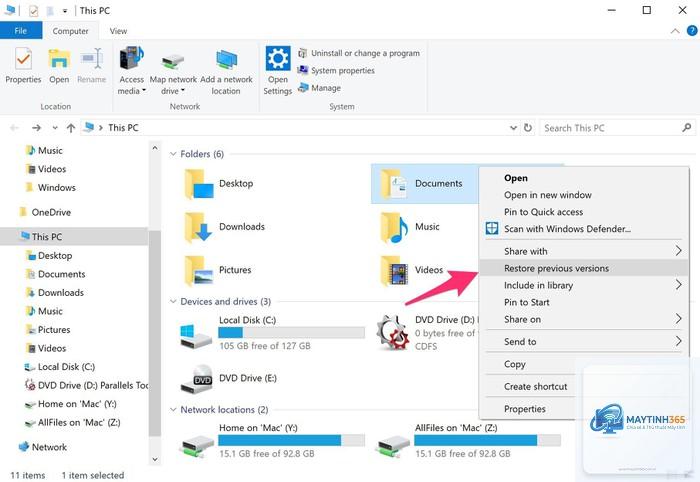
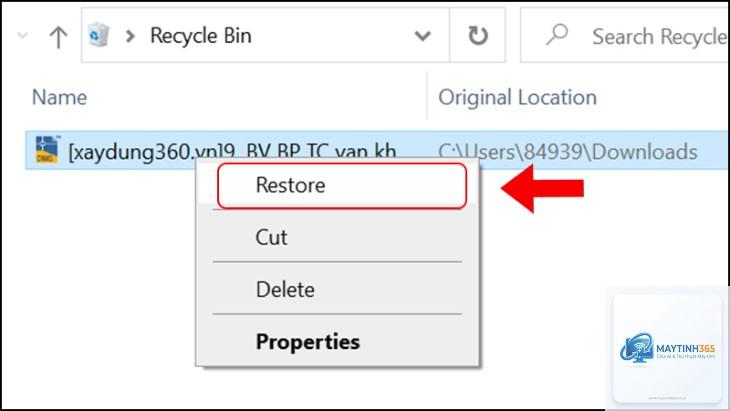
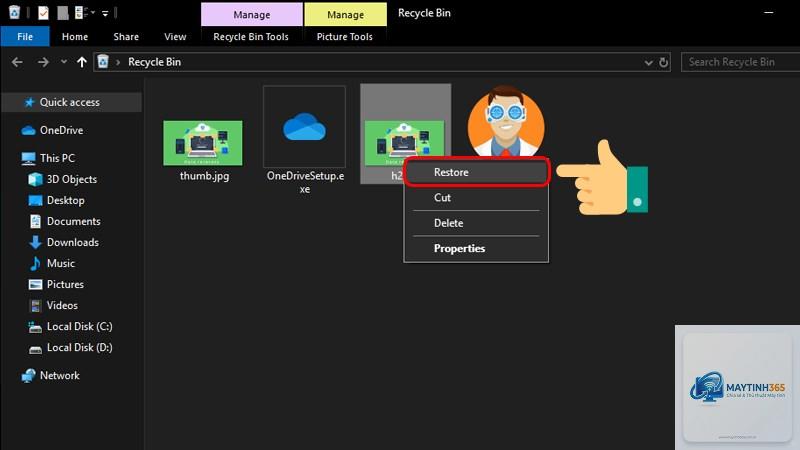
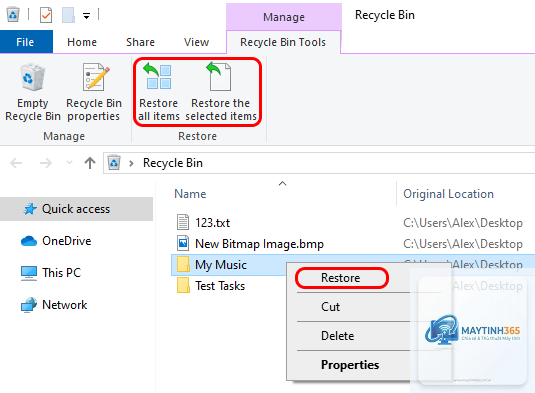
Việc vô tình xóa nhầm file quan trọng, format ổ cứng hay làm mất dữ liệu do lỗi hệ thống là tình huống không ai mong muốn. Tuy nhiên, tin vui là trong đa số trường hợp, bạn hoàn toàn có thể thực hiện cách khôi phục dữ liệu đã xóa thành công nếu biết đúng phương pháp và hành động kịp thời. Bài viết này sẽ cung cấp cho bạn kiến thức chuyên sâu, từ nguyên lý hoạt động của việc xóa dữ liệu, các phương pháp phục hồi trên nhiều nền tảng khác nhau, cho đến những sai lầm cần tránh để tối đa hóa cơ hội lấy lại thông tin quý giá.
Bản chất của việc xóa dữ liệu: Tại sao vẫn có thể khôi phục?
Khi bạn xóa một file và nhấn “Empty Trash” hoặc “Shift + Delete”, dữ liệu thực tế không biến mất ngay lập tức khỏi ổ cứng hay thẻ nhớ. Hệ điều hành chỉ đánh dấu vùng không gian lưu trữ đó là “có thể ghi đè” và xóa con trỏ tham chiếu đến file. Nội dung gốc vẫn tồn tại nguyên vẹn trên ổ đĩa cho đến khi một dữ liệu mới được ghi vào đúng vị trí đó.
Đây chính là nguyên lý cốt lõi giúp các phần mềm khôi phục dữ liệu hoạt động. Chúng quét trực tiếp các sector trên ổ đĩa, tìm kiếm các dấu hiệu nhận dạng của file gốc (header, footer, metadata) và tái tạo lại cấu trúc file. Thời gian càng ngắn kể từ khi xóa, tỷ lệ khôi phục thành công càng cao. Nếu bạn tiếp tục sử dụng ổ đĩa và ghi thêm dữ liệu mới, các file cũ có thể bị ghi đè một phần hoặc toàn bộ, khiến việc phục hồi trở nên bất khả thi.
Phân loại các phương pháp khôi phục dữ liệu đã xóa
Tùy thuộc vào thiết bị, hệ điều hành và mức độ nghiêm trọng của sự cố,
Có. Shift + Delete chỉ bỏ qua thùng rác, dữ liệu vẫn còn trên ổ đĩa cho đến khi bị ghi đè. Bạn hoàn toàn có thể sử dụng phần mềm khôi phục để lấy lại.
Khôi phục dữ liệu từ ổ cứng bị hỏng có tốn kém không?
Chi phí dao động từ 3 triệu đến 30 triệu đồng tùy mức độ hư hỏng. Hỏng logic (lỗi partition, format nhầm) rẻ hơn nhiều so với hỏng vật lý (đầu đọc hỏng, motor kẹt).
Phần mềm khôi phục dữ liệu miễn phí nào tốt nhất?
Recuva là lựa chọn hàng đầu cho người dùng phổ thông nhờ giao diện đơn giản và hiệu quả cao. PhotoRec là công cụ mạnh mẽ cho dân kỹ thuật, hỗ trợ nhiều định dạng file và hệ điều hành.
Làm thế nào để khôi phục dữ liệu từ điện thoại Android hoặc iPhone?
Đối với Android, bạn cần bật USB Debugging và sử dụng phần mềm như Dr.Fone hoặc iMobie PhoneRescue. Đối với iPhone, nếu có bản sao lưu iCloud hoặc iTunes, khôi phục từ bản sao lưu là cách đơn giản nhất. Nếu không, các công cụ chuyên dụng có thể quét và phục hồi dữ liệu từ bộ nhớ trong.
Mất bao lâu để quét và khôi phục dữ liệu?
Thời gian phụ thuộc vào dung lượng ổ đĩa, tốc độ đọc và chế độ quét. Quick Scan mất 5-15 phút, Deep Scan có thể kéo dài từ 1-8 giờ đối với ổ cứng 1TB.
Kết luận
Khôi phục dữ liệu đã xóa không phải là phép màu, mà là quá trình kỹ thuật dựa trên nguyên lý lưu trữ của thiết bị. Với kiến thức đúng đắn và hành động kịp thời, bạn có thể lấy lại phần lớn dữ liệu quan trọng. Tuy nhiên, không có phương pháp nào đảm bảo thành công tuyệt đối. Cách tốt nhất để bảo vệ dữ liệu là phòng ngừa thông qua sao lưu thường xuyên và sử dụng thiết bị lưu trữ chất lượng cao. Nếu bạn đang đối mặt với tình huống mất dữ liệu, hãy bình tĩnh, ngừng sử dụng thiết bị ngay lập tức và làm theo các bước hướng dẫn trong bài viết này để tối đa hóa cơ hội thành công.