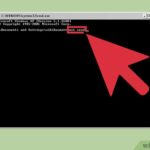
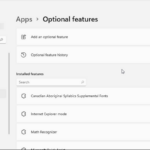
Windows Features (Tính năng Windows) là tập hợp các công cụ và dịch vụ tích hợp sẵn trong hệ điều hành Windows nhưng không được kích hoạt mặc định. Việc nắm rõ cách bật Windows Features giúp người dùng truy cập vào những tính năng mạnh mẽ như.NET Framework, Hyper-V, Windows Subsystem for Linux, hay Internet Information Services. Bài viết này sẽ hướng dẫn bạn từng bước cụ thể để kích hoạt các tính năng này trên Windows 10, Windows 11 và các phiên bản Windows Server.
Windows Features là một kho lưu trữ các thành phần hệ thống mà Microsoft đã phát triển nhưng không kích hoạt sẵn để tiết kiệm tài nguyên và tránh xung đột phần mềm. Khi bạn cần sử dụng một công nghệ cụ thể như máy ảo Hyper-V hoặc hỗ trợ in ấn qua mạng, bạn phải chủ động bật chúng lên.
Lợi ích chính của việc bật Windows Features bao gồm mở rộng khả năng tương thích phần mềm, tăng cường bảo mật thông qua các công cụ như Windows Defender Application Guard, và hỗ trợ phát triển ứng dụng với các framework như.NET Framework 3.5 hay 4.8. Tuy nhiên, việc bật quá nhiều tính năng không cần thiết có thể làm chậm hệ thống hoặc tạo ra lỗ hổng bảo mật.
Phương pháp 1: Sử dụng Control Panel (Giao diện đồ họa)
Đây là cách trực quan nhất và phù hợp với người dùng phổ thông. Các bước thực hiện như sau:
Nhấn tổ hợp phím Windows + R, gõ control và nhấn Enter để mở Control Panel.
Chọn mục Programs (Chương trình).
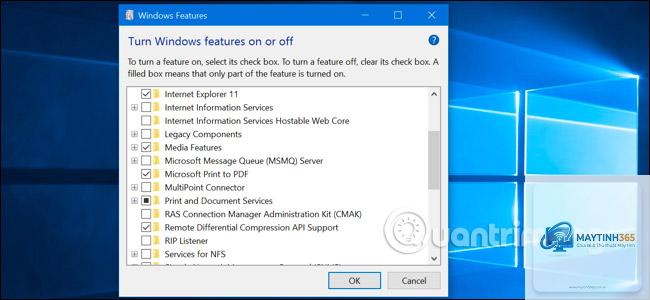
Nhấp vào Turn Windows features on or off (Bật hoặc tắt tính năng Windows).
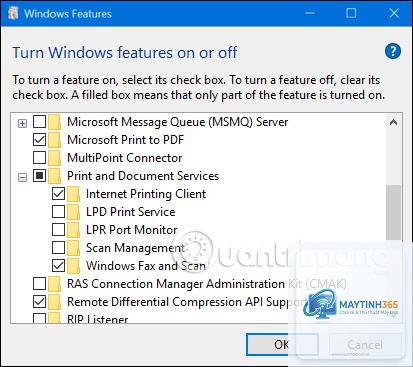
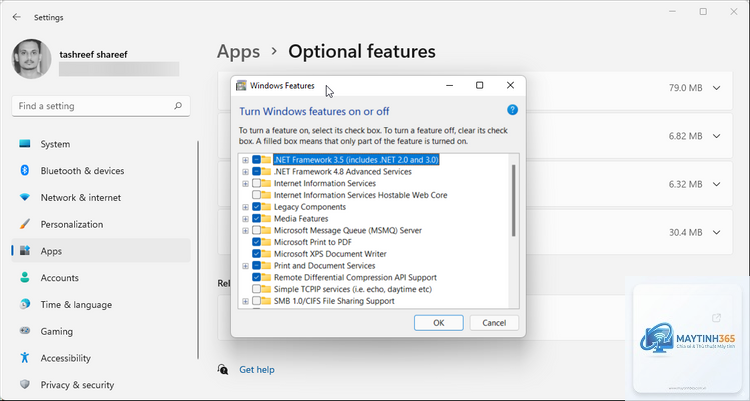
Một cửa sổ danh sách các tính năng xuất hiện. Bạn tích chọn vào ô vuông bên cạnh tính năng muốn bật.
Nhấn OK và chờ Windows tìm kiếm và cài đặt các tệp cần thiết. Hệ thống có thể yêu cầu khởi động lại máy.
Lưu ý rằng một số tính năng có dấu cộng (+) bên cạnh, cho phép bạn mở rộng để chọn các thành phần con bên trong. Ví dụ, khi bật.NET Framework 3.5,
Có, nhưng bị giới hạn. Windows 10 Home không hỗ trợ Hyper-V, Windows Sandbox, và BitLocker Drive Encryption. Các tính năng như.NET Framework, WSL, và IIS vẫn khả dụng.
Tại sao tôi không tìm thấy tính năng Windows Features trong Control Panel?
Nguyên nhân có thể do bạn đang sử dụng phiên bản Windows bị tùy chỉnh (cắt giảm) hoặc do lỗi registry. Hãy thử chạy lệnh control /name Microsoft.WindowsUpdate để truy cập trực tiếp, hoặc sử dụng PowerShell để bật tính năng.
Bật Windows Features có làm chậm máy tính không?
Chỉ khi bạn bật các tính năng ngốn tài nguyên như Hyper-V (cần RAM và CPU cho máy ảo) hoặc IIS (chạy nền). Các tính năng như.NET Framework hay WSL hầu như không ảnh hưởng đến hiệu năng khi không sử dụng.
Vào lại cửa sổ Turn Windows features on or off, bỏ tích tính năng muốn tắt và nhấn OK. Windows sẽ gỡ bỏ các thành phần liên quan. Một số tính năng yêu cầu khởi động lại để hoàn tất.
Kết luận
Cách bật Windows Features là một kỹ năng cơ bản nhưng vô cùng hữu ích cho bất kỳ người dùng Windows nào. Từ việc kích hoạt.NET Framework để chạy ứng dụng cũ, đến thiết lập Hyper-V cho môi trường ảo hóa, mỗi tính năng đều mang lại giá trị riêng. Bạn có thể lựa chọn phương pháp phù hợp nhất: Control Panel cho thao tác đơn giản, PowerShell cho tốc độ, hoặc DISM cho khả năng kiểm soát sâu. Hãy luôn cân nhắc nhu cầu thực tế và tài nguyên hệ thống trước khi bật bất kỳ tính năng nào để đảm bảo máy tính hoạt động ổn định và an toàn.