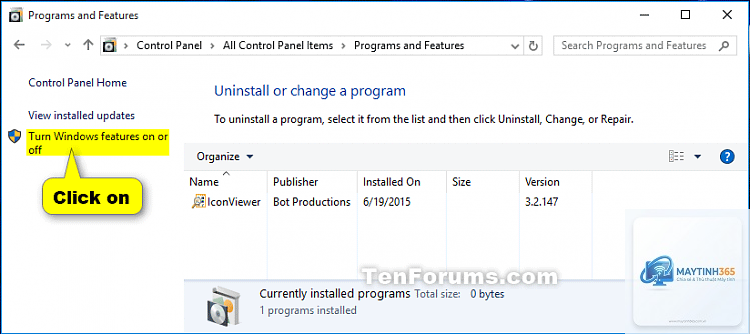
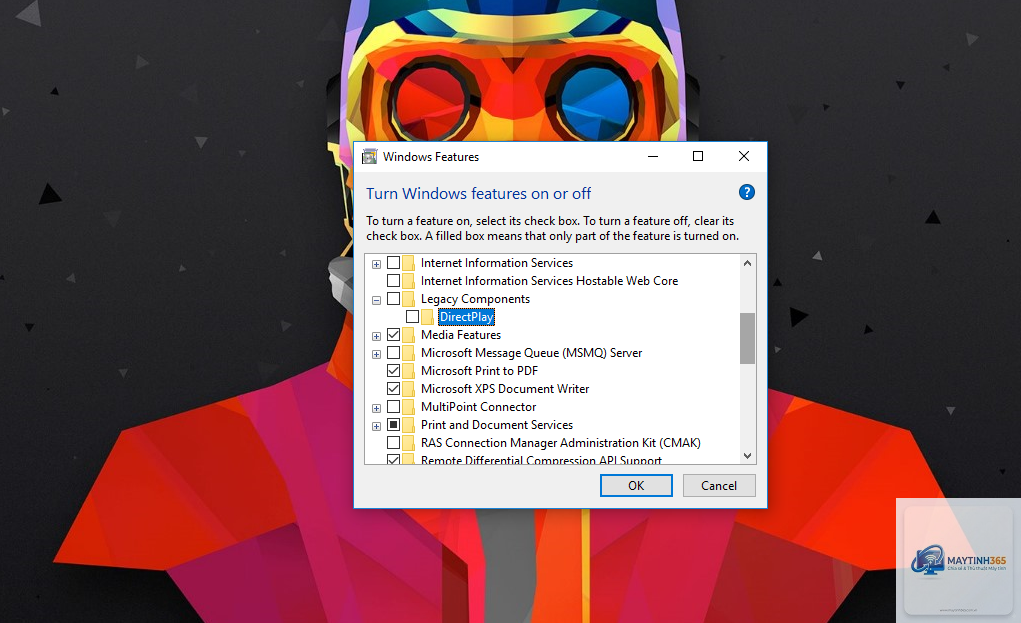
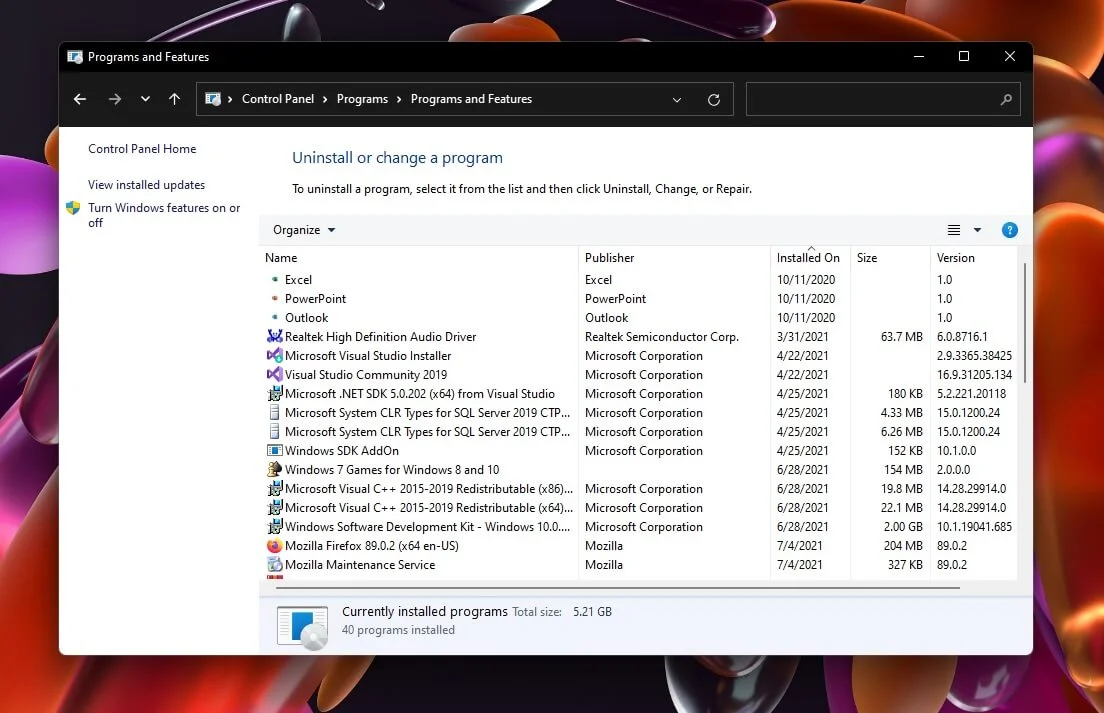
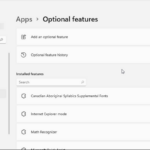
Windows Features là tập hợp các tính năng tích hợp sẵn trong hệ điều hành Windows, bao gồm Internet Information Services (IIS), Hyper-V, Windows Subsystem for Linux,.NET Framework, và nhiều thành phần khác. Việc hiểu rõ cách tắt Windows Features giúp người dùng giải phóng tài nguyên hệ thống, tăng tốc độ xử lý và bảo mật máy tính. Nhiều người dùng Windows 10 và Windows 11 thường gặp tình trạng máy chạy chậm do các tính năng không cần thiết vẫn đang hoạt động ngầm. Bài viết này sẽ hướng dẫn chi tiết cách tắt Windows Features một cách an toàn và hiệu quả.
Bản chất của Windows Features và lý do cần tắt
Windows Features là các thành phần tùy chọn mà Microsoft tích hợp vào hệ điều hành để đáp ứng nhu cầu đa dạng của người dùng. Mỗi tính năng khi được kích hoạt sẽ chiếm một phần dung lượng ổ cứng, bộ nhớ RAM và tài nguyên CPU. Một số tính năng như Print and Document Services, Windows Media Player, hoặc XPS Services thường không được sử dụng bởi đa số người dùng phổ thông. Khi bạn biết cách tắt Windows Features,
Việc tắt Windows Features không ảnh hưởng đến dữ liệu cá nhân như file văn bản, hình ảnh, video hay tài liệu. Chỉ các tính năng hệ thống bị vô hiệu hóa, dữ liệu người dùng vẫn được giữ nguyên.
Làm thế nào để khôi phục lại Windows Features đã tắt?
Không nên tắt tất cả cùng lúc vì nhiều tính năng là nền tảng cho hệ điều hành hoạt động. Việc tắt các tính năng cốt lõi như Windows Kernel hoặc User Mode Driver Framework có thể khiến Windows không khởi động được.
Tắt Windows Features có giúp máy tính chạy nhanh hơn không?
Có, nhưng mức độ cải thiện phụ thuộc vào số lượng và loại tính năng bạn tắt. Với máy tính cấu hình thấp, việc tắt các tính năng nặng như Hyper-V hoặc Windows Subsystem for Linux có thể cải thiện hiệu suất đáng kể.
Cách tắt Windows Features trên Windows 10 và Windows 11 có khác nhau không?
Về cơ bản, quy trình giống nhau. Cả hai phiên bản đều sử dụng Control Panel hoặc Settings để truy cập danh sách tính năng. Tuy nhiên, Windows 11 có giao diện Settings mới hơn và một số tính năng mới như Windows Subsystem for Android.
Kết luận
Cách tắt Windows Features là kỹ năng quan trọng giúp người dùng kiểm soát hệ điều hành và tối ưu hóa hiệu suất máy tính. Từ các phương pháp cơ bản như Control Panel đến các kỹ thuật nâng cao với PowerShell, mỗi cách đều có ưu điểm riêng phù hợp với từng đối tượng người dùng. Việc hiểu rõ chức năng của từng tính năng, nhận biết các rủi ro tiềm ẩn và thực hiện đúng quy trình sẽ giúp bạn tận dụng tối đa lợi ích mà không gặp sự cố. Hãy luôn nhớ tạo điểm khôi phục trước khi thay đổi và chỉ tắt những tính năng thực sự không cần thiết. Với hướng dẫn chi tiết trong bài viết này, bạn hoàn toàn có thể tự tin thực hiện cách tắt Windows Features để hệ thống hoạt động mượt mà và an toàn hơn.