Việc định dạng lại ổ cứng hay phân vùng trên Windows 11 là thao tác cần thiết khi bạn muốn xóa sạch dữ liệu, cài đặt lại hệ điều hành hoặc chuẩn bị ổ đĩa cho mục đích sử dụng mới. Nhiều người dùng gặp khó khăn khi thực hiện cách format phân vùng windows 11 vì sợ mất dữ liệu hoặc thao tác sai. Thực tế, quy trình này khá đơn giản nếu bạn nắm rõ các bước và lựa chọn đúng công cụ phù hợp. Bài viết này sẽ hướng dẫn bạn từng phương pháp format phân vùng trên Windows 11, từ cơ bản đến nâng cao, kèm theo những lưu ý quan trọng để đảm bảo an toàn cho dữ liệu.
Format Phân Vùng Windows 11 Là Gì Và Khi Nào Cần Thực Hiện?
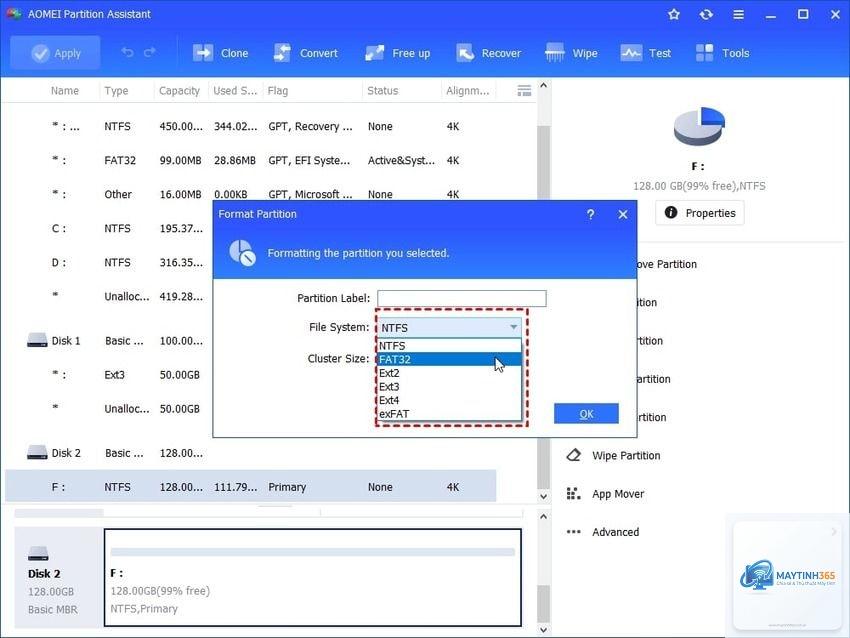
Format phân vùng là quá trình xóa toàn bộ dữ liệu trên một ổ đĩa logic hoặc ổ cứng vật lý và thiết lập lại hệ thống tập tin (file system) như NTFS, FAT32 hoặc exFAT. Khi bạn thực hiện cách format phân vùng windows 11, hệ điều hành sẽ xóa sạch bảng cấp phát tập tin, khiến dữ liệu cũ không thể truy cập được nữa. Quá trình này khác với việc xóa thông thường vì nó tác động đến toàn bộ cấu trúc của phân vùng.
Các tình huống phổ biến cần format phân vùng bao gồm: cài đặt Windows 11 mới trên ổ đĩa sạch, thay đổi hệ thống tập tin từ FAT32 sang NTFS để hỗ trợ file lớn hơn 4GB, loại bỏ virus hoặc phần mềm độc hại không thể xóa bằng cách thông thường, hoặc chuẩn bị ổ cứng cho việc bán lại máy tính. Ngoài ra, khi ổ đĩa bị lỗi logic nhẹ, format cũng có thể khắc phục được một số vấn đề về truy xuất dữ liệu.
Các Phương Pháp Format Phân Vùng Trên Windows 11
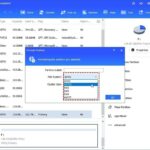
Có nhiều cách để format phân vùng trên Windows 11, từ các công cụ có sẵn trong hệ điều hành đến phần mềm bên thứ ba. Mỗi phương pháp đều có ưu điểm và hạn chế riêng, phù hợp với từng nhu cầu cụ thể.
1. Format Phân Vùng Bằng File Explorer (Windows Explorer)
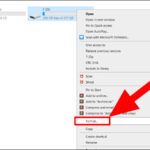
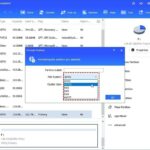
Đây là phương pháp đơn giản nhất và phù hợp với người dùng phổ thông. Bạn chỉ cần mở File Explorer, nhấp chuột phải vào ổ đĩa cần format và chọn Format. Một cửa sổ hiện ra cho phép bạn chọn dung lượng cluster, hệ thống tập tin và tên ổ đĩa. Tuy nhiên, phương pháp này không hoạt động với ổ đĩa hệ thống (ổ C) khi Windows đang chạy.
Ưu điểm lớn nhất là tốc độ nhanh và không yêu cầu kiến thức kỹ thuật.
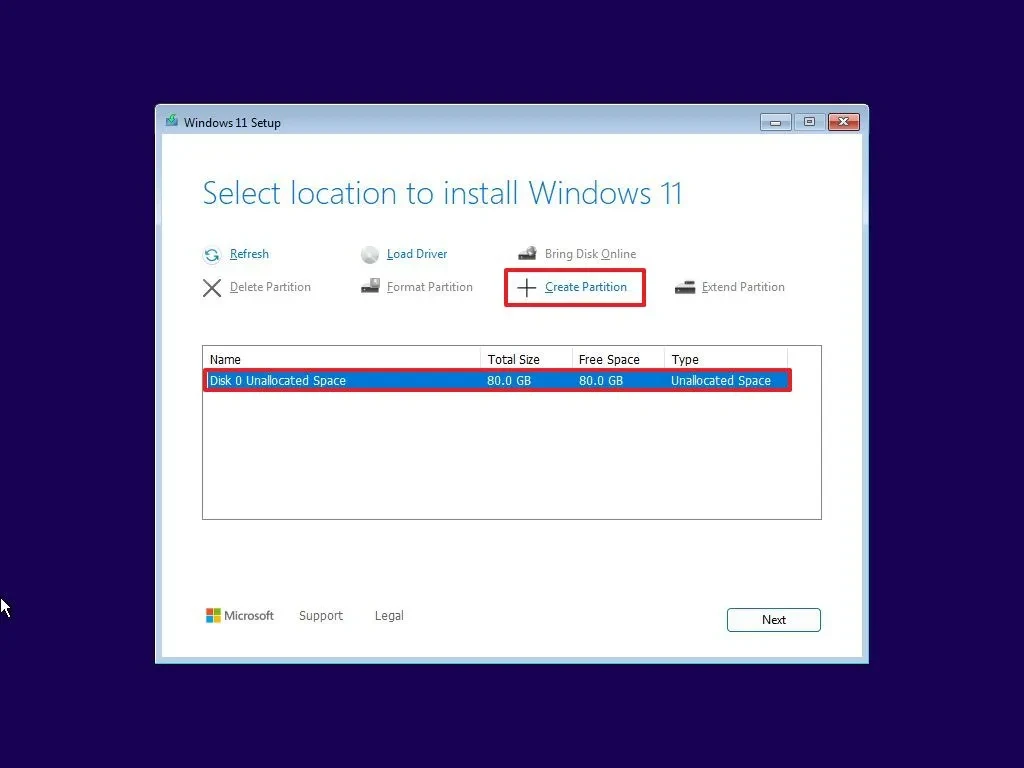
Bạn không thể format ổ C khi đang chạy Windows 11. Cần khởi động từ USB cài Windows, chọn ngôn ngữ, nhấn Install now, sau đó ở màn hình chọn ổ đĩa, nhấp vào phân vùng chứa Windows và chọn Format.
Format nhanh chỉ xóa bảng cấp phát tập tin mà không ghi đè dữ liệu, hoàn tất trong vài giây. Format đầy đủ quét bad sector và ghi đè toàn bộ ổ đĩa, mất nhiều thời gian hơn nhưng an toàn hơn cho ổ cứng HDD.
Có thể format phân vùng mà không mất dữ liệu không?
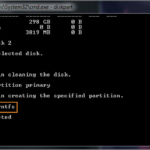
Không thể. Format luôn xóa toàn bộ dữ liệu trên phân vùng đó. Nếu bạn muốn thay đổi hệ thống tập tin mà không mất dữ liệu, hãy sử dụng lệnh convert trong Command Prompt: convert X: /fs:ntfs.
Tại sao không thể format ổ đĩa trong Disk Management?
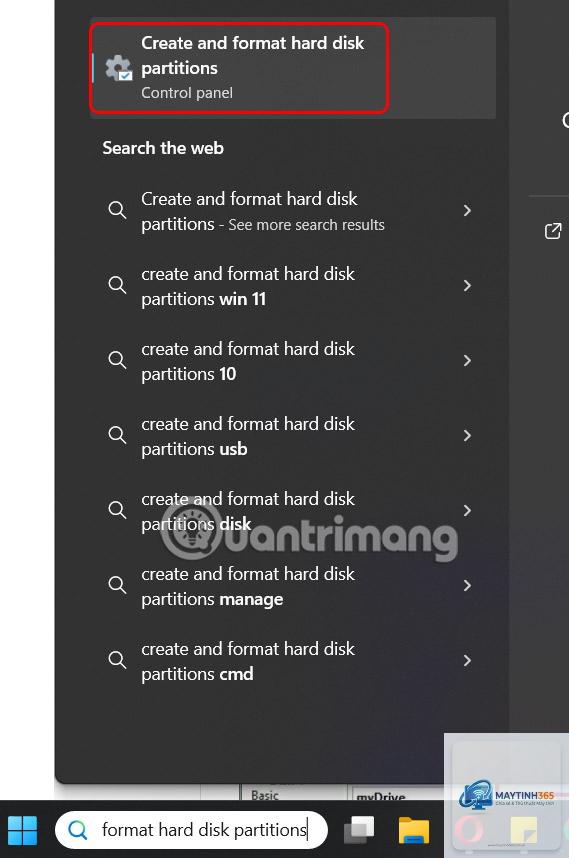
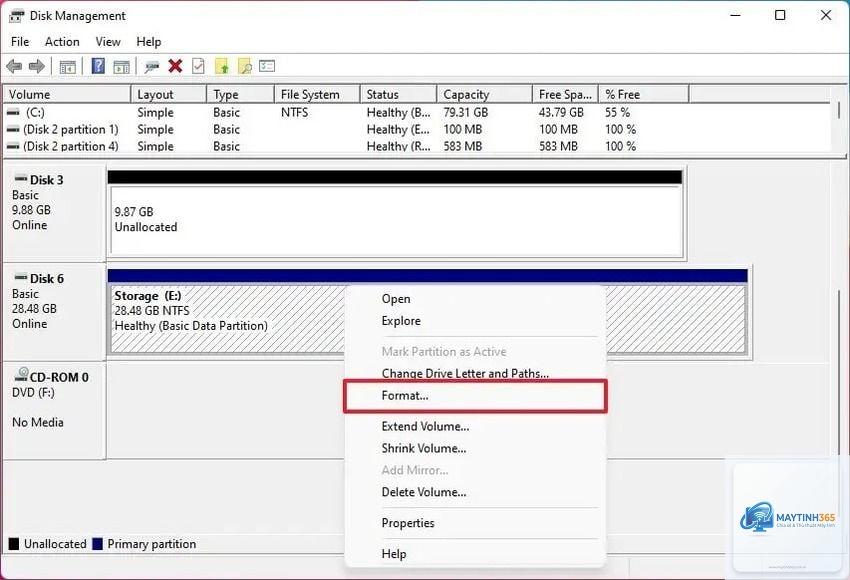
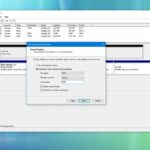
Nguyên nhân có thể do ổ đĩa đang được sử dụng bởi chương trình khác, bị lỗi partition table hoặc do quyền truy cập. Hãy đóng tất cả ứng dụng, chạy Disk Management với quyền Administrator hoặc sử dụng Command Prompt.
Format có làm hỏng ổ SSD không?
Quick format không làm hỏng SSD, nhưng full format có thể giảm tuổi thọ do ghi đè dữ liệu. SSD có giới hạn số lần ghi, vì vậy chỉ nên dùng quick format và bật chức năng TRIM.
Kết Luận
Cách format phân vùng windows 11 không phải là thao tác phức tạp nếu bạn hiểu rõ các phương pháp và lựa chọn đúng công cụ phù hợp. Từ File Explorer đơn giản đến Command Prompt chuyên sâu, mỗi cách đều có ưu điểm riêng. Điều quan trọng nhất là luôn sao lưu dữ liệu trước khi thực hiện và chọn đúng hệ thống tập tin cho nhu cầu sử dụng. Với hướng dẫn chi tiết trong bài viết này, bạn hoàn toàn có thể tự tin thực hiện format phân vùng trên Windows 11 một cách an toàn và hiệu quả. Hãy nhớ rằng, format là giải pháp cuối cùng khi các phương pháp xóa dữ liệu thông thường không đáp ứng được yêu cầu, và việc bảo vệ dữ liệu luôn phải được ưu tiên hàng đầu.