Quyền riêng tư trên Windows 11 là một trong những mối quan tâm hàng đầu của người dùng hiện đại. Việc nắm rõ cách mở privacy settings Windows 11 không chỉ giúp bạn kiểm soát dữ liệu cá nhân mà còn tối ưu hóa trải nghiệm sử dụng hệ điều hành. Trong bài viết này,
Privacy Settings (Cài đặt quyền riêng tư) trên Windows 11 là một trung tâm điều khiển tập trung cho phép người dùng quản lý cách hệ thống và ứng dụng truy cập vào dữ liệu cá nhân như vị trí, camera, microphone, danh bạ, lịch sử hoạt động và nhiều thông tin nhạy cảm khác. Tính năng này được thiết kế để đáp ứng các tiêu chuẩn bảo mật nghiêm ngặt của GDPR và các quy định về quyền riêng tư toàn cầu.
Windows 11 đã cải tiến đáng kể giao diện Privacy Settings so với Windows 10, với các nhóm thiết lập được phân loại rõ ràng hơn, giúp người dùng dễ dàng tìm thấy và điều chỉnh các quyền cụ thể. Theo thống kê từ Microsoft, hơn 70% người dùng Windows 11 chưa từng truy cập vào Privacy Settings sau lần thiết lập ban đầu, điều này tiềm ẩn nhiều rủi ro về bảo mật thông tin.
Các cách mở Privacy Settings Windows 11 nhanh nhất
Cách 1: Sử dụng phím tắt Windows + I
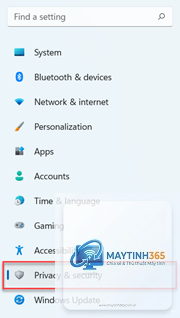
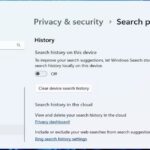
Đây là phương pháp nhanh nhất để mở Settings và sau đó truy cập Privacy Settings. Nhấn tổ hợp phím Windows + I trên bàn phím, cửa sổ Settings sẽ xuất hiện ngay lập tức. Từ đây, bạn chọn mục Privacy & security ở thanh menu bên trái để vào trung tâm quyền riêng tư.
Cách 2: Từ Start Menu
Nhấp vào biểu tượng Start ở góc dưới cùng bên trái màn hình, sau đó chọn biểu tượng bánh răng (Settings). Tiếp theo, điều hướng đến Privacy & security trong danh sách các tùy chọn. Phương pháp này phù hợp với người dùng quen với giao diện truyền thống của Windows.
Cách 3: Sử dụng thanh tìm kiếm
Nhấp vào biểu tượng kính lúp trên thanh Taskbar hoặc nhấn Windows + S, sau đó gõ từ khóa “privacy settings” hoặc “quyền riêng tư”. Kết quả tìm kiếm sẽ hiển thị trực tiếp mục Privacy & security settings để bạn nhấp vào. Đây là cách hữu ích khi bạn không nhớ đường dẫn chính xác.
Cách 4: Thông qua Control Panel
Mặc dù Microsoft đang dần chuyển các thiết lập sang Settings, bạn vẫn có thể truy cập một số tùy chọn quyền riêng tư qua Control Panel. Mở Control Panel bằng cách gõ “control panel” trong thanh tìm kiếm, chọn User Accounts > Manage your credentials hoặc System and Security > Security and Maintenance. Tuy nhiên, cách này chỉ giới hạn ở một số thiết lập cơ bản.
Phân tích chi tiết các mục trong Privacy Settings Windows 11
Sau khi đã biết cách mở privacy settings Windows 11, việc hiểu rõ từng mục con là bước quan trọng để bảo vệ dữ liệu cá nhân một cách hiệu quả.
General (Chung)
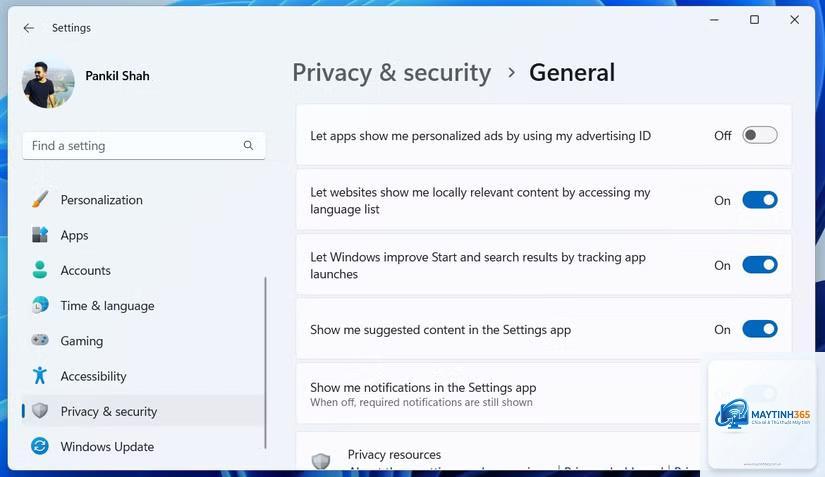
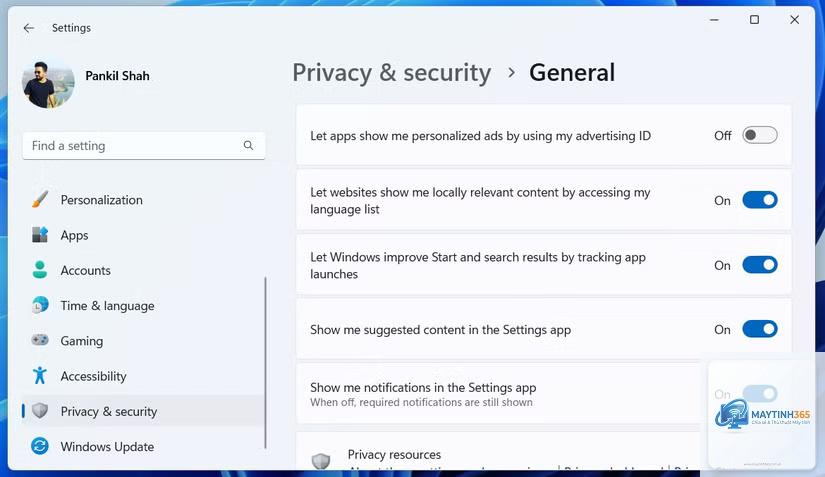
Mục này bao gồm các thiết lập cơ bản về quyền riêng tư như cho phép ứng dụng sử dụng ID quảng cáo, theo dõi lịch sử duyệt web, và hiển thị nội dung được đề xuất. Bạn nên tắt các tùy chọn không cần thiết để giảm lượng dữ liệu thu thập.
Speech (Giọng nói)
Kiểm soát việc Windows có thể thu thập giọng nói của bạn để cải thiện tính năng nhận dạng giọng nói hay không. Nếu bạn không sử dụng Cortana hoặc trợ lý giọng nói, hãy tắt mục này.
Inking & typing personalization (Cá nhân hóa viết tay và gõ phím)
Windows có thể thu thập dữ liệu về cách bạn viết tay và gõ phím để cải thiện từ điển cá nhân. Tắt tính năng này nếu bạn không muốn chia sẻ thói quen gõ phím của mình.
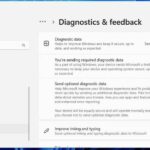
Diagnostics & feedback (Chẩn đoán và phản hồi)
Đây là một trong những mục quan trọng nhất.
Nếu Settings không mở được,
Có,
Điều này thường xảy ra khi bạn đang sử dụng tài khoản không có quyền Administrator, hoặc máy tính thuộc quản lý của tổ chức có chính sách bảo mật nghiêm ngặt. Hãy đăng nhập bằng tài khoản Administrator hoặc liên hệ với quản trị viên hệ thống.
Sau khi thay đổi Privacy Settings, có cần khởi động lại máy không?
Hầu hết các thay đổi trong Privacy Settings có hiệu lực ngay lập tức mà không cần khởi động lại. Tuy nhiên, một số thiết lập liên quan đến dịch vụ hệ thống có thể yêu cầu khởi động lại để áp dụng hoàn toàn.
Làm sao để reset Privacy Settings về mặc định?
Trong mục Privacy & security, cuộn xuống dưới cùng và chọn Reset trong phần “Reset privacy settings”. Thao tác này sẽ đưa tất cả thiết lập về trạng thái ban đầu khi cài đặt Windows.
Kết luận
Việc nắm vững cách mở privacy settings Windows 11 và tùy chỉnh chúng một cách thông minh là kỹ năng cần thiết cho bất kỳ người dùng nào trong thời đại số. Từ việc sử dụng phím tắt Windows + I, thanh tìm kiếm, cho đến các lệnh Run nâng cao, bạn có nhiều phương pháp để truy cập trung tâm quyền riêng tư này.
Hãy dành 15-20 phút mỗi tháng để kiểm tra và điều chỉnh Privacy Settings, đặc biệt là sau các bản cập nhật lớn của Windows. Việc này không chỉ bảo vệ dữ liệu cá nhân mà còn giúp bạn tận hưởng trải nghiệm Windows 11 an toàn và mượt mà hơn. Nếu bạn gặp bất kỳ khó khăn nào trong quá trình thiết lập, hãy tham khảo tài liệu hỗ trợ chính thức từ Microsoft hoặc các diễn đàn công nghệ uy tín.