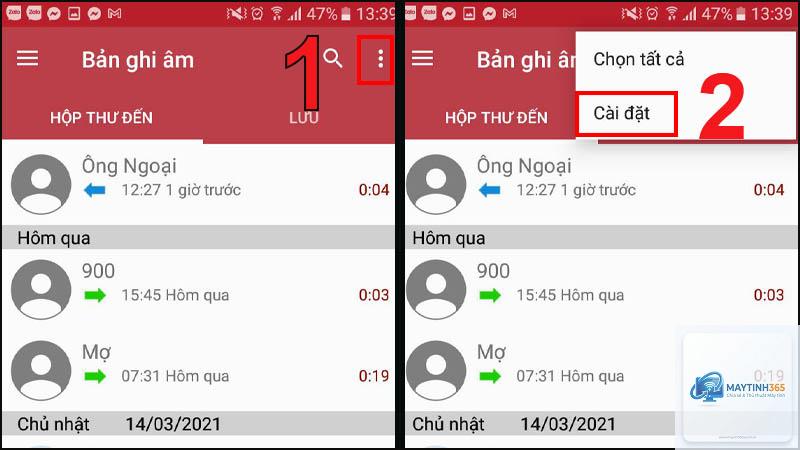
Việc nắm rõ cách thiết lập quyền ghi âm là kỹ năng cơ bản nhưng vô cùng quan trọng trong thời đại số. Từ việc ghi lại cuộc họp, phỏng vấn, bài giảng đến tạo nội dung đa phương tiện, quyền truy cập microphone ảnh hưởng trực tiếp đến trải nghiệm người dùng. Bài viết này cung cấp hướng dẫn toàn diện, từ khái niệm cốt lõi đến các bước thực hiện cụ thể trên hệ điều hành phổ biến và ứng dụng thông dụng, giúp bạn kiểm soát hoàn toàn tính năng này.
Bản chất của quyền ghi âm và cơ chế hoạt động
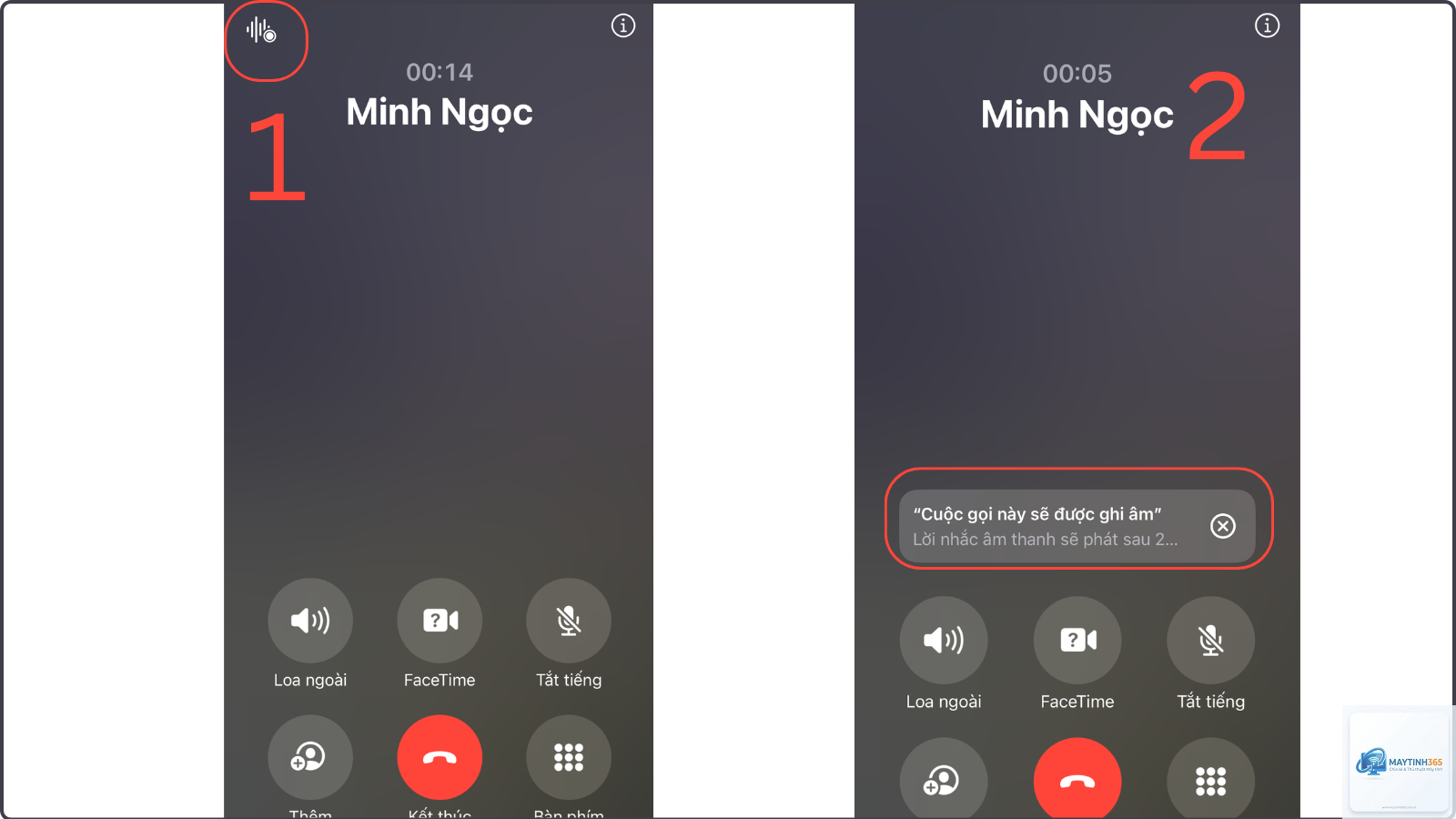
Quyền ghi âm là một cấp độ cho phép ứng dụng hoặc dịch vụ truy cập vào microphone của thiết bị để thu âm thanh. Hệ điều hành hiện đại như Android, iOS, Windows và macOS đều xây dựng cơ chế bảo vệ quyền riêng tư chặt chẽ, yêu cầu người dùng phải chủ động cấp quyền trước khi bất kỳ ứng dụng nào có thể sử dụng micro.
Khi một ứng dụng lần đầu tiên yêu cầu ghi âm, hệ thống sẽ hiển thị hộp thoại xác nhận. Người dùng có thể chọn “Cho phép”, “Từ chối” hoặc “Chỉ cho phép khi đang sử dụng ứng dụng”. Quyết định này được lưu lại và có thể thay đổi bất kỳ lúc nào trong phần cài đặt quyền riêng tư của thiết bị.
Phân loại quyền ghi âm theo hệ điều hành
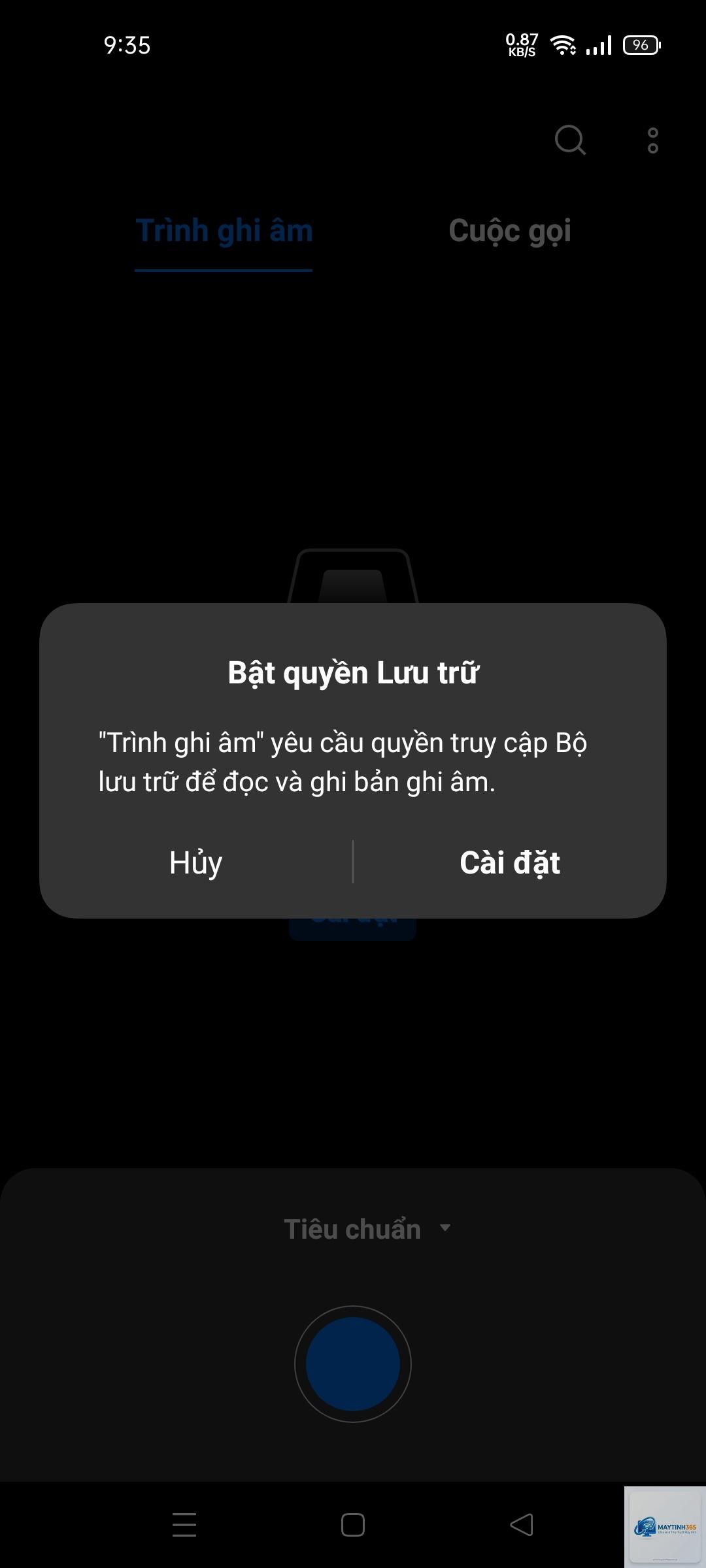
Quyền ghi âm trên Android
Android phân loại quyền ghi âm thuộc nhóm quyền nhạy cảm (dangerous permissions). Kể từ Android 6.0 trở lên, người dùng phải cấp quyền runtime – tức là cấp quyền ngay khi ứng dụng chạy, không phải lúc cài đặt. Android 11 và các phiên bản mới hơn bổ sung tùy chọn “Chỉ cho phép một lần” để tăng cường bảo mật.
Quyền ghi âm trên iOS
iOS yêu cầu ứng dụng phải khai báo mục đích sử dụng microphone trong file Info.plist. Khi người dùng cấp quyền, hệ thống sẽ hiển thị biểu tượng màu cam hoặc xanh lục trên thanh trạng thái để cảnh báo đang có ứng dụng sử dụng micro. iOS không cho phép ứng dụng chạy nền ghi âm trừ khi có lý do hợp lệ như gọi điện hoặc theo dõi sức khỏe.
Quyền ghi âm trên Windows
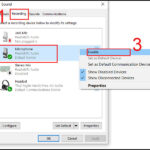
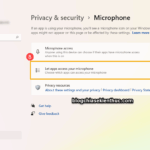
Windows 10 và 11 quản lý quyền ghi âm thông qua trung tâm bảo mật. Người dùng có thể bật/tắt quyền truy cập microphone toàn hệ thống hoặc cho từng ứng dụng riêng lẻ. Windows cũng cung cấp tùy chọn “Cho phép ứng dụng nền truy cập microphone” để kiểm soát việc ghi âm khi ứng dụng không hoạt động.
Quyền ghi âm trên macOS
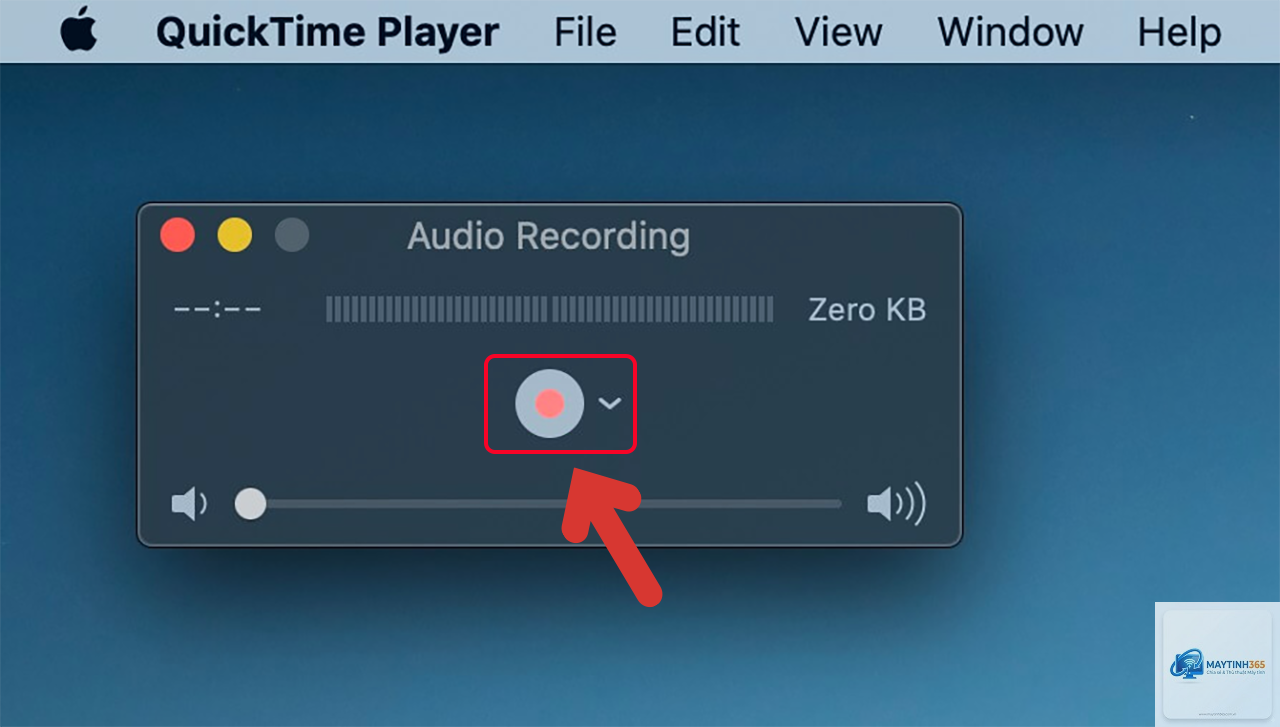
macOS Catalina trở lên yêu cầu ứng dụng phải được cấp quyền rõ ràng thông qua System Preferences > Security & Privacy > Privacy > Microphone. Mỗi ứng dụng phải được phê duyệt riêng biệt và người dùng có thể thu hồi quyền bất kỳ lúc nào.
Hướng dẫn cách thiết lập quyền ghi âm chi tiết
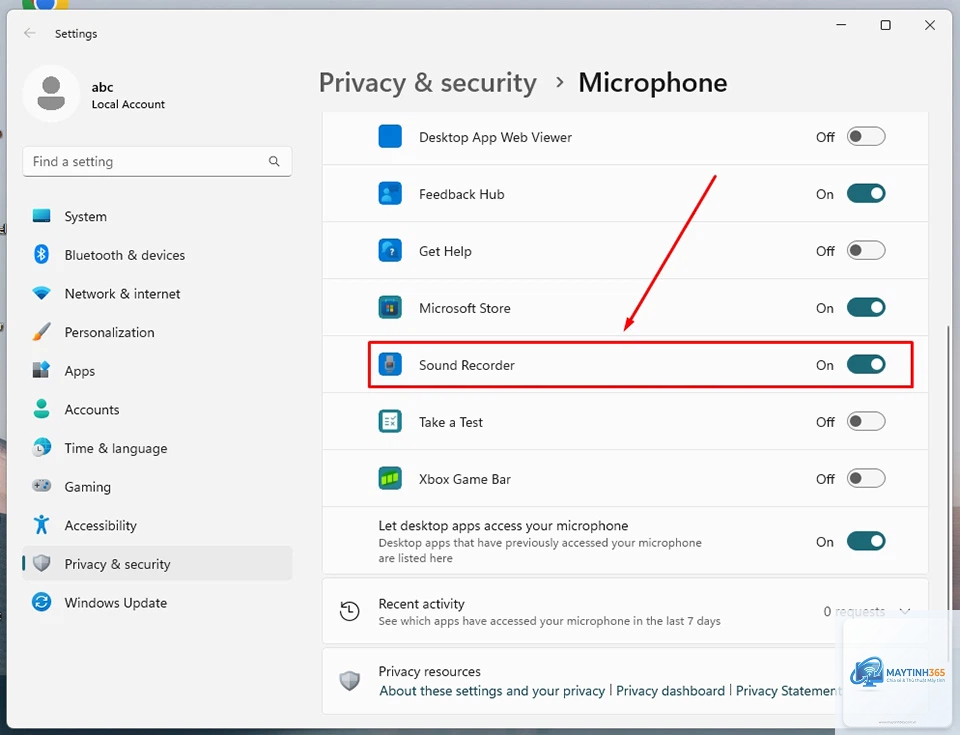
Thiết lập quyền ghi âm trên Android
Bước 1: Mở ứng dụng Cài đặt (Settings) trên thiết bị Android.
Bước 2: Chọn mục “Ứng dụng” (Apps) hoặc “Quản lý ứng dụng” (App Management).
Bước 3: Tìm và chọn ứng dụng cần thay đổi quyền ghi âm.
Bước 4: Nhấn vào “Quyền” (Permissions) và chọn “Microphone”.
Bước 5: Chọn một trong các tùy chọn: “Cho phép”, “Từ chối” hoặc “Chỉ cho phép khi đang sử dụng ứng dụng”.
Đối với Android 12 trở lên,
Trên Android và iOS, biểu tượng micro xuất hiện trên thanh trạng thái khi có ứng dụng đang ghi âm. Trên Windows, biểu tượng micro hiển thị trong khay hệ thống. Trên macOS, biểu tượng micro xuất hiện trong thanh menu. Bạn cũng có thể kiểm tra trong phần cài đặt quyền riêng tư để xem lịch sử sử dụng microphone.
Tại sao ứng dụng ghi âm không hoạt động dù đã cấp quyền?
Nguyên nhân có thể do xung đột phần cứng, driver microphone lỗi thời hoặc ứng dụng khác đang chiếm quyền sử dụng micro. Hãy thử khởi động lại thiết bị, kiểm tra kết nối microphone và đảm bảo không có ứng dụng nào khác đang chạy nền sử dụng micro.
Có thể thiết lập quyền ghi âm cho nhiều người dùng trên cùng một thiết bị không?
Có. Trên Windows và macOS, mỗi tài khoản người dùng có cài đặt quyền riêng. Trên Android, mỗi hồ sơ người dùng hoặc hồ sơ công việc có quyền riêng biệt. Trên iOS, quyền được áp dụng cho toàn bộ thiết bị nhưng có thể quản lý riêng cho từng ứng dụng.
Làm thế nào để thu hồi quyền ghi âm đã cấp cho ứng dụng?
Truy cập vào phần cài đặt quyền riêng tư của thiết bị, chọn mục Microphone, sau đó tắt công tắc hoặc bỏ đánh dấu ứng dụng mong muốn. Quyền sẽ bị thu hồi ngay lập tức và ứng dụng sẽ không thể sử dụng micro cho đến khi được cấp lại.
Quyền ghi âm có ảnh hưởng đến chất lượng âm thanh không?
Không. Quyền ghi âm chỉ kiểm soát việc cho phép hay từ chối truy cập microphone, không ảnh hưởng đến chất lượng âm thanh thu được. Chất lượng âm thanh phụ thuộc vào phần cứng microphone, driver và cài đặt âm thanh trong ứng dụng.
Kết luận
Nắm vững cách thiết lập quyền ghi âm là bước quan trọng để bảo vệ quyền riêng tư và tối ưu hóa trải nghiệm sử dụng thiết bị. Mỗi hệ điều hành có cách quản lý quyền riêng, nhưng nguyên tắc chung là chỉ cấp quyền cho ứng dụng thực sự cần thiết và thường xuyên kiểm tra lại danh sách quyền đã cấp. Bằng cách áp dụng các hướng dẫn chi tiết trong bài viết này, bạn có thể kiểm soát hoàn toàn việc sử dụng microphone trên mọi thiết bị, đảm bảo an toàn thông tin cá nhân mà không làm gián đoạn công việc hàng ngày.