Việc thiết lập microphone level đúng cách là yếu tố quyết định đến chất lượng thu âm, gọi video hay livestream. Một mức âm lượng micro không phù hợp có thể dẫn đến âm thanh bị rè, méo tiếng hoặc quá nhỏ, gây khó chịu cho người nghe. Bài viết này sẽ hướng dẫn bạn cách thiết lập microphone level một cách chi tiết, từ khái niệm cơ bản đến các kỹ thuật nâng cao, giúp bạn làm chủ hoàn toàn thiết bị âm thanh của mình.
Microphone Level Là Gì Và Tại Sao Cần Thiết Lập Đúng?
Microphone level, hay còn gọi là mức tín hiệu micro, là độ nhạy của micro khi thu âm thanh. Nó quyết định âm lượng đầu vào mà máy tính hoặc thiết bị ghi âm nhận được. Thiết lập microphone level quá cao sẽ khiến âm thanh bị vỡ, méo dạng (clipping), trong khi mức quá thấp sẽ làm mất chi tiết và tạo ra tiếng ồn nền khi khuếch đại sau này.
Khi bạn thiết lập microphone level chính xác, giọng nói sẽ rõ ràng, tự nhiên và không bị nhiễu. Điều này đặc biệt quan trọng trong các tình huống như thu podcast, dạy học online, họp trực tuyến hay sản xuất nội dung video. Một mức âm lượng micro chuẩn giúp tiết kiệm thời gian xử lý hậu kỳ và mang lại trải nghiệm chuyên nghiệp cho khán giả.
Trước khi đi vào cách thiết lập microphone level, bạn cần hiểu rõ các yếu tố tác động đến mức tín hiệu này. Khoảng cách từ miệng đến micro, môi trường xung quanh, loại micro sử dụng và cài đặt phần mềm đều ảnh hưởng trực tiếp đến kết quả cuối cùng.
Khoảng Cách Và Hướng Thu
Khoảng cách lý tưởng giữa người nói và micro thường từ 10 đến 20 cm. Nếu bạn đứng quá xa, tín hiệu sẽ yếu và dễ bị nhiễu âm thanh phòng. Ngược lại, nếu quá gần, hiện tượng “pop” âm thanh bùng nổ sẽ xảy ra, đặc biệt với các âm như P, B, T. Hướng thu cũng quan trọng – micro cardioid chỉ thu âm tốt từ phía trước, trong khi micro omnidirectional thu đều mọi hướng.
Loại Micro Và Thiết Bị Kết Nối
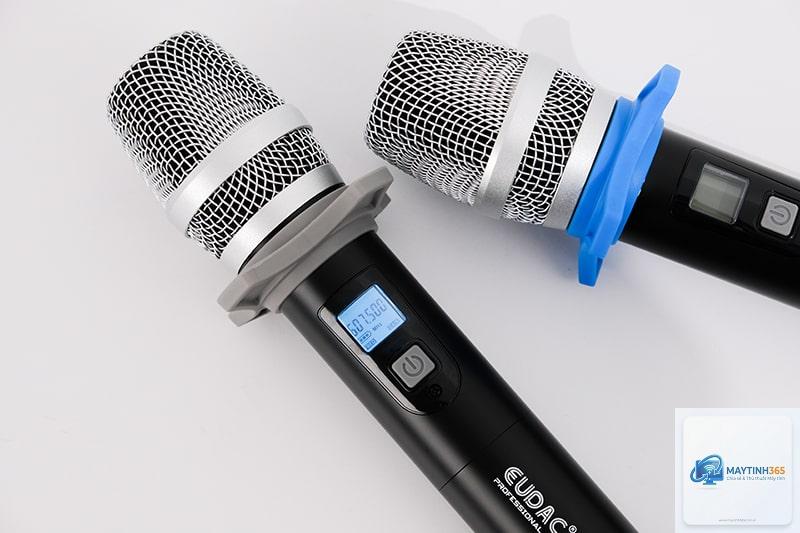
Micro USB thường có mức tín hiệu ổn định hơn micro analog cắm qua jack 3.5mm. Micro XLR chuyên nghiệp yêu cầu có audio interface để điều chỉnh gain. Mỗi loại micro có dải động và độ nhạy khác nhau, ảnh hưởng trực tiếp đến cách bạn thiết lập microphone level.
Hướng Dẫn Chi Tiết Cách Thiết Lập Microphone Level Trên Windows
Hệ điều hành Windows cung cấp nhiều tùy chọn để điều chỉnh microphone level.
Bước 1: Truy Cập Cài Đặt Âm Thanh
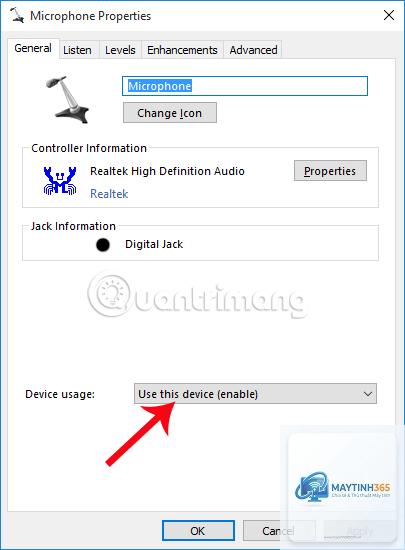
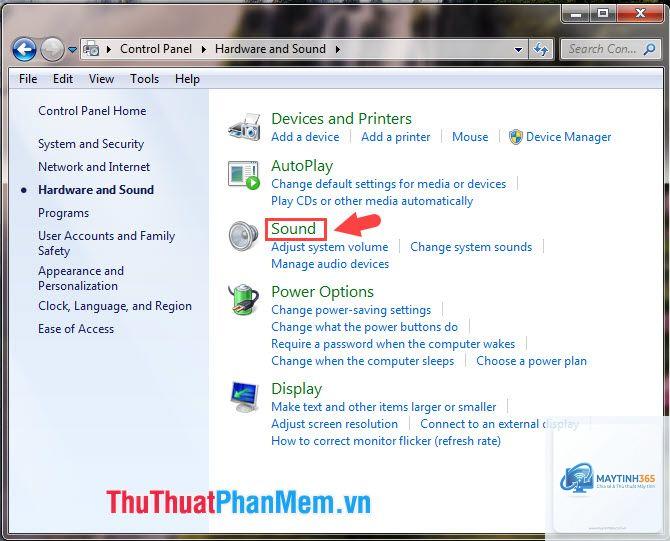
Nhấp chuột phải vào biểu tượng loa ở góc dưới bên phải màn hình, chọn “Open Sound settings”. Trong cửa sổ hiện ra, kéo xuống mục “Input” và chọn thiết bị micro bạn đang sử dụng. Nhấp vào “Device properties” để bắt đầu thiết lập microphone level.
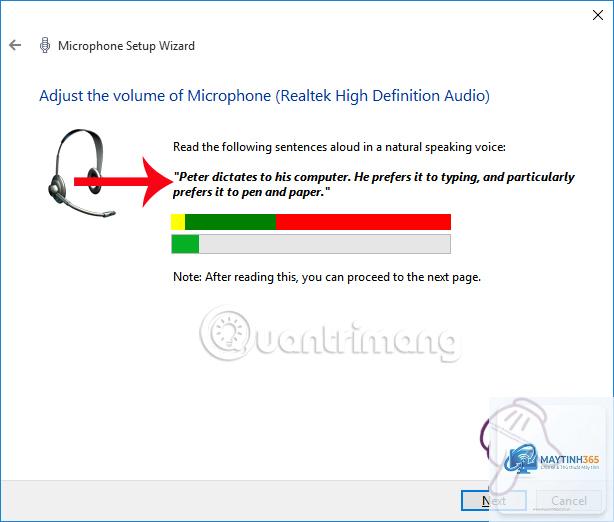
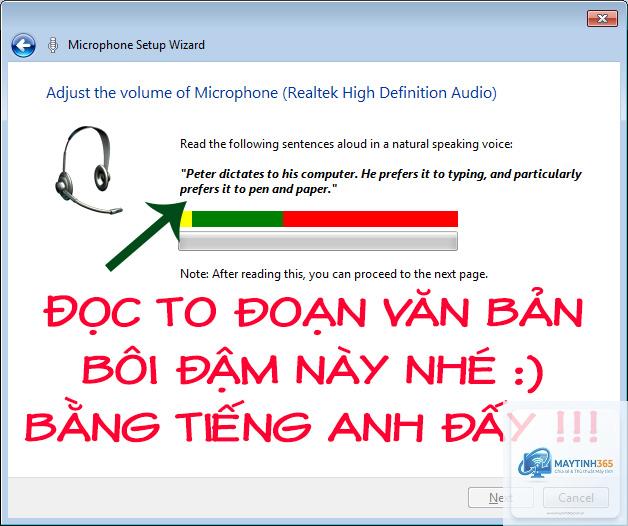
Trong cửa sổ Microphone Properties, bạn sẽ thấy thanh trượt “Microphone volume” với giá trị từ 0 đến 100. Đây là cách thiết lập microphone level cơ bản nhất. Bắt đầu với mức 70-80%, sau đó nói thử và quan sát thanh chỉ báo màu xanh bên dưới. Nếu thanh chạm đến vùng màu đỏ (thường trên 90%), bạn cần giảm xuống để tránh méo tiếng.
Bước 3: Tinh Chỉnh Với Microphone Boost
Một số máy tính có thêm tùy chọn “Microphone Boost” với các mức +10dB, +20dB, +30dB. Chỉ nên sử dụng boost khi micro quá yếu và
Một số ứng dụng như Zoom hay Discord có tính năng tự động điều chỉnh microphone level.
Microphone level là mức tín hiệu đầu vào tổng thể, trong khi gain là mức khuếch đại tín hiệu trước khi xử lý. Gain thường được điều chỉnh trên audio interface hoặc mixer, còn microphone level là cài đặt trong hệ điều hành. Cả hai đều ảnh hưởng đến âm lượng cuối cùng.
Kết Luận
Thiết lập microphone level là kỹ năng cơ bản nhưng vô cùng quan trọng đối với bất kỳ ai làm việc với âm thanh. Từ việc hiểu khái niệm, nắm vững các bước thực hiện trên Windows, macOS đến các phần mềm chuyên nghiệp, bạn đã có đủ kiến thức để tối ưu hóa chất lượng thu âm của mình.
Hãy nhớ rằng không có một mức thiết lập microphone level nào phù hợp cho tất cả mọi trường hợp. Mỗi môi trường, mỗi thiết bị và mỗi giọng nói đều cần sự điều chỉnh riêng. Dành thời gian thử nghiệm và lắng nghe là cách tốt nhất để tìm ra mức âm lượng hoàn hảo. Với những hướng dẫn chi tiết trong bài viết này, bạn hoàn toàn có thể tự tin thiết lập microphone level như một chuyên gia âm thanh thực thụ.