Micro trên laptop, điện thoại hay loa thông minh có thể bị kẻ xấu lợi dụng để nghe lén mà bạn không hề hay biết. Cách bảo vệ quyền riêng tư micro không chỉ đơn giản là tắt thiết bị mà còn đòi hỏi hiểu rõ cơ chế hoạt động và các biện pháp kỹ thuật chuyên sâu. Bài viết này sẽ hướng dẫn bạn từng bước cụ thể để kiểm soát hoàn toàn quyền truy cập micro, ngăn chặn rò rỉ dữ liệu âm thanh và bảo vệ không gian riêng tư trong thời đại số.
Bản chất của quyền riêng tư micro và những rủi ro tiềm ẩn
Quyền riêng tư micro đề cập đến khả năng kiểm soát ai, ứng dụng nào và trong hoàn cảnh nào có thể truy cập vào micro trên thiết bị của bạn. Khi micro bị chiếm quyền điều khiển, mọi cuộc trò chuyện, âm thanh xung quanh đều có thể bị ghi lại và truyền đi mà không có sự đồng ý.
Các cuộc tấn công qua micro thường diễn ra thông qua phần mềm độc hại, ứng dụng giả mạo hoặc lỗ hổng bảo mật trong hệ điều hành. Kẻ tấn công có thể thu thập thông tin nhạy cảm như mật khẩu được nói ra, dữ liệu cuộc họp kinh doanh hoặc thông tin cá nhân trong gia đình.
Các hình thức xâm phạm quyền riêng tư micro phổ biến
Phần mềm gián điệp nghe lén: Cài đặt ẩn trong thiết bị, ghi âm liên tục và gửi dữ liệu đến máy chủ từ xa
Ứng dụng hợp pháp bị lợi dụng: Các app tưởng chừng vô hại như đèn pin, máy tính lại yêu cầu quyền micro bất hợp lý
Loa thông minh bị hack: Thiết bị IoT như Google Home, Amazon Echo có thể bị điều khiển từ xa
Lỗ hổng zero-day: Các lỗi bảo mật chưa được vá cho phép truy cập micro trái phép
Hướng dẫn chi tiết cách bảo vệ quyền riêng tư micro trên từng nền tảng
Cách bảo vệ quyền riêng tư micro trên Windows 10 và 11
Windows cung cấp bảng điều khiển quyền riêng tư chi tiết cho phép bạn quản lý từng ứng dụng riêng lẻ. Vào Settings > Privacy & Security > Microphone để xem danh sách tất cả ứng dụng đã được cấp quyền truy cập micro.
Tắt quyền micro cho các ứng dụng không cần thiết như máy tính, lịch hay game. Đặc biệt chú ý đến các ứng dụng nền có thể chạy ngầm và ghi âm mà không hiển thị thông báo. Windows cũng cho phép tắt hoàn toàn micro thông qua Device Manager nếu bạn muốn chặn cứng ở cấp độ phần cứng.
Cách bảo vệ quyền riêng tư micro trên macOS
Trên macOS, vào System Settings > Privacy & Security > Microphone. Tại đây bạn sẽ thấy danh sách các ứng dụng đã yêu cầu quyền micro. Bỏ chọn những ứng dụng không có nhu cầu sử dụng micro hợp lý.
macOS có cơ chế bảo vệ mạnh hơn khi lần đầu tiên một ứng dụng muốn truy cập micro, hệ thống sẽ hiển thị popup yêu cầu xác nhận. Tuy nhiên, sau khi được cấp quyền một lần, ứng dụng có thể truy cập micro bất cứ lúc nào mà không cần hỏi lại.
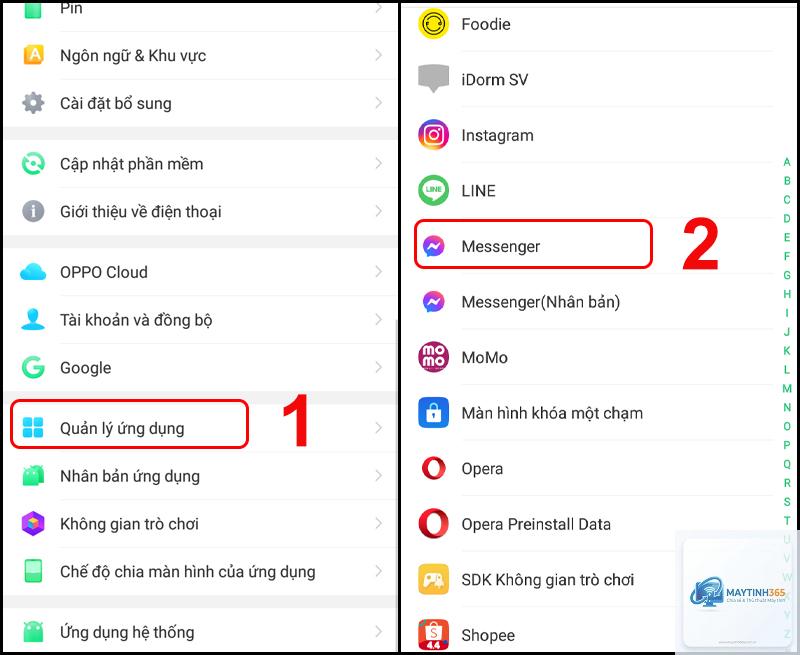
Android 12 trở lên có tính năng Privacy Dashboard cho phép xem lịch sử truy cập micro trong 24 giờ qua. Vào Settings > Privacy > Privacy Dashboard để kiểm tra ứng dụng nào đã sử dụng micro và tần suất ra sao.
Sử dụng tính năng microphone indicator – biểu tượng chấm xanh xuất hiện trên thanh trạng thái khi micro đang hoạt động. Nếu thấy biểu tượng này xuất hiện bất thường khi không sử dụng ứng dụng nào, đó là dấu hiệu cảnh báo nguy hiểm.
Cách bảo vệ quyền riêng tư micro trên iOS
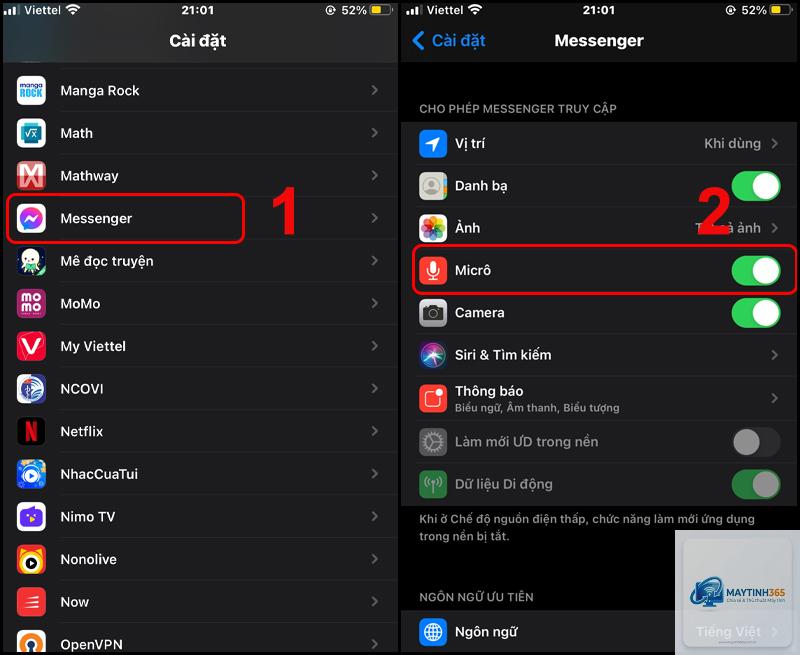
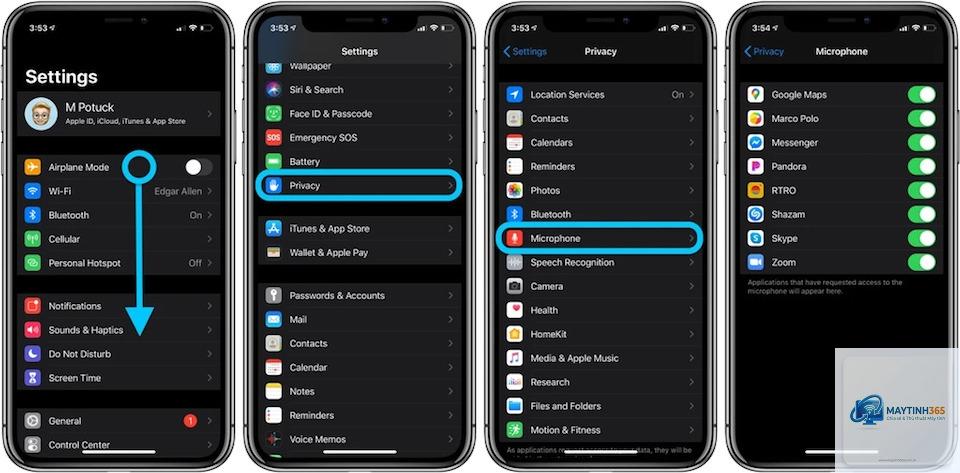
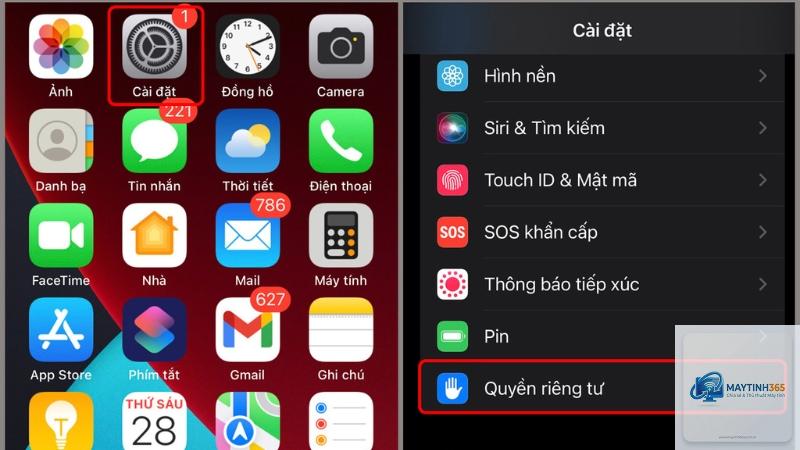
iOS kiểm soát quyền micro chặt chẽ hơn các nền tảng khác. Vào Settings > Privacy > Microphone để quản lý. Mỗi ứng dụng chỉ được cấp quyền micro khi người dùng chủ động cho phép qua popup xác nhận.
Tính năng Microphone Access trong Control Center cho phép tắt nhanh quyền micro cho tất cả ứng dụng cùng lúc. Đây là biện pháp hữu hiệu khi bạn cần đảm bảo riêng tư tuyệt đối trong các cuộc họp quan trọng.
Biện pháp kỹ thuật nâng cao để bảo vệ quyền riêng tư micro
Sử dụng tường lửa phần mềm để kiểm soát lưu lượng âm thanh
Các tường lửa như GlassWire hoặc Little Snitch cho phép bạn theo dõi và chặn các kết nối mạng đáng ngờ từ ứng dụng đang sử dụng micro. Nếu một ứng dụng ghi âm nhưng không có lý do chính đáng để gửi dữ liệu lên mạng,
Kiểm tra đèn LED trên thiết bị nếu có. Trên điện thoại, để ý biểu tượng micro xuất hiện trên thanh trạng thái. Trên máy tính, vào Task Manager và xem ứng dụng nào đang sử dụng micro. Nếu thấy hoạt động bất thường khi không dùng ứng dụng nào, có khả năng thiết bị đã bị xâm nhập.
Các ứng dụng như Micro Block hay Privacy Scanner có thể giúp phát hiện truy cập micro trái phép. Tuy nhiên, không nên phụ thuộc hoàn toàn vào chúng vì malware tinh vi có thể ẩn mình khỏi các ứng dụng này. Sử dụng như công cụ hỗ trợ, không phải giải pháp duy nhất.
Tắt micro trong cài đặt có đủ an toàn không?
Không hoàn toàn. Một số malware có quyền root có thể can thiệp vào driver và bật lại micro. Che micro vật lý là cách duy nhất đảm bảo an toàn tuyệt đối. Đối với các cuộc họp quan trọng, kết hợp cả hai biện pháp để đạt mức bảo vệ tối đa.
Loa thông minh có luôn nghe lén không?
Các loa thông minh như Amazon Echo hay Google Home chỉ ghi âm khi nghe thấy từ khóa kích hoạt. Tuy nhiên, đã có báo cáo về việc thiết bị ghi âm nhầm do lỗi nhận diện giọng nói. Tắt micro vật lý trên loa khi không sử dụng là biện pháp an toàn nhất.
Cách bảo vệ quyền riêng tư micro trên thiết bị cũ?
Thiết bị cũ thường không nhận được bản cập nhật bảo mật mới. Cài đặt hệ điều hành thay thế như LineageOS cho Android hoặc sử dụng Linux cho máy tính. Nếu không thể, hãy che micro vật lý và chỉ bật khi thực sự cần thiết.
Kết luận
Cách bảo vệ quyền riêng tư micro không phải là một hành động đơn lẻ mà là quá trình liên tục kết hợp nhiều biện pháp khác nhau. Từ việc quản lý quyền trong hệ điều hành, sử dụng phần mềm bảo mật, đến che micro vật lý – mỗi lớp bảo vệ đều đóng vai trò quan trọng trong việc ngăn chặn nghe lén trái phép.
Trong thời đại mà mỗi thiết bị đều có khả năng ghi âm, việc chủ động kiểm soát quyền truy cập micro là kỹ năng sống còn. Áp dụng ngay các hướng dẫn trong bài viết này để bảo vệ không gian riêng tư của bạn và gia đình. Đừng để chiếc micro nhỏ bé trở thành cánh cửa cho kẻ xấu xâm nhập vào cuộc sống cá nhân.