Việc kiểm soát quyền truy cập micro trên các thiết bị Windows là một trong những yếu tố quan trọng để bảo vệ quyền riêng tư và nâng cao hiệu suất làm việc. Cách cá nhân hóa quyền micro không chỉ giúp bạn ngăn chặn các ứng dụng độc hại nghe lén mà còn đảm bảo các phần mềm hợp pháp như Zoom, Microsoft Teams hay Discord hoạt động trơn tru. Trong bài viết này, chúng
Cá nhân hóa quyền micro là gì và tại sao cần thực hiện?
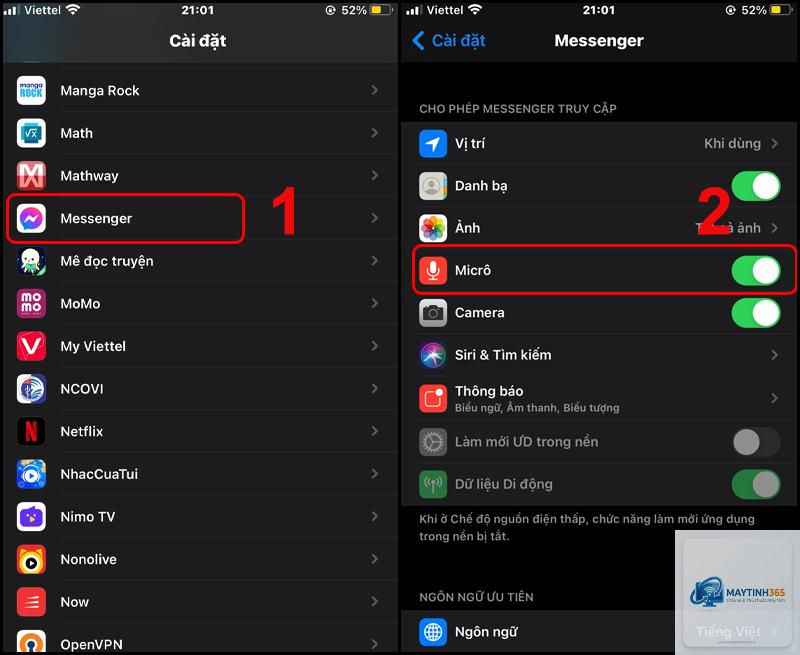
Cá nhân hóa quyền micro là quá trình thiết lập và kiểm soát ứng dụng nào được phép truy cập vào micro của thiết bị. Trên Windows 10 và Windows 11, hệ thống cung cấp các tùy chọn chi tiết để
Trên Windows 11,
Có, quyền micro được thiết lập riêng cho từng tài khoản người dùng trên cùng một máy tính. Mỗi người dùng cần thực hiện cách cá nhân hóa quyền micro trong tài khoản của mình. Điều này đặc biệt hữu ích trong gia đình hoặc máy tính dùng chung.
Tại sao micro vẫn hoạt động dù đã tắt quyền trong Settings?
Nguyên nhân có thể do ứng dụng đang chạy với quyền quản trị viên hoặc driver âm thanh can thiệp. Bạn cần kiểm tra trong Device Manager xem driver micro có bị lỗi không, hoặc sử dụng Group Policy để áp đặt chính sách chặn micro ở cấp hệ thống.
Cách cá nhân hóa quyền micro có ảnh hưởng đến chất lượng âm thanh không?
Không, việc thiết lập quyền chỉ kiểm soát ứng dụng nào được phép truy cập micro, không ảnh hưởng đến chất lượng thu âm. Chất lượng âm thanh phụ thuộc vào driver, phần cứng và cài đặt âm thanh trong ứng dụng cụ thể.
Kết luận
Cá nhân hóa quyền micro là một kỹ năng thiết yếu trong thời đại số, giúp bạn bảo vệ quyền riêng tư và tối ưu hóa trải nghiệm sử dụng thiết bị. Từ các bước cơ bản trong Settings đến các kỹ thuật nâng cao qua Group Policy và Registry, mỗi phương pháp đều có ưu điểm riêng. Điều quan trọng là bạn cần thường xuyên kiểm tra và cập nhật cài đặt quyền micro, đặc biệt sau mỗi lần cập nhật Windows lớn hoặc cài đặt ứng dụng mới.
Hãy bắt đầu ngay hôm nay bằng cách vào Settings và rà soát danh sách ứng dụng có quyền truy cập micro. Chỉ giữ lại những ứng dụng thực sự cần thiết cho công việc và giải trí. Với cách cá nhân hóa quyền micro đúng đắn, bạn sẽ an tâm hơn khi sử dụng máy tính trong mọi tình huống.