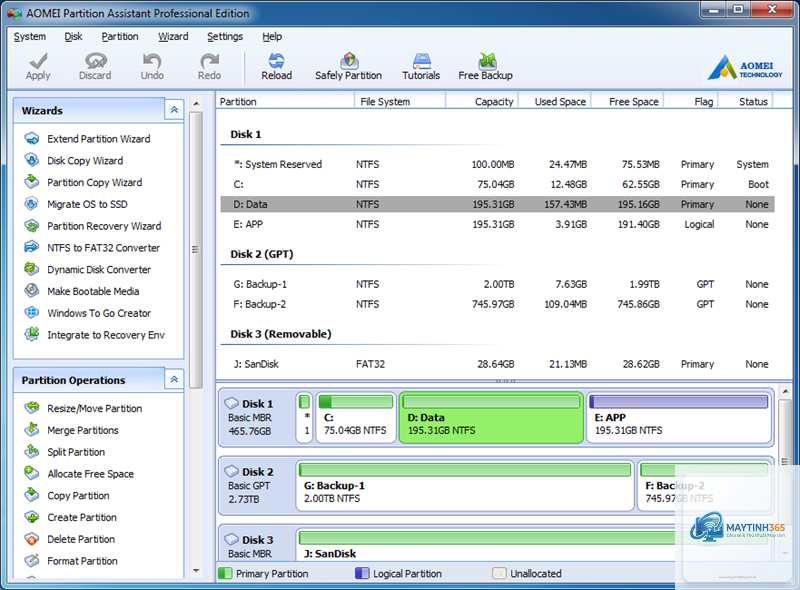
Quản lý phân vùng ổ cứng là một kỹ năng quan trọng giúp bạn tối ưu hóa không gian lưu trữ, tăng hiệu suất máy tính và bảo vệ dữ liệu an toàn. Việc nắm vững các mẹo quản lý phân vùng ổ cứng không chỉ dành cho dân IT chuyên nghiệp mà còn hữu ích cho bất kỳ ai sử dụng máy tính hàng ngày. Bài viết này sẽ cung cấp cho bạn những kiến thức chuyên sâu, từ khái niệm cơ bản đến các thao tác nâng cao, giúp bạn tự tin xử lý mọi tình huống liên quan đến ổ cứng.
Phân vùng ổ cứng là quá trình chia một ổ đĩa vật lý thành nhiều phần riêng biệt, mỗi phần hoạt động như một ổ đĩa độc lập. Hệ điều hành nhận diện các phân vùng này như các ổ C, D, E riêng lẻ. Mục đích chính của việc phân vùng là tổ chức dữ liệu một cách có hệ thống và bảo vệ thông tin quan trọng.
Khi ổ cứng gặp sự cố hoặc bạn cần cài lại hệ điều hành, dữ liệu trên các phân vùng khác vẫn an toàn. Nếu không có phân vùng, toàn bộ dữ liệu trên ổ cứng sẽ bị xóa sạch khi bạn format lại máy. Đây là lý do tại sao các chuyên gia luôn khuyên người dùng nên phân chia ổ cứng ngay từ đầu.
Lợi ích khi áp dụng mẹo quản lý phân vùng ổ cứng đúng cách
Việc quản lý phân vùng ổ cứng mang lại nhiều lợi ích thiết thực. Đầu tiên, nó giúp tăng tốc độ truy xuất dữ liệu. Khi ổ cứng được phân vùng hợp lý, hệ điều hành và các ứng dụng quan trọng nằm trên phân vùng riêng, giảm thời gian tìm kiếm file.
Thứ hai, quản lý phân vùng tốt giúp bạn dễ dàng sao lưu và khôi phục dữ liệu. Bạn chỉ cần backup phân vùng chứa dữ liệu quan trọng thay vì toàn bộ ổ cứng. Thứ ba, việc cài đặt nhiều hệ điều hành trên cùng một máy tính trở nên khả thi nhờ các phân vùng riêng biệt.
Các loại phân vùng ổ cứng phổ biến
Trong quá trình tìm hiểu mẹo quản lý phân vùng ổ cứng, bạn cần phân biệt ba loại phân vùng chính:
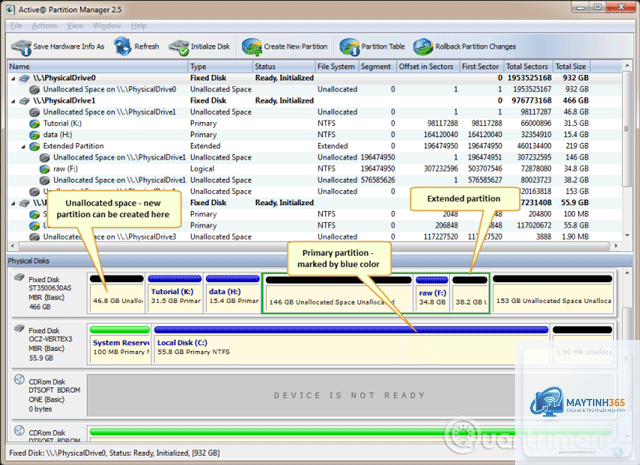
Phân vùng chính (Primary Partition): Là phân vùng có thể chứa hệ điều hành. Một ổ cứng MBR chỉ cho phép tối đa 4 phân vùng chính.
Phân vùng mở rộng (Extended Partition): Cho phép tạo nhiều ổ đĩa logic bên trong, vượt qua giới hạn 4 phân vùng chính của MBR.
Phân vùng logic (Logical Partition): Nằm bên trong phân vùng mở rộng, hoạt động như ổ đĩa độc lập nhưng không thể chứa hệ điều hành khởi động.
Hướng dẫn chi tiết các mẹo quản lý phân vùng ổ cứng
Sử dụng công cụ Disk Management có sẵn trên Windows
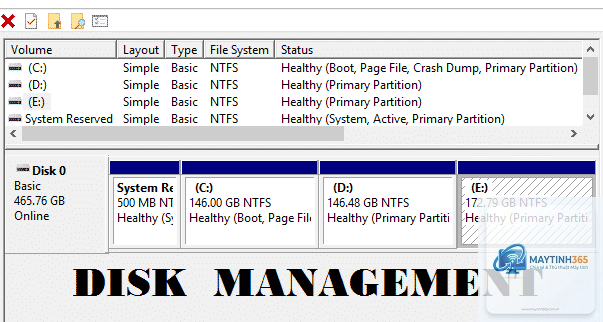
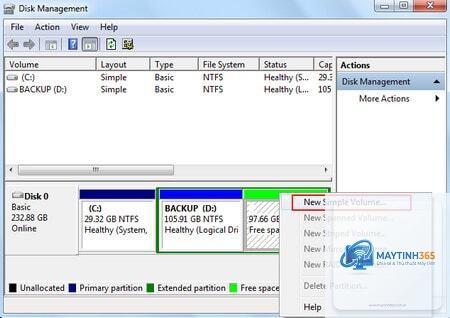
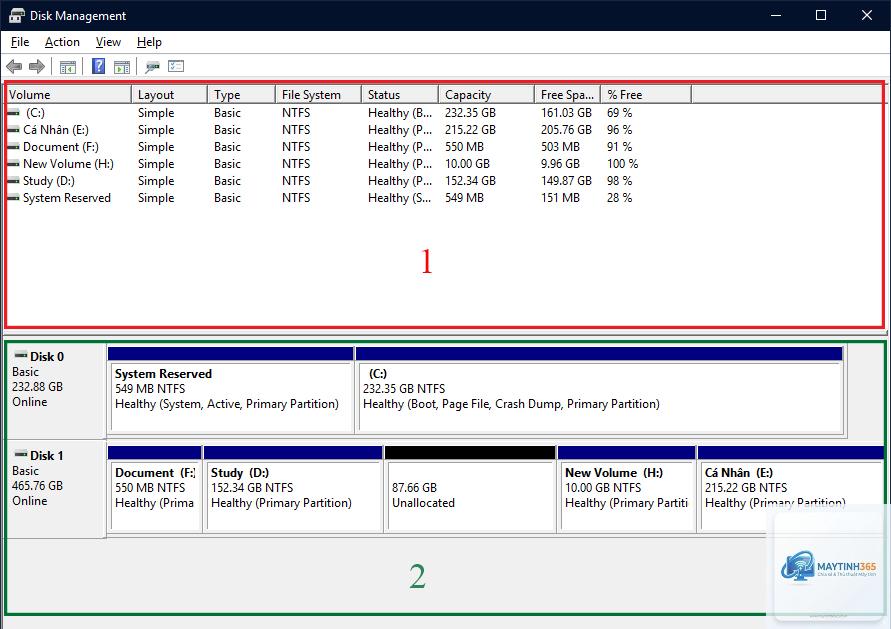
Windows cung cấp công cụ Disk Management miễn phí, cho phép bạn thực hiện các thao tác cơ bản. Để truy cập, nhấp chuột phải vào This PC, chọn Manage, sau đó chọn Disk Management. Tại đây,
Việc tạo phân vùng riêng cho file pagefile và temp có thể cải thiện hiệu suất, đặc biệt trên ổ cứng HDD. Tuy nhiên, với ổ SSD, lợi ích không đáng kể và có thể gây lãng phí dung lượng. Chỉ nên áp dụng nếu bạn có ổ cứng dung lượng lớn và thường xuyên chạy ứng dụng nặng.
Phân vùng ổ cứng có ảnh hưởng đến tuổi thọ SSD không?
Phân vùng không ảnh hưởng trực tiếp đến tuổi thọ SSD. Tuy nhiên, việc để quá ít dung lượng trống trên mỗi phân vùng có thể làm tăng số lần ghi xóa, ảnh hưởng đến tuổi thọ. Nên giữ ít nhất 10-15% dung lượng trống trên mỗi phân vùng SSD.
Ngay khi phát hiện xóa nhầm, ngừng ngay mọi thao tác ghi dữ liệu vào ổ cứng. Sử dụng phần mềm khôi phục như Recuva, EaseUS Data Recovery Wizard hoặc TestDisk để quét và phục hồi phân vùng đã mất. Tỷ lệ thành công cao nếu bạn không ghi đè dữ liệu mới lên vùng đó.
Kết luận
Quản lý phân vùng ổ cứng là kỹ năng thiết yếu giúp bạn tối ưu hóa hiệu suất máy tính và bảo vệ dữ liệu an toàn. Bằng cách áp dụng các mẹo quản lý phân vùng ổ cứng được chia sẻ trong bài viết, bạn có thể tự tin thực hiện các thao tác từ cơ bản đến nâng cao mà không lo mất dữ liệu.
Hãy nhớ rằng, việc lên kế hoạch phân vùng ngay từ đầu sẽ giúp bạn tiết kiệm thời gian và công sức về sau. Luôn sao lưu dữ liệu trước khi thay đổi và sử dụng các công cụ đáng tin cậy. Với những kiến thức này, bạn đã sẵn sàng quản lý ổ cứng của mình một cách chuyên nghiệp và hiệu quả.