Việc đồng bộ ứng dụng trên Windows 11 không chỉ giúp bạn tiết kiệm thời gian cài đặt lại hệ thống mà còn đảm bảo mọi thiết lập, dữ liệu và ứng dụng luôn nhất quán trên nhiều thiết bị. Nếu bạn đang tìm kiếm cách đồng bộ ứng dụng Windows 11 một cách hiệu quả, bài viết này sẽ cung cấp cho bạn hướng dẫn chi tiết từ những bước cơ bản nhất đến các thủ thuật nâng cao, giúp bạn làm chủ hoàn toàn tính năng này.
Đồng bộ ứng dụng trên Windows 11 là gì và tại sao cần thiết?
Đồng bộ ứng dụng trên Windows 11 là quá trình cho phép hệ điều hành ghi nhớ và tái tạo lại danh sách ứng dụng, cài đặt hệ thống, mật khẩu Wi-Fi và các tùy chỉnh cá nhân khác trên tất cả các thiết bị Windows 11 có cùng tài khoản Microsoft. Thay vì phải cài đặt từng ứng dụng một khi mua máy tính mới hoặc cài lại Windows, bạn chỉ cần đăng nhập tài khoản Microsoft và hệ thống sẽ tự động đồng bộ.
Tính năng này hoạt động dựa trên đám mây của Microsoft, lưu trữ cấu hình và danh sách ứng dụng của bạn trên các máy chủ an toàn. Khi bạn đăng nhập vào một thiết bị Windows 11 khác, hệ thống sẽ tải xuống và áp dụng các thiết lập này.
Điều kiện tiên quyết để đồng bộ ứng dụng Windows 11 thành công
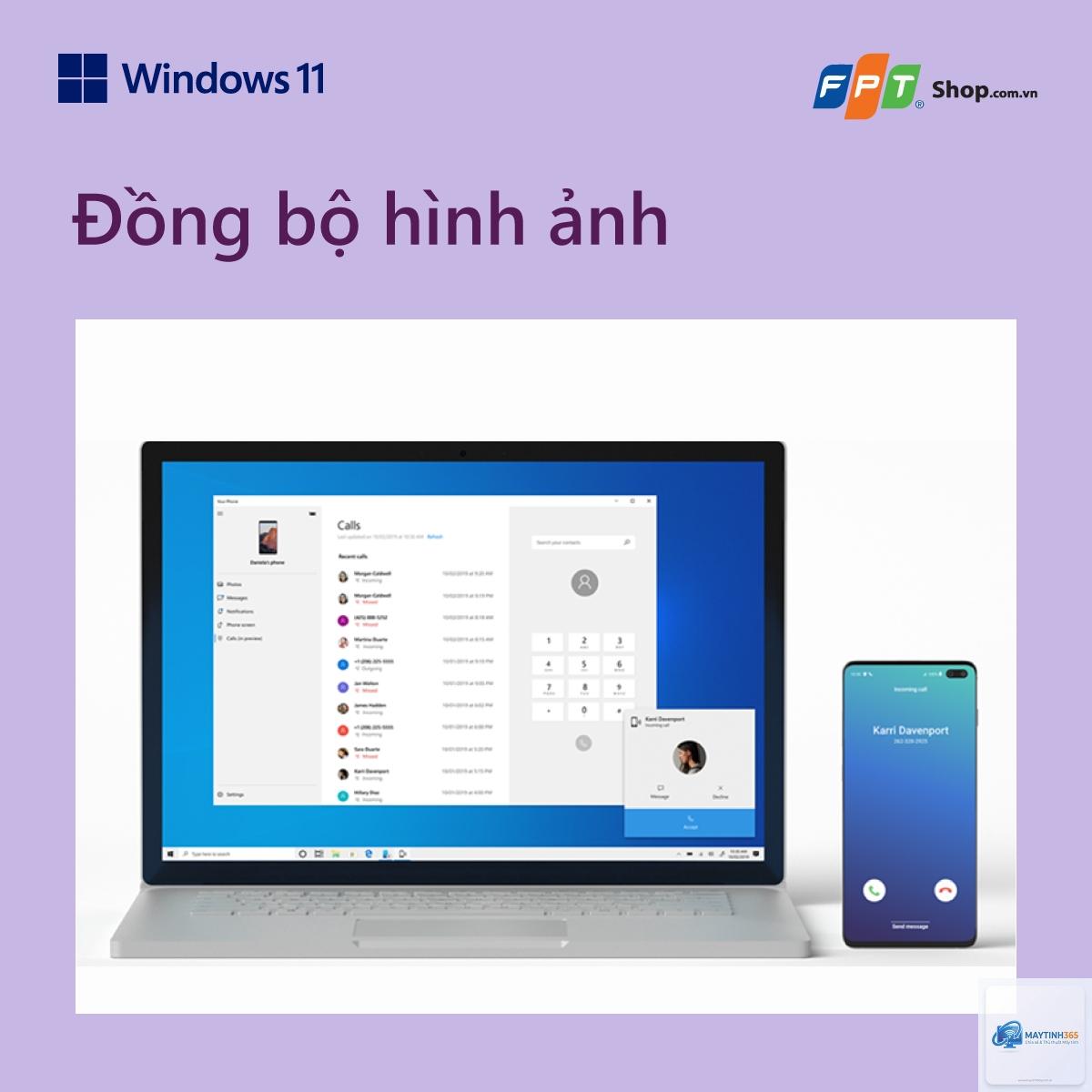
Trước khi bắt đầu thực hiện cách đồng bộ ứng dụng Windows 11, bạn cần đảm bảo đáp ứng đủ các điều kiện sau:
- Tài khoản Microsoft hoạt động: Bạn phải sử dụng tài khoản Microsoft (không phải tài khoản local) để đăng nhập vào Windows 11.
- Kết nối Internet ổn định: Quá trình đồng bộ yêu cầu kết nối mạng để tải dữ liệu lên và xuống từ đám mây.
- Bật tính năng đồng bộ trong cài đặt: Tính năng này cần được kích hoạt thủ công trong phần cài đặt tài khoản.
- Dung lượng OneDrive đủ trống: Một số dữ liệu đồng bộ có thể sử dụng dung lượng lưu trữ OneDrive của bạn.
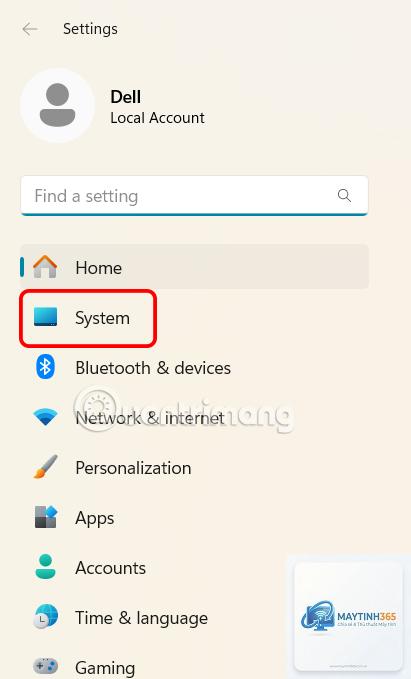
- Mở Settings bằng tổ hợp phím Windows + I.
- Chọn Accounts > Sync your settings.
- Bật công tắc Sync settings lên vị trí On.
Hướng dẫn chi tiết cách đồng bộ ứng dụng Windows 11
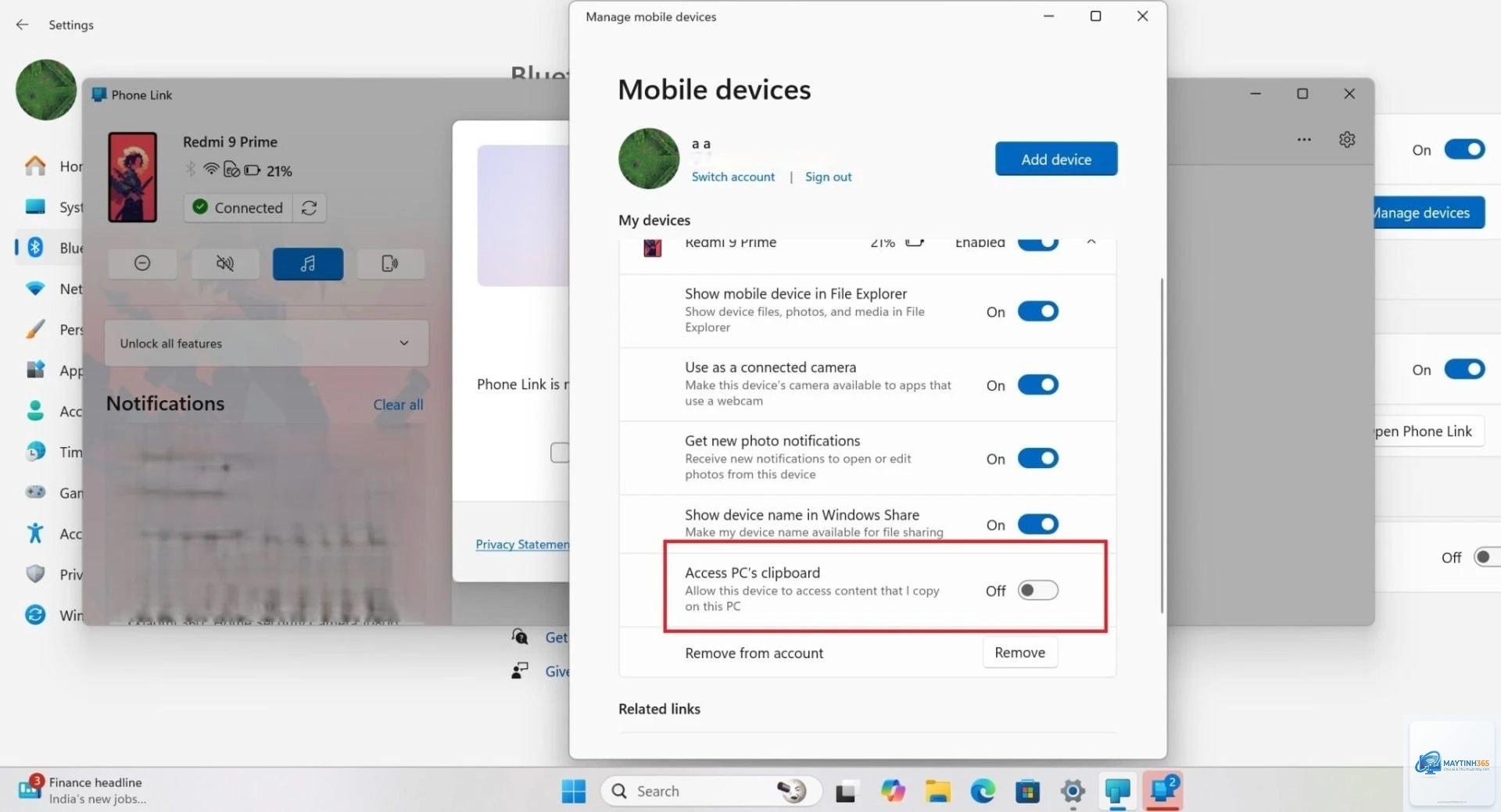
Bước 1: Đăng nhập bằng tài khoản Microsoft
Đây là bước quan trọng nhất trong cách đồng bộ ứng dụng Windows 11. Nếu bạn đang sử dụng tài khoản local, hãy chuyển sang tài khoản Microsoft ngay lập tức.
Vào Settings > Accounts > Your info. Chọn Sign in with a Microsoft account instead và làm theo hướng dẫn trên màn hình. Sau khi đăng nhập, hệ thống sẽ yêu cầu bạn xác minh danh tính qua email hoặc số điện thoại.
Bước 2: Kích hoạt tính năng đồng bộ cài đặt
Sau khi đã đăng nhập tài khoản Microsoft, bạn cần bật tính năng đồng bộ:
Nguyên nhân phổ biến nhất là bạn đang sử dụng tài khoản local thay vì tài khoản Microsoft. Ngoài ra, hãy kiểm tra kết nối Internet và đảm bảo dịch vụ đồng bộ của Microsoft không gặp sự cố. Vào Services.msc và kiểm tra trạng thái của Sync Host và User Data Access.
Có thể đồng bộ ứng dụng Win32 như Chrome hay Office không?
Windows 11 không hỗ trợ đồng bộ trực tiếp các ứng dụng Win32. Tuy nhiên,
Sử dụng công cụ Windows Backup trên máy cũ để sao lưu lên OneDrive. Trên máy mới, trong quá trình thiết lập ban đầu, chọn Restore from this PC và chọn bản sao lưu gần nhất. Hoặc
Quá trình đồng bộ chỉ diễn ra trong nền và không ảnh hưởng đáng kể đến hiệu suất. Tuy nhiên, lần đồng bộ đầu tiên có thể tiêu tốn nhiều tài nguyên do phải tải xuống nhiều dữ liệu.
Có, tính năng đồng bộ hoạt động xuyên suốt các phiên bản Windows 10 và 11. Tuy nhiên, một số cài đặt đặc thù của Windows 11 có thể không tương thích với Windows 10 và sẽ bị bỏ qua trong quá trình đồng bộ.
Kết luận
Cách đồng bộ ứng dụng Windows 11 không phức tạp như nhiều người vẫn nghĩ. Chỉ với vài thao tác cơ bản, bạn đã có thể thiết lập một hệ thống đồng bộ hoàn chỉnh, giúp tiết kiệm thời gian và công sức đáng kể khi làm việc trên nhiều thiết bị. Điều quan trọng là bạn cần sử dụng tài khoản Microsoft, kích hoạt đầy đủ các tùy chọn đồng bộ trong cài đặt và kết hợp với OneDrive để đồng bộ dữ liệu của các ứng dụng không đến từ Store.
Hãy bắt đầu thực hiện ngay hôm nay để trải nghiệm sự tiện lợi mà tính năng này mang lại. Nếu gặp bất kỳ khó khăn nào trong quá trình đồng bộ, bạn có thể tham khảo lại các bước hướng dẫn chi tiết trong bài viết này hoặc liên hệ với bộ phận hỗ trợ của Microsoft để được trợ giúp kịp thời.