PID (Process Identifier) là một mã số duy nhất được hệ điều hành Windows gán cho mỗi tiến trình đang chạy. Việc nắm được cách xem PID trong Task Manager giúp bạn quản lý hệ thống hiệu quả hơn, đặc biệt khi cần xử lý các tiến trình treo, gỡ lỗi ứng dụng hoặc làm việc với dòng lệnh. Bài viết này sẽ hướng dẫn bạn từng bước cụ thể để hiển thị và sử dụng PID trong Task Manager, cùng với những kiến thức chuyên sâu về quản lý tiến trình trên Windows.
PID là gì và tại sao cần xem PID trong Task Manager?
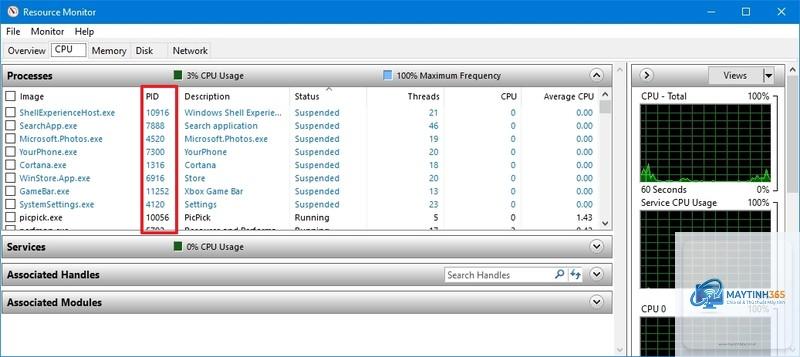
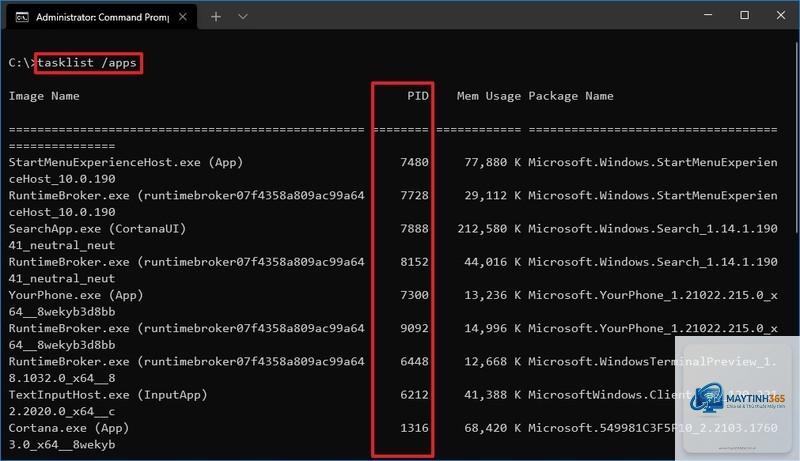
PID là viết tắt của Process Identifier, một số nguyên dương được hệ điều hành cấp phát động cho mỗi tiến trình khi nó khởi chạy. Mỗi PID là duy nhất tại một thời điểm, nhưng có thể được tái sử dụng sau khi tiến trình kết thúc. Trong môi trường Windows, PID đóng vai trò then chốt trong việc xác định và tương tác với các tiến trình thông qua các công cụ như Command Prompt, PowerShell hoặc Resource Monitor.
Khi bạn làm việc với các ứng dụng phức tạp hoặc gặp sự cố hệ thống, việc biết cách xem PID trong Task Manager cho phép bạn nhanh chóng xác định tiến trình nào đang chiếm tài nguyên, tiến trình nào là con của tiến trình nào, và thực hiện các thao tác quản lý chính xác hơn là chỉ dựa vào tên tiến trình.
Các phương pháp xem PID trong Task Manager
Phương pháp 1: Thêm cột PID vào tab Processes
Đây là cách trực quan và nhanh nhất để xem PID trong Task Manager. Bạn không cần cài đặt thêm bất kỳ phần mềm nào.
Nhấn tổ hợp phím Ctrl + Shift + Esc để mở Task Manager.
Nếu Task Manager hiển thị ở chế độ tối giản, nhấp vào More details ở góc dưới bên trái.
Chuyển đến tab Processes.
Nhấp chuột phải vào bất kỳ tiêu đề cột nào (ví dụ: Name, CPU, Memory).
Trong menu ngữ cảnh, chọn PID để thêm cột này vào danh sách.
Cột PID sẽ xuất hiện ngay lập tức, hiển thị mã số của từng tiến trình.
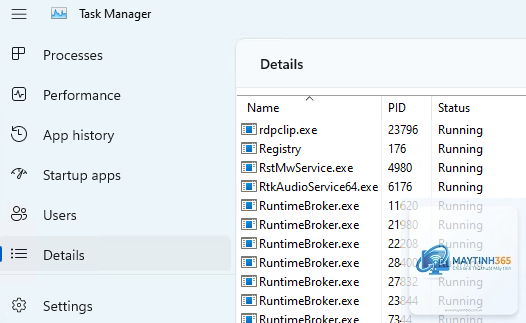
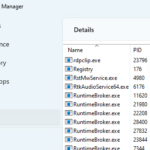
Mở Task Manager, chuyển đến tab Details. Tìm tên tiến trình trong cột Name, PID tương ứng sẽ hiển thị ở cột PID. Bạn cũng có thể thêm cột PID vào tab Processes bằng cách nhấp chuột phải vào tiêu đề cột và chọn PID.
Tại sao tôi không thấy cột PID trong Task Manager?
Nếu bạn đang ở chế độ xem tối giản (Fewer details), hãy nhấp vào More details để mở rộng. Sau đó, đảm bảo bạn đang ở tab Processes hoặc Details. Nếu vẫn không thấy, có thể bạn đang dùng phiên bản Windows cũ (Windows 7 trở xuống) – hãy nâng cấp lên Windows 10 hoặc 11 để có đầy đủ tính năng.
Không, PID là duy nhất trong phạm vi một máy tính tại một thời điểm. Hai máy tính khác nhau có thể có tiến trình với cùng PID, nhưng đó là hai tiến trình hoàn toàn độc lập.
Làm sao để biết PID nào đang chiếm nhiều CPU nhất?
Trong Task Manager, chuyển đến tab Processes, nhấp vào tiêu đề cột CPU để sắp xếp tiến trình theo mức sử dụng CPU giảm dần. Sau đó, nhìn vào cột PID để biết mã số của tiến trình đang chiếm nhiều tài nguyên nhất.
Kết luận
Biết cách xem PID trong Task Manager là một kỹ năng cơ bản nhưng vô cùng hữu ích đối với bất kỳ người dùng Windows nào, từ người mới bắt đầu đến quản trị viên hệ thống chuyên nghiệp. PID giúp bạn xác định chính xác tiến trình cần quản lý, đặc biệt trong các tình huống khẩn cấp khi ứng dụng bị treo hoặc hệ thống hoạt động bất thường.
Bốn phương pháp chính – thêm cột PID trong tab Processes, sử dụng tab Details, Command Prompt và PowerShell – đều có ưu điểm riêng. Tùy vào nhu cầu và trình độ, bạn có thể chọn phương pháp phù hợp nhất. Hãy nhớ rằng PID chỉ là công cụ, việc hiểu rõ bản chất của tiến trình và hệ điều hành mới là chìa khóa để quản lý hệ thống hiệu quả.
Thực hành thường xuyên với các tiến trình quen thuộc như Chrome, Notepad, hoặc File Explorer sẽ giúp bạn nhanh chóng thành thạo. Khi đã quen, bạn có thể mở rộng sang các công cụ nâng cao như Process Explorer từ Sysinternals để có cái nhìn sâu hơn về hệ thống Windows.