Search taskbar, hay thanh tìm kiếm trên thanh tác vụ Windows, là một công cụ mạnh mẽ nhưng thường bị người dùng bỏ qua hoặc sử dụng chưa đúng cách. Thay vì chỉ gõ tên file và chờ đợi,
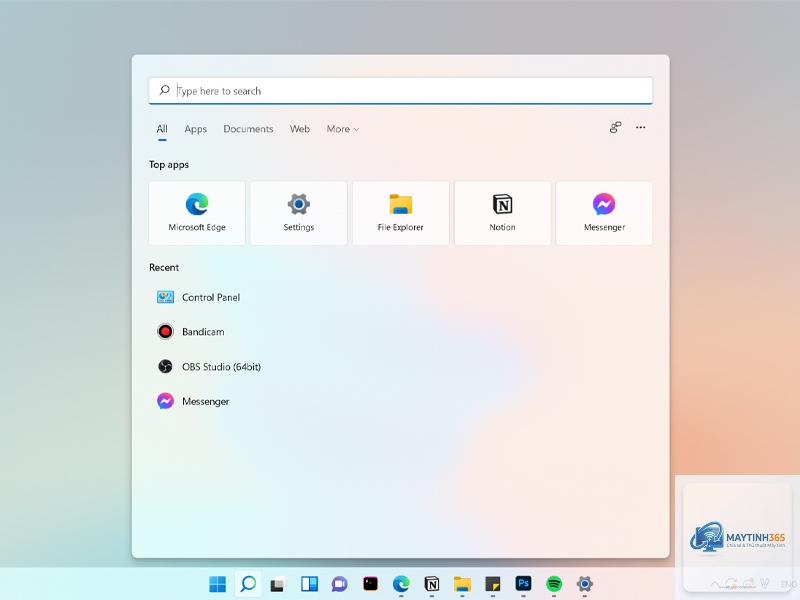
Search taskbar là ô tìm kiếm tích hợp trên thanh tác vụ Windows, xuất hiện từ phiên bản Windows 10 và được cải tiến mạnh mẽ trên Windows 11. Nó cho phép bạn tìm kiếm mọi thứ trên máy tính, từ file, thư mục, ứng dụng, cài đặt hệ thống cho đến kết quả từ web thông qua Bing. Việc nắm vững cách sử dụng search taskbar hiệu quả không chỉ giúp bạn thao tác nhanh hơn mà còn giảm thiểu số lần click chuột, tăng năng suất làm việc.
Search taskbar hoạt động dựa trên cơ sở dữ liệu chỉ mục (index) do Windows xây dựng. Khi bạn gõ từ khóa, hệ thống sẽ quét chỉ mục này để trả về kết quả nhanh nhất. Nó không chỉ tìm kiếm tên file mà còn phân tích nội dung bên trong, metadata, và các thuộc tính khác. Điều này giải thích tại sao
Đảm bảo chỉ mục tìm kiếm được cập nhật thường xuyên.
Có thể do file nằm ngoài vùng chỉ mục, hoặc chỉ mục chưa được cập nhật. Hãy kiểm tra trong Indexing Options xem thư mục chứa file đã được thêm vào chưa. Nếu chưa, hãy thêm thủ công.
Có thể tắt kết quả tìm kiếm từ web trên search taskbar không?
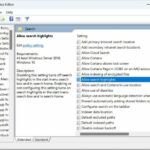
Có. Vào Settings > Privacy & Security > Search permissions, tắt mục “Cloud content search” và “Show search highlights”. Điều này sẽ chỉ hiển thị kết quả từ máy tính của bạn.
Search taskbar có hỗ trợ tìm kiếm bằng giọng nói không?
Có, trên Windows 11,
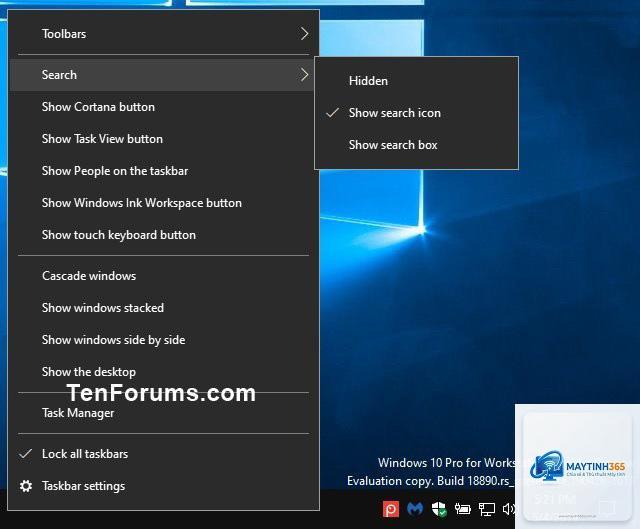
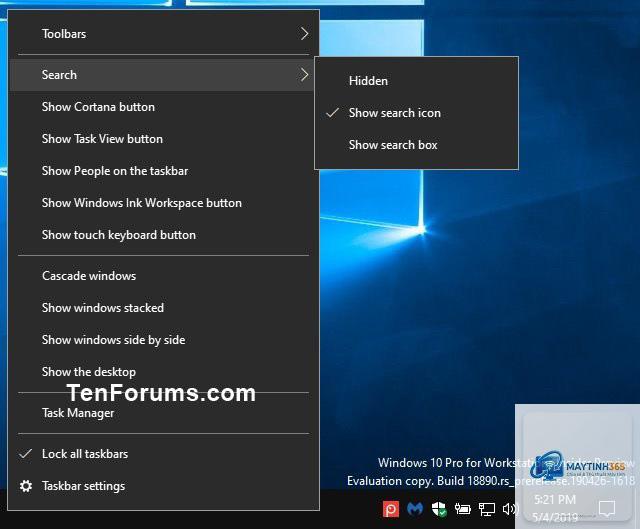
Nhấp chuột phải vào thanh tác vụ, chọn Taskbar settings, kéo xuống mục Taskbar items và bật “Search”. Nếu vẫn không thấy, hãy khởi động lại Windows Explorer trong Task Manager.
Kết luận
Search taskbar là một công cụ mạnh mẽ nhưng thường bị đánh giá thấp. Bằng cách nắm vững cách sử dụng search taskbar hiệu quả, bạn có thể tiết kiệm hàng giờ làm việc mỗi tuần, từ việc mở ứng dụng, tìm kiếm file, quản lý cài đặt cho đến thực hiện các phép tính nhanh. Hãy bắt đầu bằng việc làm quen với phím tắt Windows + S, sử dụng các toán tử tìm kiếm, và tùy chỉnh chỉ mục theo nhu cầu cá nhân. Với những mẹo và kỹ thuật trong bài viết này, bạn đã sẵn sàng để trở thành người dùng Windows chuyên nghiệp hơn, tối ưu hóa từng thao tác nhỏ nhất trên máy tính của mình.