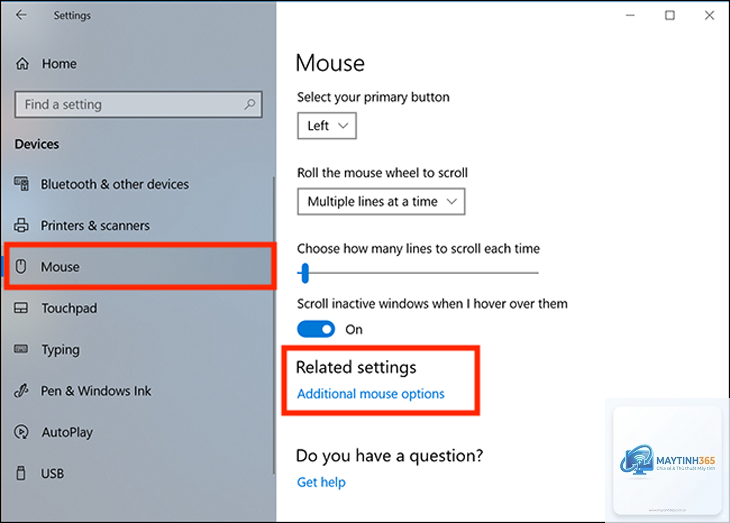
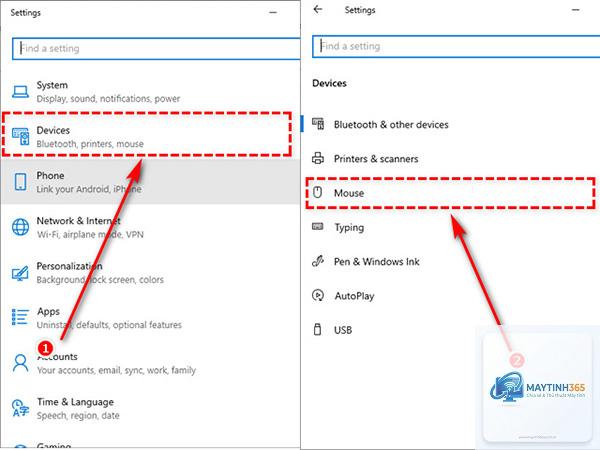
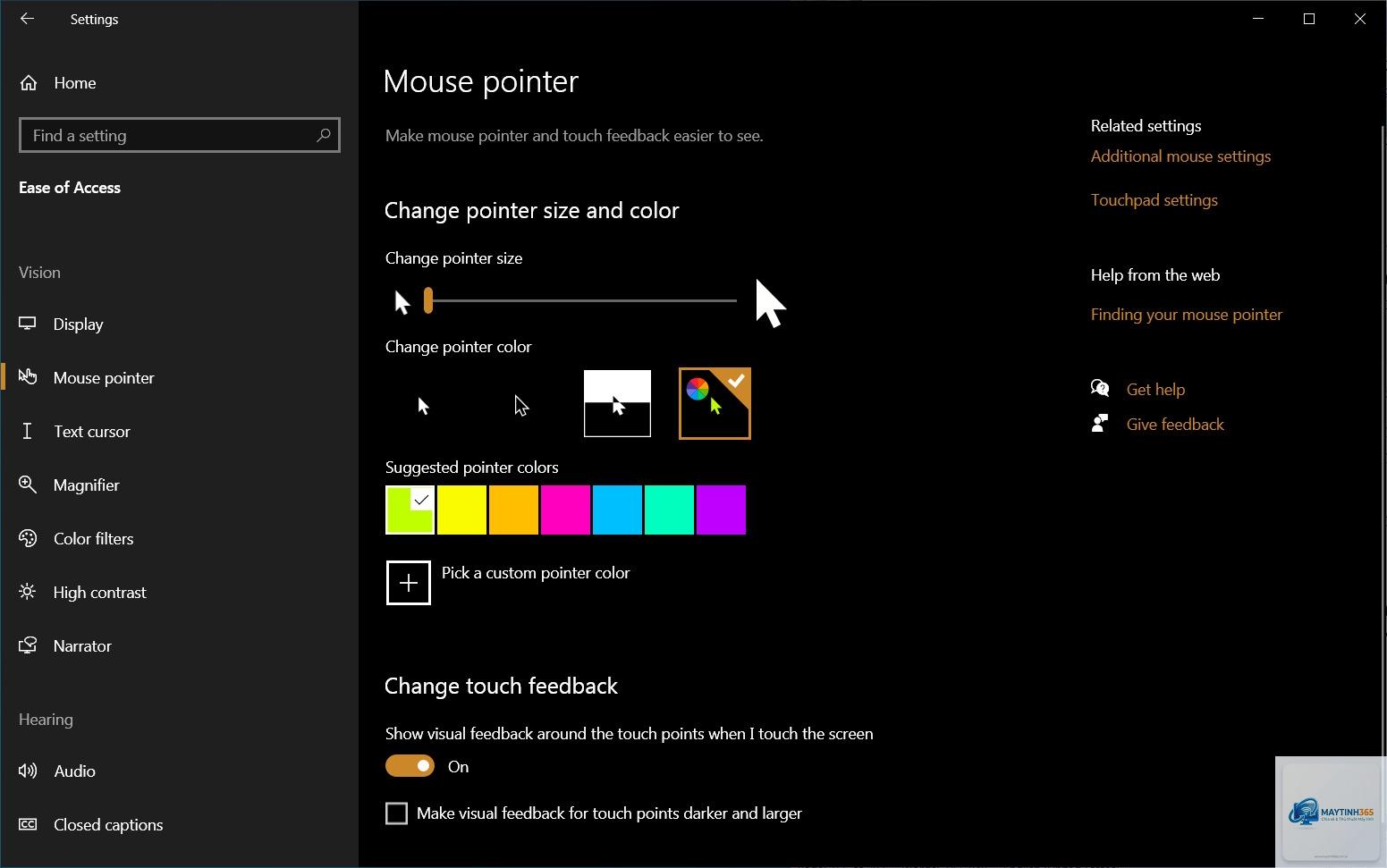
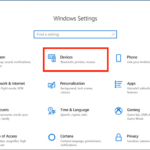
Việc tinh chỉnh chuột máy tính theo nhu cầu riêng không chỉ giúp thao tác nhanh nhạy hơn mà còn giảm mệt mỏi khi sử dụng lâu dài. Cách cá nhân hóa mouse settings là kỹ năng cần thiết cho cả dân văn phòng lẫn game thủ chuyên nghiệp. Bài viết này sẽ hướng dẫn bạn từng bước thiết lập chuột từ cơ bản đến nâng cao, giúp bạn kiểm soát hoàn toàn trải nghiệm di chuyển con trỏ.
Cá nhân hóa mouse settings là gì và tại sao cần thực hiện?
Cá nhân hóa mouse settings là quá trình điều chỉnh các thông số kỹ thuật của chuột như tốc độ con trỏ, độ nhạy DPI, tốc độ cuộn, chức năng nút bấm và nhiều tùy chọn khác để phù hợp với thói quen sử dụng của từng người. Mỗi người có kích thước bàn tay, cách cầm chuột và mục đích sử dụng khác nhau, vì vậy việc áp dụng một cấu hình chuột chung cho tất cả là không hợp lý.
Khi bạn hiểu rõ cách cá nhân hóa mouse settings,
Bắt đầu với DPI 800 và sử dụng trong một ngày. Nếu bạn thấy phải di chuột quá nhiều để di chuyển con trỏ, tăng lên 1200. Nếu con trỏ di chuyển quá nhanh và khó kiểm soát, giảm xuống 600. Mỗi người có cảm nhận khác nhau, hãy dành thời gian để thử nghiệm.
Có, hầu hết game thủ chuyên nghiệp đều tắt tính năng này. Tăng tốc con trỏ làm thay đổi tỷ lệ di chuyển dựa trên tốc độ tay, gây khó khăn cho việc học cơ bắp (muscle memory). Khi tắt, mỗi milimet di chuột tương ứng với một số pixel cố định trên màn hình.
Tôi có thể cá nhân hóa mouse settings trên Mac không?
Có, macOS cũng cung cấp các tùy chọn tương tự trong System Settings > Mouse.
Không, việc thay đổi cài đặt phần mềm không ảnh hưởng đến phần cứng. Tuy nhiên, nếu bạn đặt DPI quá cao và thường xuyên di chuột mạnh, các switch bên trong có thể mòn nhanh hơn do tần suất nhấp tăng lên.
Tôi nên chọn chuột có bao nhiêu nút để cá nhân hóa?
Tối thiểu 5 nút (trái, phải, giữa, hai nút bên hông) là đủ cho hầu hết nhu cầu. Game thủ MMO có thể cần 12 nút trở lên. Dân văn phòng nên chọn chuột có ít nhất 2 nút phụ để gán các lệnh thường dùng.
Kết luận
Cách cá nhân hóa mouse settings không chỉ đơn giản là kéo thanh trượt tốc độ. Đó là quá trình tinh chỉnh toàn diện từ DPI, polling rate, tăng tốc con trỏ, đến gán chức năng cho từng nút bấm. Mỗi người dùng có nhu cầu khác nhau, vì vậy không có cấu hình chung nào phù hợp cho tất cả.
Hãy dành thời gian thử nghiệm các thiết lập khác nhau, ghi lại những gì hoạt động tốt và điều chỉnh dần dần. Với sự kiên nhẫn, bạn sẽ tìm ra cấu hình chuột hoàn hảo, giúp tăng hiệu suất làm việc và trải nghiệm chơi game lên một tầm cao mới. Đừng ngần ngại khám phá các phần mềm chuyên dụng từ nhà sản xuất để khai thác tối đa tiềm năng của chiếc chuột bạn đang sử dụng.