Touchpad là một trong những linh kiện quan trọng nhất trên laptop, đặc biệt khi bạn làm việc di động mà không có chuột rời. Tuy nhiên, không phải ai cũng biết cách truy cập vào bảng cài đặt touchpad trên Windows 11 để tùy chỉnh theo ý muốn. Việc nắm rõ cách mở touchpad settings Windows 11 sẽ giúp bạn kiểm soát độ nhạy, cử chỉ đa điểm, tốc độ con trỏ và nhiều tính năng khác. Bài viết này sẽ hướng dẫn bạn từng bước cụ thể, từ cách cơ bản nhất đến các thủ thuật nâng cao, giúp bạn làm chủ hoàn toàn bảng điều khiển touchpad trên hệ điều hành Windows 11.
Windows 11 đã thiết kế lại giao diện cài đặt so với Windows 10, tập trung vào sự đơn giản và trực quan. Touchpad settings không còn nằm rải rác trong Control Panel như trước mà được tích hợp gọn gàng trong ứng dụng Settings hiện đại. Bảng cài đặt này cho phép người dùng điều chỉnh hầu hết mọi khía cạnh liên quan đến touchpad, từ bật/tắt thiết bị, thay đổi độ nhạy, cấu hình cử chỉ ba ngón tay, bốn ngón tay cho đến tùy chỉnh tốc độ cuộn.
Việc hiểu rõ cấu trúc của touchpad settings giúp bạn tiết kiệm thời gian khi cần thay đổi nhanh một thiết lập nào đó. Thay vì mò mẫm tìm kiếm,
Nguyên nhân phổ biến nhất là driver touchpad chưa được cài đặt hoặc đã lỗi thời. Hãy kiểm tra trong Device Manager xem touchpad có xuất hiện không. Nếu không, hãy cài đặt driver từ trang web của nhà sản xuất laptop. Một số laptop giá rẻ có thể không hỗ trợ Precision Touchpad, khiến mục này bị ẩn.
Cách mở touchpad settings Windows 11 bằng bàn phím nhanh nhất là gì?
Cách nhanh nhất là nhấn Windows + I để mở Settings, sau đó gõ “touchpad” vào ô tìm kiếm trong Settings và nhấn Enter. Hoặc nhanh hơn nữa, nhấn Windows + R, gõ ms-settings:touchpad và nhấn Enter để mở trực tiếp.
Tôi có thể mở touchpad settings khi touchpad không hoạt động không?
Có, bạn vẫn có thể mở touchpad settings bằng chuột ngoài hoặc bàn phím. Sử dụng phím tắt Windows + I hoặc Windows + R với lệnh ms-settings:touchpad. Nếu touchpad bị tắt do driver, bạn cần cắm chuột USB để thao tác.
Làm thế nào để reset touchpad settings về mặc định?
Trong touchpad settings, kéo xuống cuối trang và nhấp vào nút Reset. Thao tác này sẽ đưa tất cả các tùy chỉnh về trạng thái ban đầu. Nếu không thấy nút Reset,
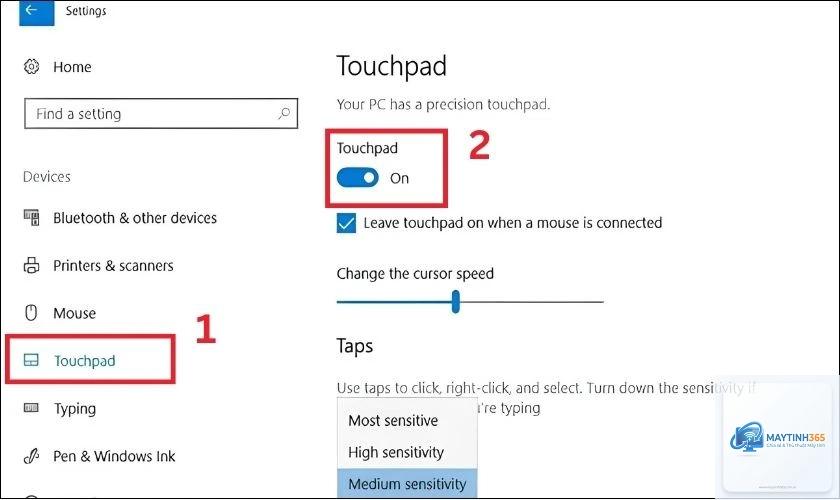
Có sự khác biệt về giao diện và đường dẫn. Trong Windows 10, touchpad settings nằm trong Devices > Touchpad. Trong Windows 11, nó nằm trong Bluetooth & devices > Touchpad. Ngoài ra, Windows 11 bổ sung thêm nhiều tùy chọn cử chỉ đa điểm và giao diện trực quan hơn.
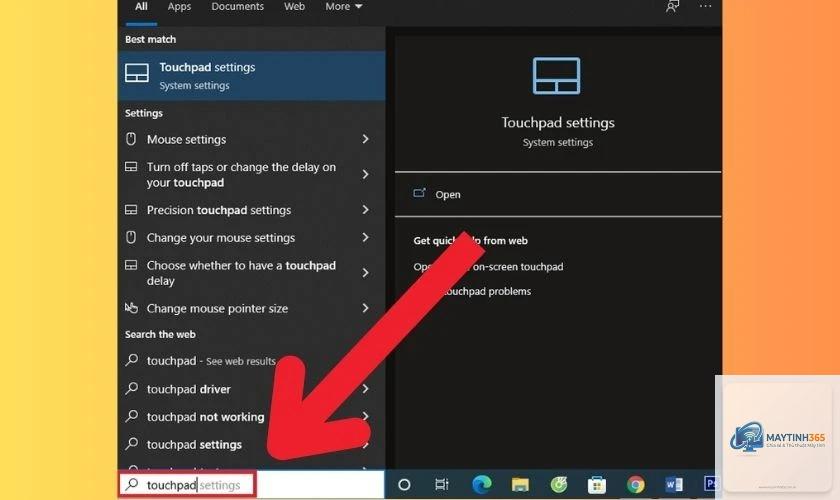
Việc nắm vững cách mở touchpad settings Windows 11 không chỉ giúp bạn tùy chỉnh thiết bị theo ý muốn mà còn nâng cao trải nghiệm sử dụng laptop hàng ngày. Từ 6 phương pháp được trình bày, bạn có thể chọn cách phù hợp nhất với thói quen của mình, từ phím tắt nhanh chóng cho đến tìm kiếm trực quan qua Start Menu.
Hãy dành vài phút để khám phá bảng touchpad settings, điều chỉnh độ nhạy, cử chỉ và tốc độ con trỏ sao cho phù hợp với phong cách làm việc của bạn. Một touchpad được cấu hình tốt sẽ giúp bạn làm việc hiệu quả hơn, giảm thiểu mệt mỏi và tăng sự thoải mái khi sử dụng laptop trong thời gian dài. Nếu gặp bất kỳ khó khăn nào, hãy kiểm tra driver và cập nhật Windows để đảm bảo touchpad hoạt động ổn định nhất.