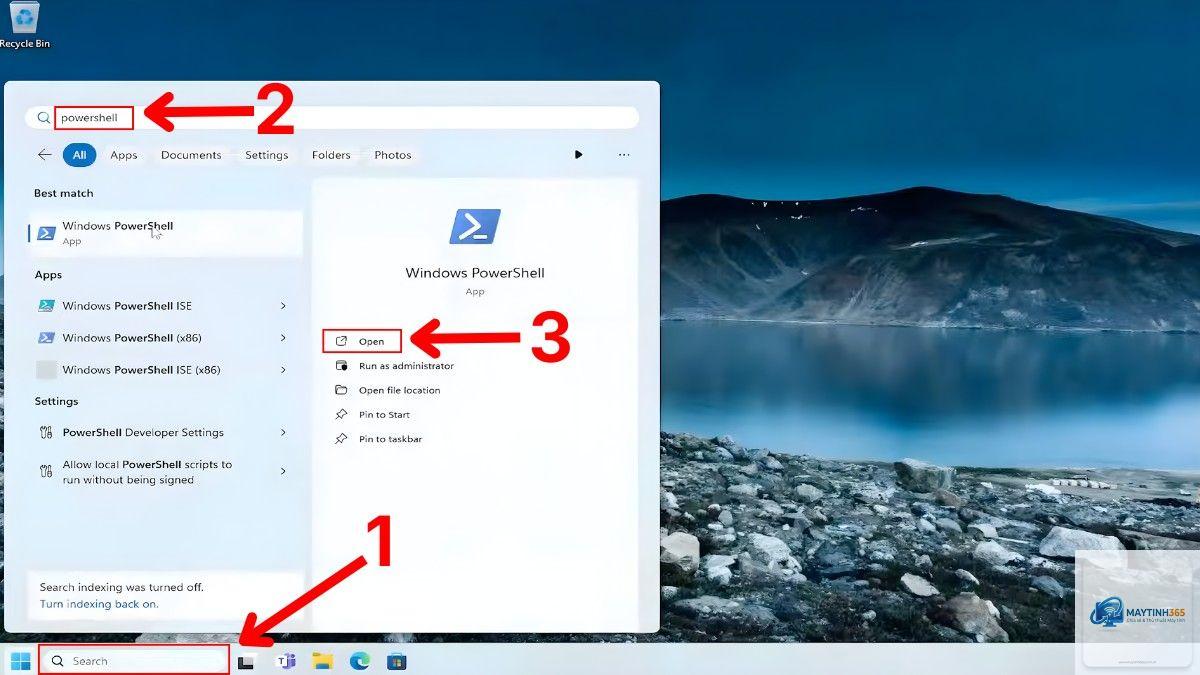
PowerShell trên Windows 11 là công cụ dòng lệnh và ngôn ngữ kịch bản mạnh mẽ, vượt xa Command Prompt truyền thống. Bài hướng dẫn powershell windows 11 này sẽ giúp bạn làm chủ công cụ quản trị hệ thống đầy tiềm năng, từ cách mở, các lệnh cơ bản đến tự động hóa tác vụ phức tạp. Dù bạn là IT Pro, nhà phát triển hay người dùng phổ thông, việc nắm vững PowerShell sẽ nâng cao hiệu suất làm việc và khả năng kiểm soát máy tính Windows 11 đáng kể.
PowerShell Trên Windows 11 Là Gì? Sự Khác Biệt Với Command Prompt
PowerShell là một shell dòng lệnh và môi trường scripting dựa trên.NET framework, do Microsoft phát triển. Không giống Command Prompt (cmd) chỉ xử lý văn bản, PowerShell làm việc với các đối tượng (objects) – kết quả của lệnh là các đối tượng có thuộc tính và phương thức, cho phép thao tác dữ liệu linh hoạt hơn.
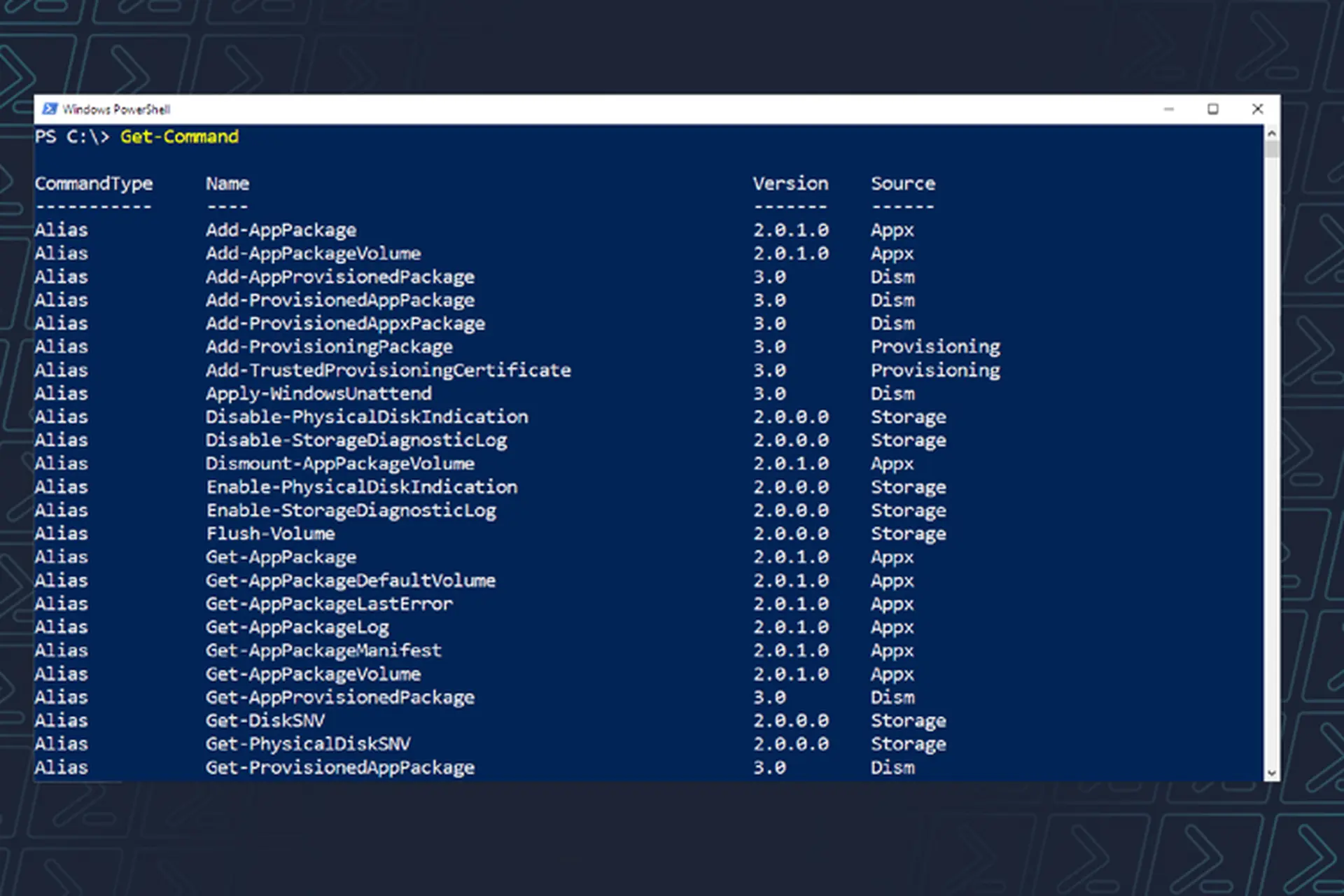
Ví dụ: khi bạn liệt kê file bằng `Get-ChildItem`, bạn nhận về các đối tượng FileInfo hoặc DirectoryInfo, có thể truy cập tên, kích thước, ngày tạo… Còn cmd chỉ trả về chuỗi văn bản, khó xử lý tiếp.
PowerShell bao gồm hai thành phần chính:
PowerShell Console: Giao diện dòng lệnh tương tự cmd nhưng mạnh hơn.
PowerShell ISE (Integrated Scripting Environment): Môi trường phát triển script tích hợp, có hỗ trợ gỡ lỗi, tô màu cú pháp.
Windows Terminal: Ứng dụng hiện đại, hỗ trợ nhiều tab, tùy chỉnh giao diện, chạy đồng thời PowerShell, cmd, WSL.
Trên Windows 11, PowerShell 5.1 được cài sẵn, “Lớn”: “Nhỏ”
Coalescing operator
Không
Có: $null?? "default"
Quản lý từ xa
WinRM
WinRM + SSH
Khuyên dùng PowerShell 7 cho các dự án mới, nhưng vẫn giữ lại PowerShell 5.1 để chạy các script cũ phụ thuộc module Windows.
Ưu Điểm Và Hạn Chế Của PowerShell So Với Các Công Cụ Khác
Ưu điểm nổi bật
Hướng đối tượng: Xử lý dữ liệu linh hoạt, dùng pipeline mạnh mẽ.
Tích hợp sâu Windows: Quản lý Registry, WMI, COM, Active Directory (qua RSAT).
Cộng đồng lớn: Hàng nghìn module có sẵn trên PowerShell Gallery.
Khả năng mở rộng: Tự viết hàm, module, định nghĩa class (PS 5+).
Bảo mật: Execution Policy, signed script, Just Enough Administration (JEA).
Hạn chế cần lưu ý
Đường cong học tập: Khó hơn cmd, yêu cầu hiểu về object và pipeline.
Phiên bản: Sự khác biệt giữa PS5.1 và PS7 gây nhầm lẫn.
Hiệu suất: Chậm hơn C++/C# do qua.NET runtime, nhưng đủ nhanh cho tác vụ admin.
Í phổ biến trên Linux/macOS: Dù cross-platform, nhưng đa số sysadmin dùng Bash.
Sai Lầm Thường Gặp Khi Học PowerShell Windows 11 Và Cách Khắc Phục
Nhầm lẫn giữa các ký tự đặc biệt: Dùng dấu nháy đơn ‘ ‘ cho chuỗi không mở rộng biến, dấu nháy kép ” ” cho mở rộng biến.
Không kiểm tra quyền Admin: Nhiều lệnh (Set-Service, Install-Module) yêu cầu quyền cao. Luôn chạy “Run as Administrator”.
Bỏ qua Error Handling: Không dùng try/catch hoặc -ErrorAction. Dẫn đến script dừng đột ngột.
Không sử dụng Help:Get-Help Get-Process -Examples cung cấp ví dụ thực tế rất hữu ích.
Viết script quá dài mà không dùng function: Nên chia nhỏ thành các hàm để dễ bảo trì và tái sử dụng.
Quên kiểm tra Execution Policy: Mất thời gian debug. Chạy Get-ExecutionPolicy ngay đầu.
Câu Hỏi Thường Gặp Về Hướng Dẫn PowerShell Windows 11
Làm thế nào để mở PowerShell với quyền Administrator trên Windows 11?
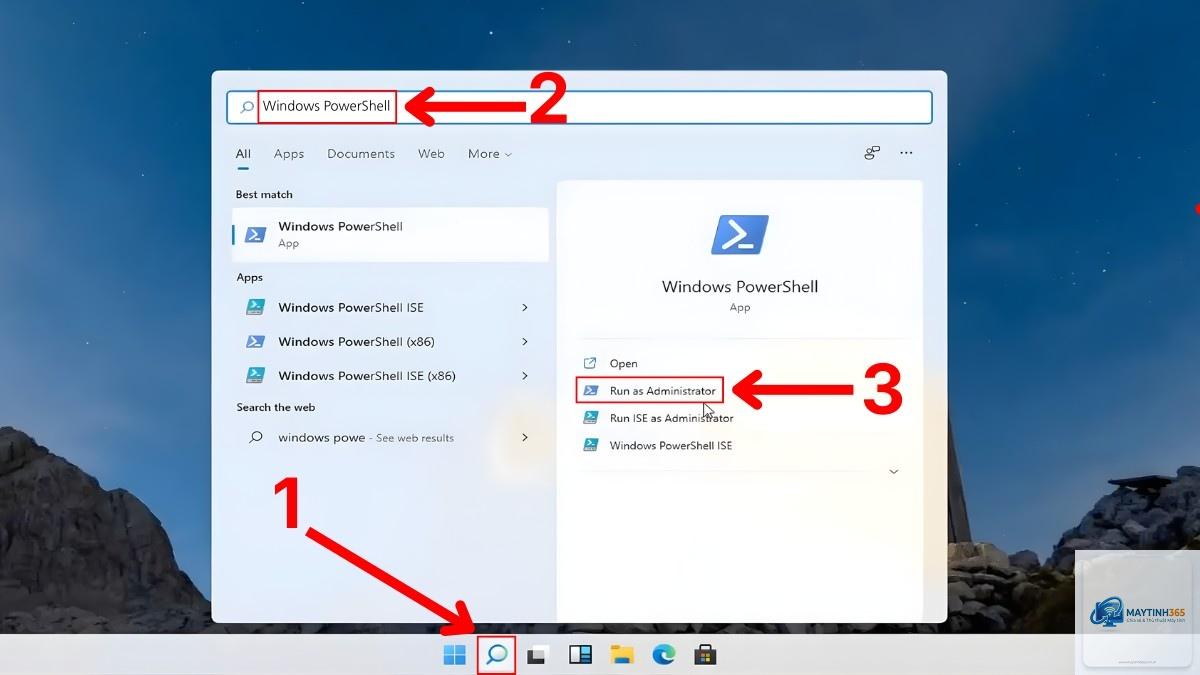
Nhấn Windows + X, chọn Windows Terminal (Admin). Hoặc nhấp phải vào Start, chọn Windows Terminal (Admin). Hoặc tìm PowerShell, chuột phải chọn Run as administrator.
PowerShell có thể thay thế hoàn toàn Command Prompt không?
Có. PowerShell có thể chạy tất cả lệnh cmd thông qua alias hoặc cmdlet tương đương. Tuy nhiên, một số script cmd cũ có thể không tương thích hoàn toàn. Nên dùng PowerShell làm môi trường chính.
Cách xem thông tin phiên bản PowerShell đang dùng?
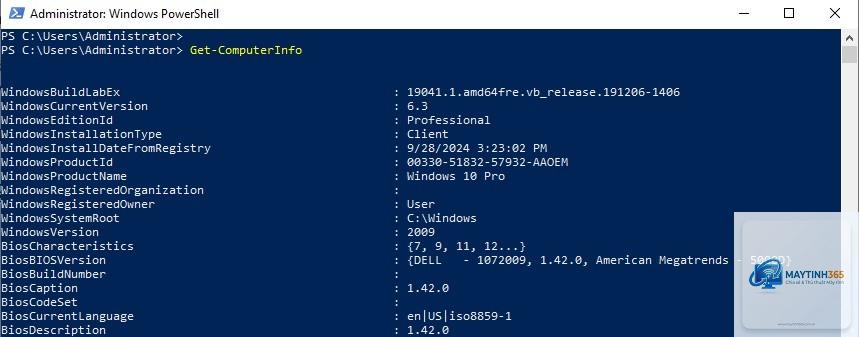
Gõ $PSVersionTable hoặc Get-Host | Select-Object Version. Bạn sẽ thấy thông tin như PowerShell version, CLR version, v.v.
Tại sao script PowerShell của tôi không chạy và báo lỗi “execution policy”?
Windows bảo vệ chạy script không ký số. Chạy Set-ExecutionPolicy RemoteSigned -Scope CurrentUser để cho phép script bạn tự viết (hoặc từ nguồn đáng tin) chạy.
Có thể dùng PowerShell để quản lý Windows 11 từ xa không?
Có, qua PowerShell Remoting (WinRM). Bật bằng Enable-PSRemoting -Force trên máy đích. Sau đó dùng Enter-PSSession -ComputerName RemotePC hoặc Invoke-Command -ComputerName RemotePC -ScriptBlock {... }.
Làm sao để cài module mới cho PowerShell?
Dùng lệnh Install-Module -Name ModuleName -Scope CurrentUser. Ví dụ: Install-Module -Name PSWindowsUpdate để quản lý Windows Update.
PowerShell 7 có sẵn trên Windows 11 không?
Không. Windows 11 chỉ cài sẵn PowerShell 5.1. Bạn tải PowerShell 7 từ GitHub hoặc cài qua winget: winget install Microsoft.PowerShell.
Kết Luận: Bắt Đầu Hành Trình Làm Chủ PowerShell Windows 11
PowerShell không chỉ là công cụ dòng lệnh mà còn là ngôn ngữ scripting mạnh mẽ giúp bạn quản trị Windows 11 hiệu quả, tự động hóa tác vụ và giải quyết vấn đề nhanh chóng. Qua bài hướng dẫn powershell windows 11 này, bạn đã nắm được các khái niệm nền tảng: cách mở PowerShell, cấu trúc lệnh Verb-Noun, pipeline xử lý đối tượng, quản lý file, dịch vụ, script và xử lý lỗi thường gặp.
Hãy bắt đầu bằng các lệnh cơ bản hàng ngày như Get-Process, Get-Service, sau đó thử viết script nhỏ tự động hóa việc dọn dẹp ổ cứng hay sao lưu dữ liệu. Tham gia cộng đồng PowerShell trên Reddit, Stack Overflow và GitHub để học hỏi thêm. Khi đã quen, bạn có thể khám phá các module chuyên sâu cho Azure, Exchange, Active Directory.
Đừng quên cập nhật lên PowerShell 7 để tận dụng các tính năng mới nhất. Với sự kiên nhẫn và thực hành, bạn sẽ sớm làm chủ PowerShell và nâng tầm kỹ năng quản trị Windows 11 của mình.