Giới thiệu tổng quan về cách đổi tên thiết bị Windows 11
Việc đặt tên cho máy tính không chỉ đơn thuần là sở thích cá nhân mà còn ảnh hưởng trực tiếp đến trải nghiệm làm việc nhóm và quản lý hệ thống. Cách đổi tên thiết bị Windows 11 là thao tác cơ bản nhưng nhiều người dùng thường bỏ qua hoặc thực hiện sai cách. Tên thiết bị mặc định thường là dãy ký tự vô nghĩa như DESKTOP-ABC123, gây khó khăn khi kết nối mạng nội bộ, chia sẻ file hoặc sử dụng Remote Desktop. Bài viết này sẽ hướng dẫn bạn từng bước cụ thể để thay đổi tên máy tính một cách an toàn và hiệu quả.
Tại sao cần thay đổi tên thiết bị trên Windows 11?
Khi bạn sử dụng nhiều thiết bị trong cùng một mạng gia đình hoặc văn phòng, việc nhận diện từng máy trở nên quan trọng. Một cái tên có ý nghĩa như PC-LamViec hoặc MayChu-PhongIT giúp bạn dễ dàng phân biệt các thiết bị khi truy cập qua mạng LAN, sử dụng tính năng chia sẻ máy in hoặc thực hiện Remote Desktop. Ngoài ra, nhiều ứng dụng và dịch vụ đám mây cũng hiển thị tên thiết bị, việc đặt tên chuyên nghiệp sẽ tạo ấn tượng tốt hơn trong môi trường làm việc.
Những điều cần biết trước khi thực hiện cách đổi tên thiết bị Windows 11
Yêu cầu về quyền truy cập
Để thay đổi tên máy tính, bạn cần có quyền quản trị viên (Administrator) trên thiết bị. Nếu đang sử dụng tài khoản người dùng thông thường, hệ thống sẽ yêu cầu nhập mật khẩu quản trị viên trước khi cho phép thực hiện thay đổi.
Giới hạn ký tự và ký tự đặc biệt
Tên thiết bị Windows 11 chỉ được phép chứa tối đa 15 ký tự. Bạn không thể sử dụng các ký tự đặc biệt như @, #, $, %, &, *, dấu cách hoặc dấu câu. Chỉ được phép sử dụng chữ cái, số và dấu gạch ngang (-).
Ảnh hưởng đến các dịch vụ đang chạy
Sau khi đổi tên, hệ thống sẽ yêu cầu khởi động lại máy tính. Một số ứng dụng hoặc dịch vụ đang chạy có thể bị gián đoạn tạm thời. Bạn nên lưu lại công việc đang làm và đóng các chương trình trước khi thực hiện.
Hướng dẫn chi tiết cách đổi tên thiết bị Windows 11 bằng Settings
Đây là phương pháp đơn giản và trực quan nhất dành cho người dùng phổ thông. Các bước thực hiện như sau:
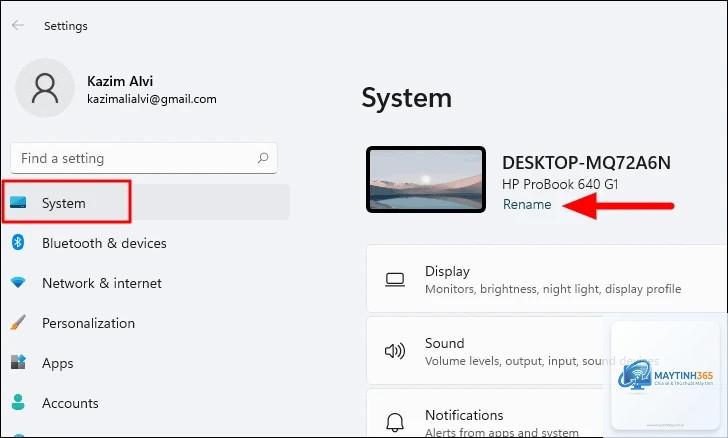
Nhấn tổ hợp phím Windows + I để mở ứng dụng Settings.
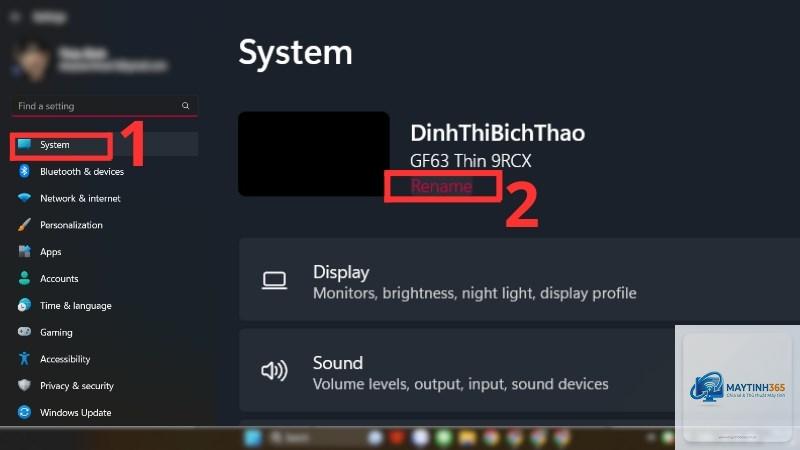
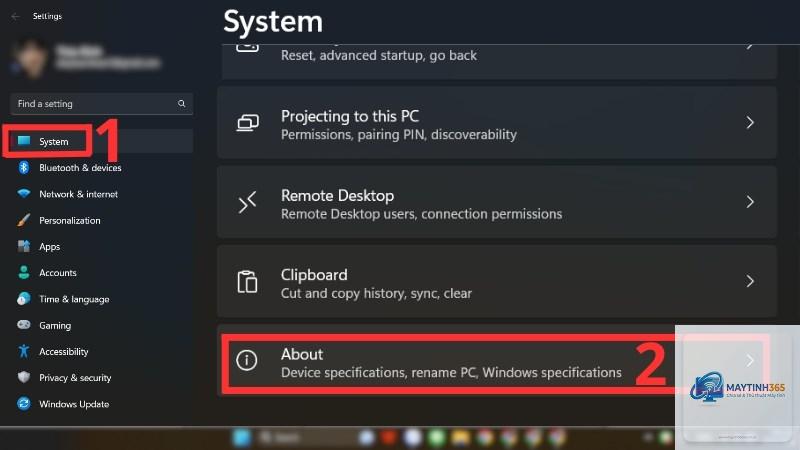
Chọn mục System ở cột bên trái.
Nhấp vào About ở cuối danh sách.
Trong phần Device specifications, nhấn nút Rename this PC.
Nhập tên mới cho thiết bị vào ô trống, lưu ý tuân thủ quy tắc đặt tên.
Nhấn Next, sau đó chọn Restart now để khởi động lại máy tính.
Sau khi máy tính khởi động lại, tên thiết bị mới sẽ được áp dụng hoàn toàn.
Không, Windows 11 yêu cầu khởi động lại để áp dụng tên mới cho tất cả các thành phần hệ thống và dịch vụ mạng. Việc bỏ qua bước này sẽ khiến tên cũ vẫn được sử dụng trong nhiều trường hợp.
Đổi tên thiết bị có ảnh hưởng đến dữ liệu cá nhân không?
Hoàn toàn không. Việc đổi tên chỉ thay đổi định danh của máy tính, không tác động đến file, thư mục, ứng dụng hay cài đặt cá nhân của bạn.
Tên thiết bị có thể chứa tiếng Việt có dấu không?
Không, Windows 11 chỉ hỗ trợ ký tự ASCII cơ bản. Bạn không thể sử dụng các chữ cái có dấu như á, à, ả, ã, ạ hoặc các ký tự đặc biệt khác.
Làm thế nào để kiểm tra tên thiết bị hiện tại?
Có, nếu bạn có quyền quản trị viên và kết nối Remote Desktop, bạn có thể thực hiện thao tác đổi tên thông qua PowerShell hoặc Computer Management từ xa.
Kết luận
Cách đổi tên thiết bị Windows 11 là thao tác đơn giản nhưng mang lại nhiều giá trị trong việc quản lý và sử dụng máy tính hàng ngày. Dù bạn chọn phương pháp nào – Settings, System Properties, Command Prompt hay PowerShell – kết quả cuối cùng đều giúp thiết bị của bạn có một định danh rõ ràng, chuyên nghiệp hơn. Hãy dành vài phút để thực hiện ngay hôm nay, bạn sẽ thấy sự khác biệt khi làm việc trong môi trường mạng hoặc khi cần hỗ trợ kỹ thuật từ xa. Nếu gặp bất kỳ khó khăn nào trong quá trình thực hiện, hãy kiểm tra lại quyền quản trị viên và đảm bảo tên mới tuân thủ đúng quy tắc đặt tên của Windows.