Âm thanh là một phần không thể thiếu trong trải nghiệm sử dụng máy tính, từ giải trí, làm việc đến học tập. Tuy nhiên, không phải ai cũng biết rằng driver âm thanh đóng vai trò then chốt quyết định chất lượng đầu ra. Việc nắm vững cách tối ưu audio driver không chỉ giúp bạn khắc phục các lỗi thường gặp như mất tiếng, rè, lag mà còn có thể cải thiện đáng kể độ chi tiết và sống động của âm thanh. Bài viết này sẽ hướng dẫn bạn từng bước chi tiết để đạt được điều đó.
Audio driver là gì và tại sao cần tối ưu?
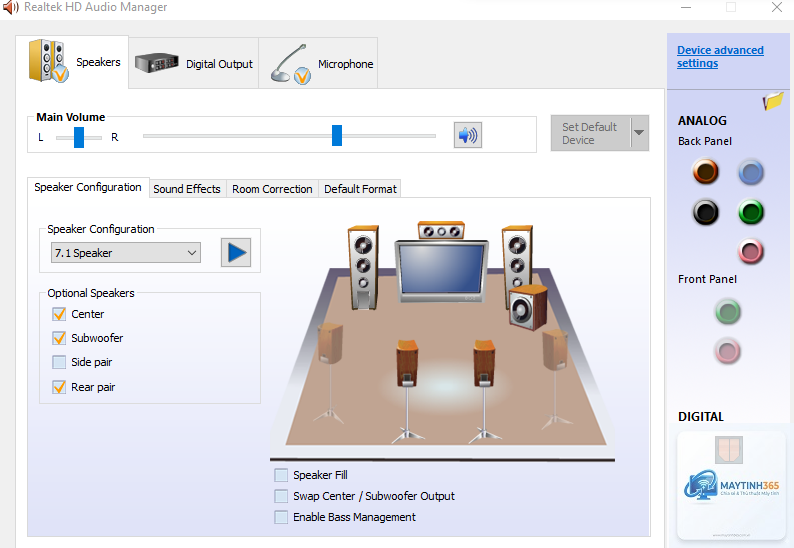
Audio driver là phần mềm trung gian giữa hệ điều hành và phần cứng âm thanh (card âm thanh, chip âm thanh trên bo mạch chủ). Nó dịch các lệnh từ ứng dụng thành tín hiệu mà phần cứng có thể hiểu và phát ra loa hoặc tai nghe. Một driver lỗi thời hoặc cấu hình sai có thể gây ra méo tiếng, độ trễ cao, hoặc thậm chí không nhận diện được thiết bị.
Tối ưu audio driver giúp đảm bảo luồng dữ liệu âm thanh được xử lý mượt mà, giảm thiểu xung đột phần mềm và tận dụng tối đa khả năng của phần cứng. Điều này đặc biệt quan trọng với game thủ, nhà sản xuất âm nhạc, hoặc bất kỳ ai yêu cầu âm thanh chất lượng cao.
Phân loại driver âm thanh phổ biến
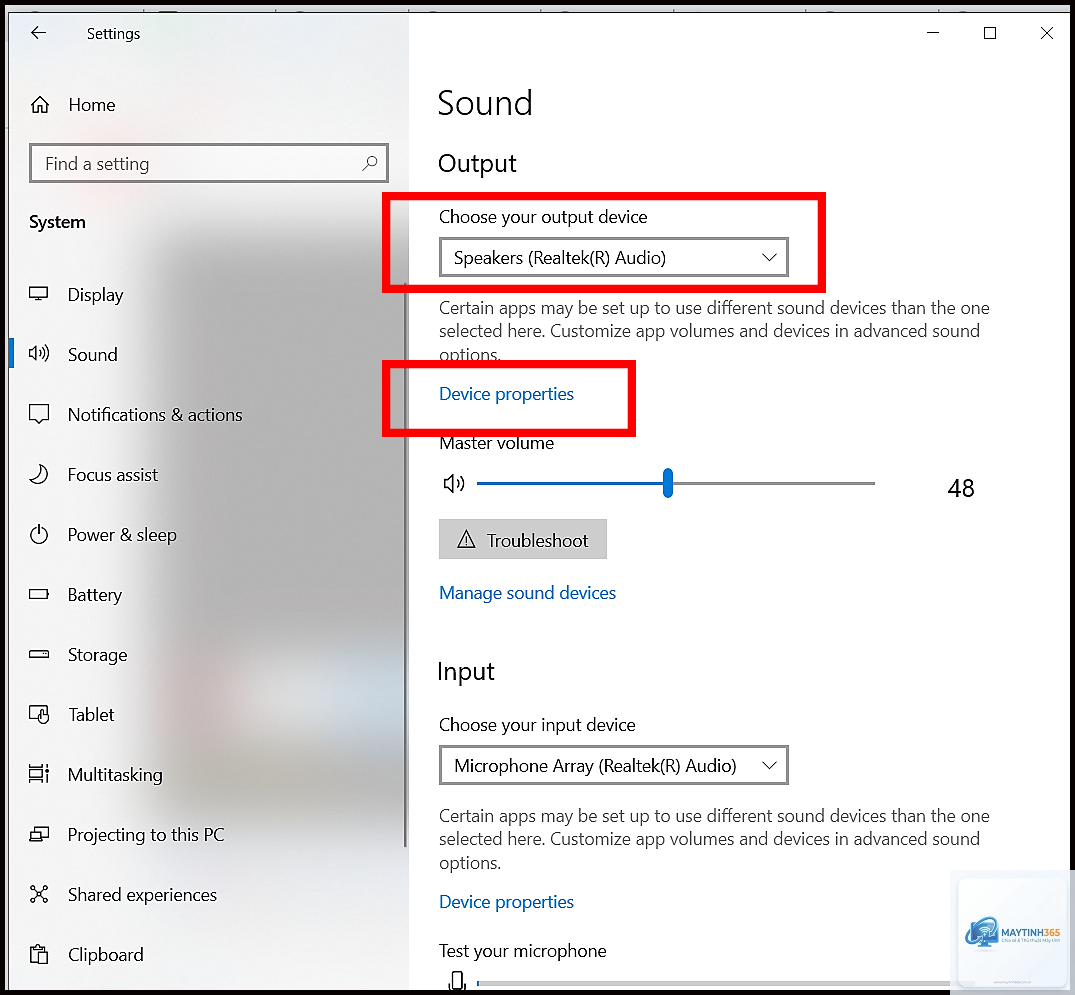
Trước khi đi vào cách tối ưu, cần hiểu rõ loại driver bạn đang sử dụng. Mỗi loại có đặc điểm và phương pháp tinh chỉnh riêng.
| Loại driver | Đặc điểm chính | Ứng dụng phổ biến |
|---|---|---|
| Driver mặc định của Windows (HD Audio) | Cơ bản, ổn định, ít tùy chỉnh | Người dùng phổ thông, không yêu cầu cao |
| Driver từ nhà sản xuất (Realtek, Conexant, Via) | Nhiều tính năng, hỗ trợ phần cứng tốt hơn | Máy tính xách tay, bo mạch chủ tích hợp âm thanh |
| Driver chuyên nghiệp (ASIO, WASAPI) | Độ trễ cực thấp, độ chính xác cao | Phòng thu âm, sản xuất nhạc, game competitive |
Hướng dẫn chi tiết cách tối ưu audio driver
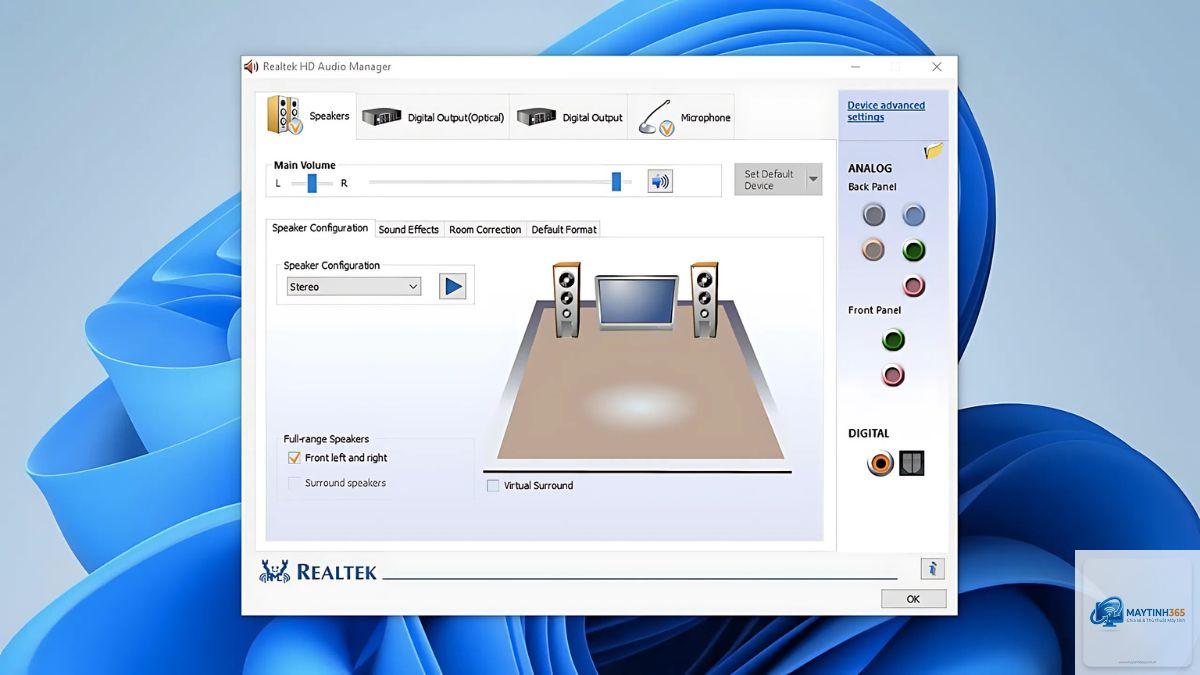
1. Cập nhật driver âm thanh lên phiên bản mới nhất
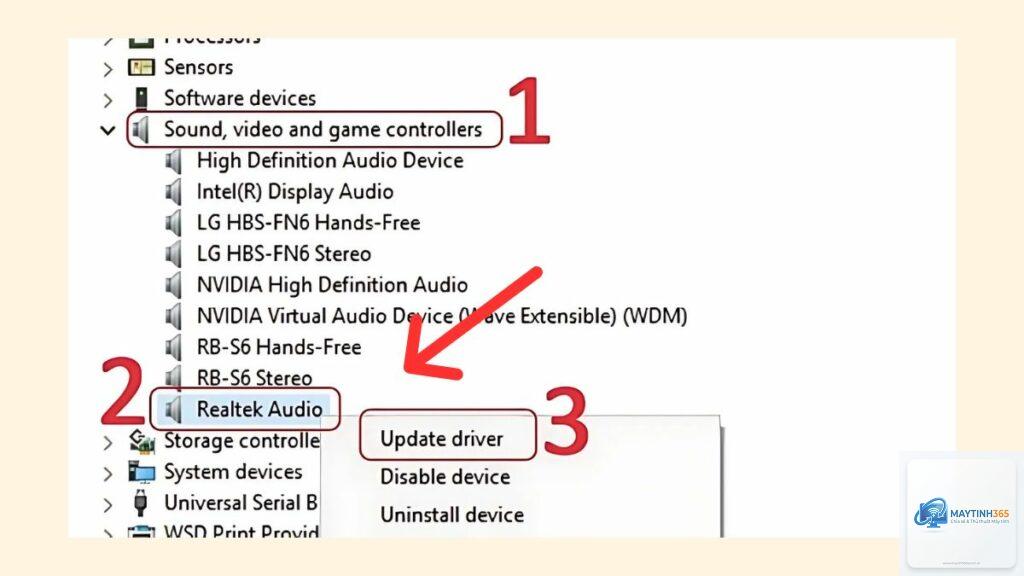
Đây là bước cơ bản nhưng quan trọng nhất. Các nhà sản xuất thường xuyên phát hành bản vá lỗi và cải thiện hiệu suất.
Mở Device Manager, mở rộng mục “Sound, video and game controllers”, chuột phải vào thiết bị âm thanh, chọn Properties > Driver. Phiên bản driver hiển thị ở dòng “Driver Version”.
Có nên dùng phần mềm tự động cập nhật driver không?
Có thể dùng các công cụ uy tín như Driver Booster hoặc Snappy Driver Installer, nhưng nên kiểm tra lại driver từ trang chủ để đảm bảo tương thích. Tránh các phần mềm không rõ nguồn gốc.
Tối ưu audio driver có làm tăng hiệu suất chơi game không?
Có, đặc biệt là giảm độ trễ âm thanh và tải CPU. Tuy nhiên, mức tăng FPS thường không đáng kể, chủ yếu cải thiện trải nghiệm âm thanh.
Tại sao sau khi cập nhật driver, máy tính mất tiếng?
Nguyên nhân thường do driver không tương thích hoặc xung đột với phần mềm khác. Hãy gỡ driver hiện tại trong Safe Mode, khởi động lại và cài phiên bản cũ hơn hoặc từ nhà sản xuất.
Có cần tối ưu driver cho cả loa và tai nghe riêng biệt không?
Nếu bạn thường xuyên chuyển đổi giữa hai thiết bị, nên cấu hình riêng cho từng thiết bị trong bảng điều khiển âm thanh. Mỗi thiết bị có thể yêu cầu sample rate và hiệu ứng khác nhau.
Kết luận
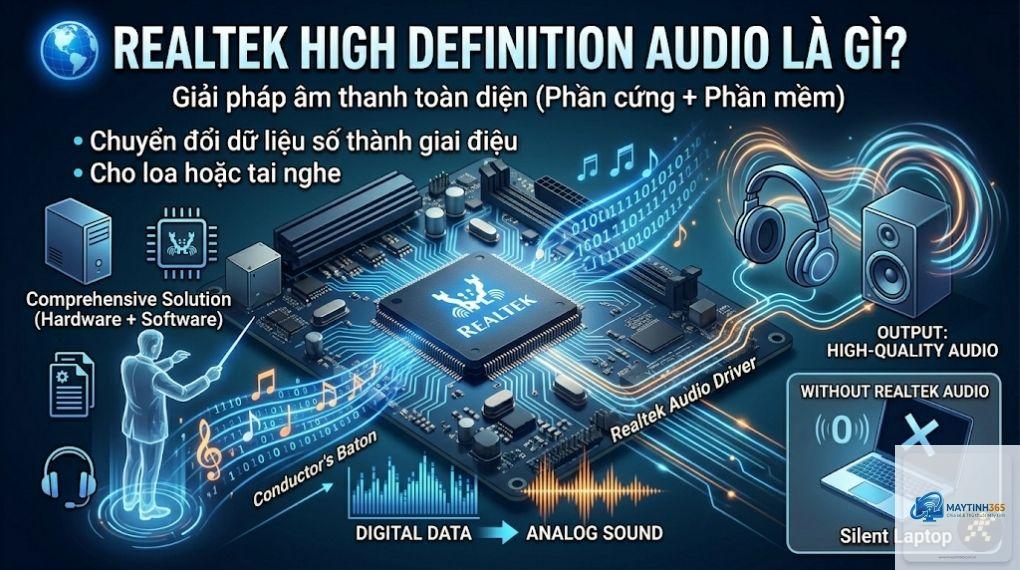
Việc nắm vững cách tối ưu audio driver không chỉ giúp bạn tận hưởng âm thanh chất lượng cao hơn mà còn giải quyết triệt để các lỗi phần mềm thường gặp. Từ cập nhật driver, tinh chỉnh cài đặt nâng cao, đến sử dụng ASIO cho nhu cầu chuyên nghiệp, mỗi bước đều mang lại lợi ích thiết thực. Hãy bắt đầu bằng việc kiểm tra phiên bản driver hiện tại và thực hiện các thay đổi một cách có kiểm soát. Với những hướng dẫn chi tiết trong bài viết, bạn hoàn toàn có thể tự tin nâng cấp trải nghiệm âm thanh trên máy tính của mình.