Microsoft Copilot là trợ lý AI tích hợp trực tiếp vào Windows 11, mang đến khả năng tương tác thông minh và hỗ trợ người dùng trong nhiều tác vụ hàng ngày. Việc nắm vững cách sử dụng Copilot Windows 11 không chỉ giúp bạn tiết kiệm thời gian mà còn khai thác tối đa sức mạnh của hệ điều hành hiện đại này. Bài viết này sẽ hướng dẫn bạn từ những bước cơ bản nhất đến các thủ thuật nâng cao, giúp bạn trở thành người dùng thành thạo Copilot trên Windows 11.
Copilot Windows 11 là gì và hoạt động như thế nào?
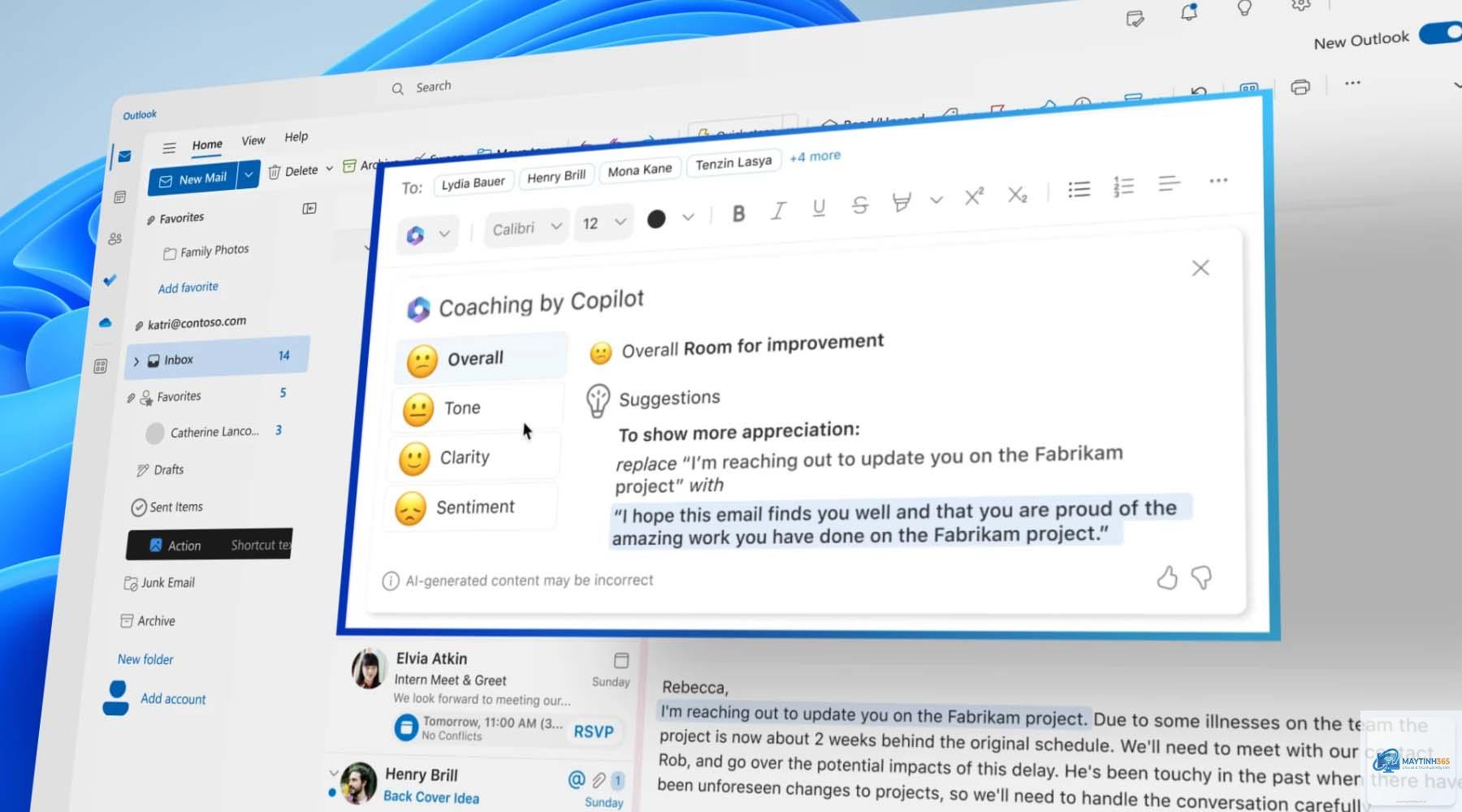
Copilot Windows 11 là trợ lý ảo dựa trên trí tuệ nhân tạo, được Microsoft phát triển và tích hợp sâu vào hệ điều hành Windows 11. Không giống như các trợ lý giọng nói truyền thống, Copilot sử dụng mô hình ngôn ngữ lớn (LLM) để hiểu ngữ cảnh, trả lời câu hỏi phức tạp và thực hiện các lệnh điều khiển hệ thống.
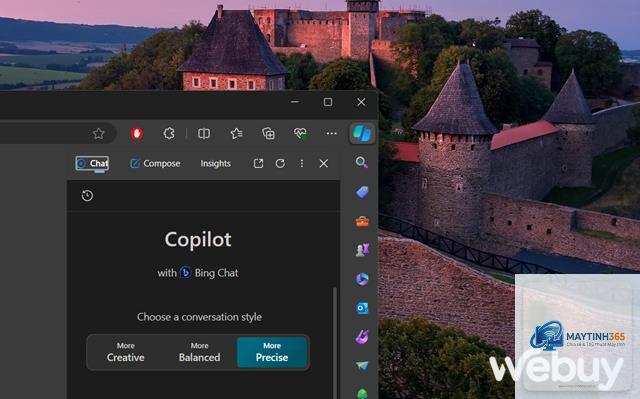
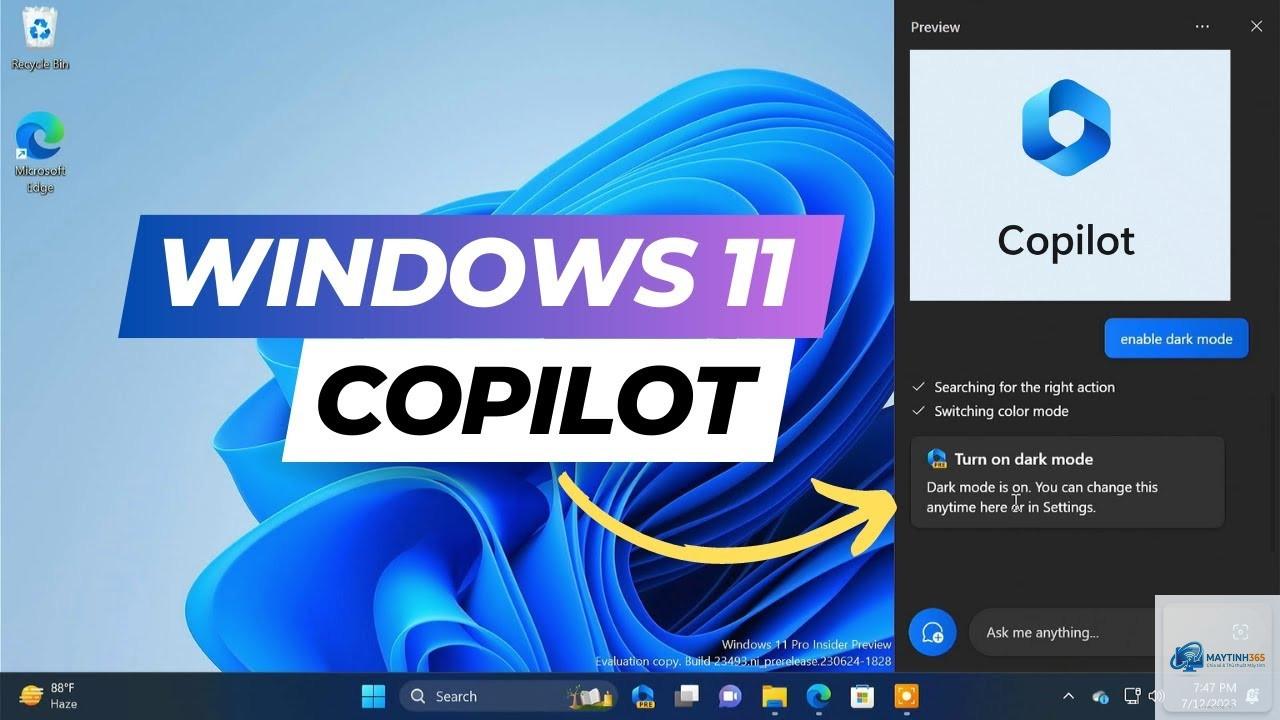
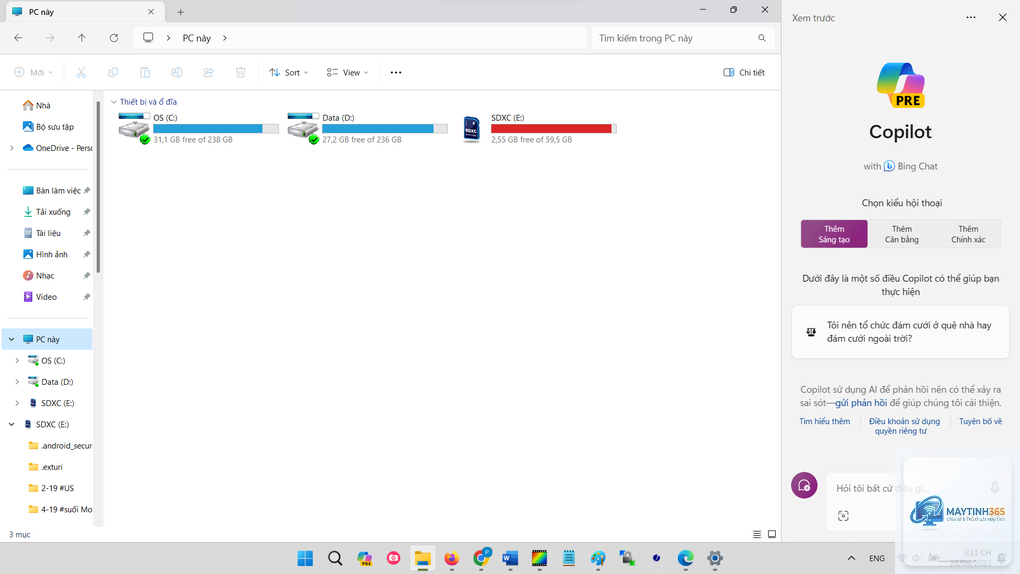
Copilot xuất hiện dưới dạng thanh bên (sidebar) ở phía bên phải màn hình, cho phép bạn tương tác bằng văn bản hoặc giọng nói. Nó có thể truy cập vào các ứng dụng, cài đặt hệ thống và dữ liệu trên máy tính của bạn để đưa ra phản hồi chính xác và hữu ích nhất.
Yêu cầu hệ thống để sử dụng Copilot trên Windows 11
Trước khi bắt đầu tìm hiểu cách sử dụng Copilot Windows 11, bạn cần đảm bảo máy tính đáp ứng các yêu cầu tối thiểu:
Hệ điều hành Windows 11 phiên bản 23H2 trở lên
Kết nối Internet ổn định
Tài khoản Microsoft (Microsoft Account) đã đăng nhập
Bản cập nhật Windows Update mới nhất đã được cài đặt
Nếu máy tính của bạn chưa có Copilot, hãy kiểm tra Windows Update và cài đặt các bản cập nhật mới nhất. Microsoft đang triển khai Copilot dần dần đến tất cả người dùng Windows 11.
Cách kích hoạt và mở Copilot Windows 11
Có nhiều cách để truy cập Copilot trên Windows 11, phù hợp với thói quen sử dụng của từng người:
Sử dụng phím tắt Copilot Windows 11
Cách nhanh nhất để mở Copilot là nhấn tổ hợp phím Windows + C. Ngay lập tức thanh Copilot sẽ xuất hiện ở phía bên phải màn hình, sẵn sàng nhận lệnh từ bạn.
Kích hoạt từ thanh tác vụ
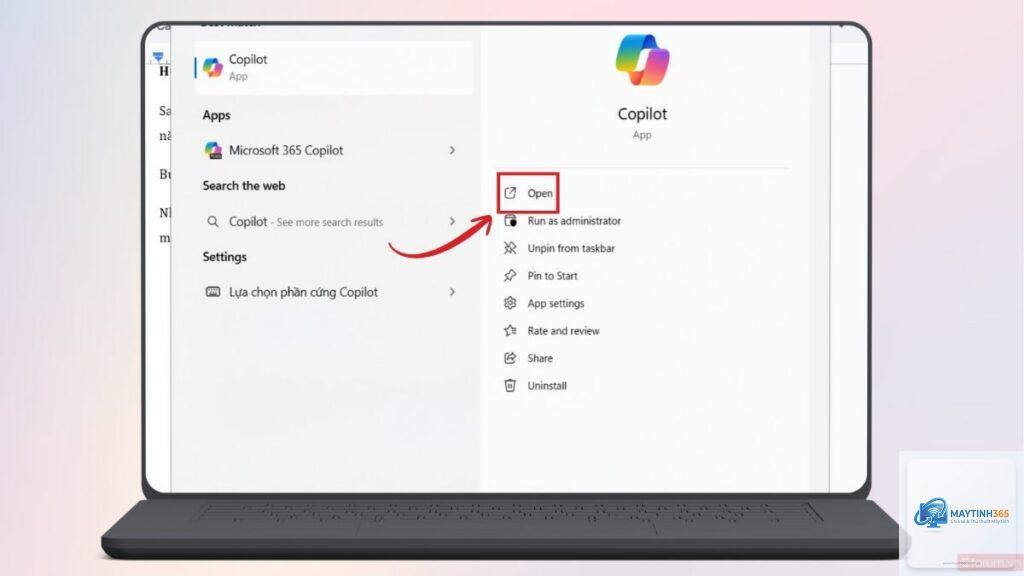
Nếu bạn thấy biểu tượng Copilot (hình viên kim cương màu xanh) trên thanh tác vụ, chỉ cần nhấp chuột vào đó. Trong trường hợp không thấy biểu tượng,
Có, Copilot được tích hợp sẵn miễn phí trong Windows 11. Tuy nhiên, một số tính năng nâng cao liên quan đến Microsoft 365 có thể yêu cầu đăng ký trả phí.
Làm thế nào để tắt Copilot trên Windows 11?
Hiện tại, Copilot chưa hỗ trợ tiếng Việt một cách chính thức. Bạn nên sử dụng tiếng Anh để có kết quả tốt nhất. Microsoft đang phát triển hỗ trợ thêm nhiều ngôn ngữ trong tương lai.
Sự khác biệt giữa Copilot và Cortana là gì?
Copilot là trợ lý AI thế hệ mới dựa trên mô hình ngôn ngữ lớn, có khả năng xử lý ngữ cảnh và thực hiện các tác vụ phức tạp hơn nhiều so với Cortana. Cortana đã chính thức bị ngừng hỗ trợ trên Windows 11.
Copilot có thể thay thế hoàn toàn các thao tác thủ công không?
Không hoàn toàn. Copilot là công cụ hỗ trợ đắc lực nhưng vẫn cần sự kiểm tra và quyết định cuối cùng từ người dùng, đặc biệt với các tác vụ nhạy cảm liên quan đến bảo mật và dữ liệu cá nhân.
Kết luận
Cách sử dụng Copilot Windows 11 không quá phức tạp nhưng đòi hỏi người dùng phải làm quen và thực hành thường xuyên. Từ việc điều khiển cài đặt hệ thống, quản lý file, soạn thảo văn bản đến phân tích dữ liệu, Copilot mở ra một cách tương tác hoàn toàn mới với máy tính.
Để tận dụng tối đa sức mạnh của Copilot, hãy bắt đầu với những câu lệnh đơn giản, dần dần khám phá các tính năng nâng cao và luôn cập nhật phiên bản Windows mới nhất. Với thời gian, bạn sẽ nhận thấy Copilot trở thành trợ thủ đắc lực, giúp công việc hàng ngày trở nên hiệu quả và thú vị hơn.