Việc mất dữ liệu do lỗi hệ thống, virus tấn công hay ổ cứng hỏng là nỗi ám ảnh của bất kỳ ai sử dụng máy tính. Nắm vững cách backup Windows đúng chuẩn không chỉ giúp bạn bảo vệ toàn bộ tập tin, cài đặt và ứng dụng mà còn tiết kiệm hàng giờ đồng hồ cài lại máy từ đầu. Bài viết này sẽ cung cấp cho bạn mọi phương pháp sao lưu từ cơ bản đến nâng cao, phù hợp với mọi phiên bản Windows 10 và Windows 11.
Backup Windows là gì và tại sao bạn cần thực hiện ngay?
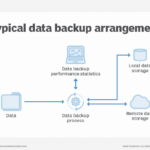
Backup Windows là quá trình tạo một bản sao dự phòng của toàn bộ hệ điều hành, bao gồm các tập tin hệ thống, ứng dụng đã cài đặt, cài đặt cá nhân và dữ liệu người dùng. Bản sao này có thể được lưu trữ trên ổ cứng ngoài, ổ đĩa mạng hoặc dịch vụ đám mây.
Khi hệ thống gặp sự cố nghiêm trọng như màn hình xanh chết chóc, nhiễm ransomware hoặc lỗi update, bạn chỉ cần khôi phục lại từ bản backup thay vì phải cài đặt lại Windows từ đầu và mất toàn bộ dữ liệu. Theo thống kê, có đến 30% người dùng cá nhân từng mất dữ liệu quan trọng vì không sao lưu kịp thời.
Phân loại các phương pháp backup Windows phổ biến
Hiểu rõ từng loại backup sẽ giúp bạn chọn đúng phương pháp phù hợp với nhu cầu sử dụng.
Full System Backup (Sao lưu toàn bộ hệ thống)
Đây là bản sao chụp nguyên trạng thái của toàn bộ ổ đĩa chứa Windows. Khi khôi phục, máy tính của bạn sẽ trở về chính xác thời điểm bạn tạo backup, bao gồm cả driver, phần mềm và dữ liệu. Phương pháp này chiếm nhiều dung lượng nhất nhưng an toàn tuyệt đối.
File Backup (Sao lưu tập tin và thư mục)
Chỉ sao lưu các thư mục dữ liệu quan trọng như Documents, Pictures, Desktop. Phương pháp này nhanh, nhẹ và thường được sử dụng kết hợp với đồng bộ đám mây. Tuy nhiên, nếu Windows bị lỗi, bạn vẫn phải cài lại hệ điều hành.
System Image Backup (Sao lưu ảnh hệ thống)
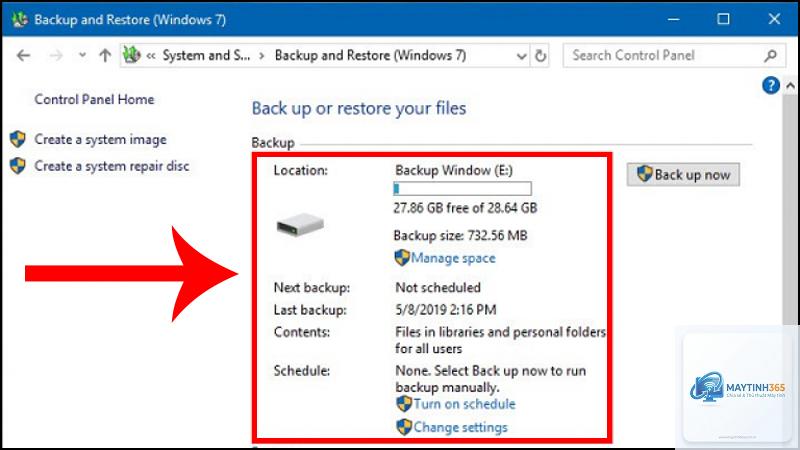
Đây là dạng backup đặc biệt do Windows cung cấp, tạo một file ảnh.vhd hoặc.vhdx chứa toàn bộ phân vùng hệ thống. Khác với Full Backup, System Image thường được nén và có thể được sử dụng để khôi phục trên cùng một phần cứng hoặc phần cứng tương tự.
Hướng dẫn chi tiết cách backup Windows bằng công cụ có sẵn
Windows tích hợp sẵn hai công cụ mạnh mẽ mà nhiều người dùng bỏ qua. Bạn không cần cài thêm phần mềm nào để thực hiện sao lưu chuyên nghiệp.
Sao lưu bằng File History trên Windows 10 và 11
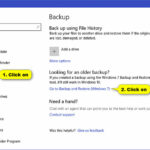
File History là tính năng sao lưu liên tục các tập tin trong thư mục Libraries, Desktop, Contacts và Favorites. Đây là giải pháp lý tưởng cho người dùng muốn bảo vệ dữ liệu hàng ngày.
Kết nối ổ cứng ngoài hoặc ổ đĩa mạng
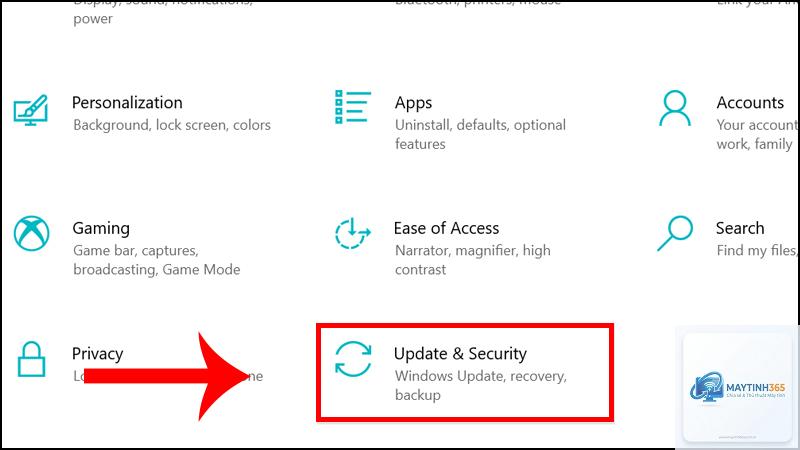
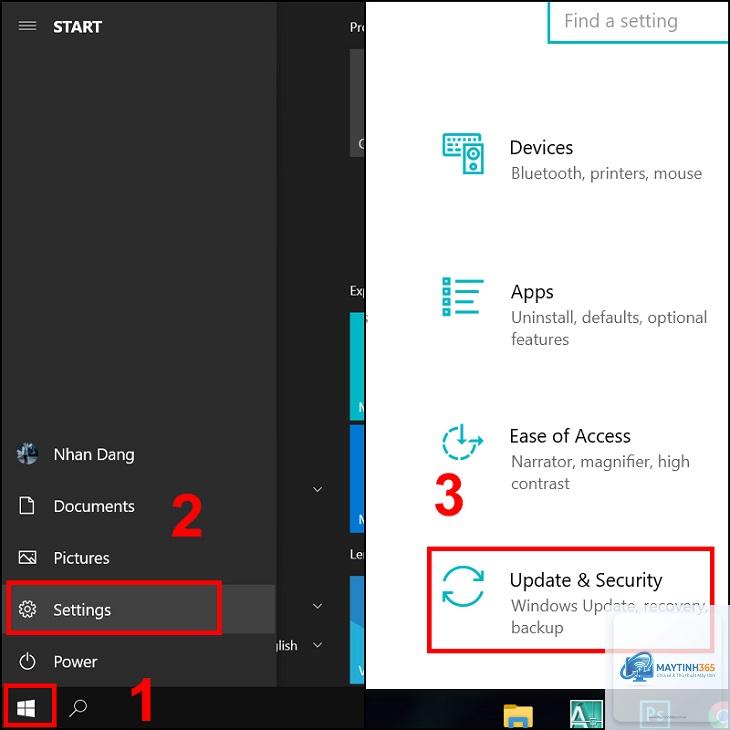
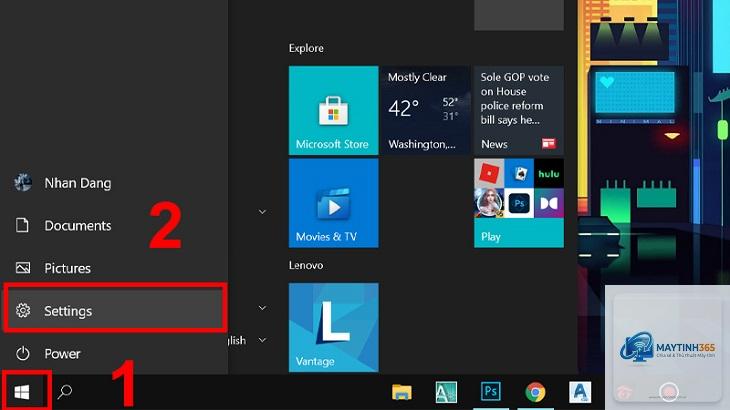
Vào Settings > Update & Security > Backup
Chọn Add a drive và chọn ổ đĩa đích
Bật Automatically back up my files
Nhấp More options để tùy chỉnh thời gian sao lưu (mặc định mỗi giờ) và thời gian lưu giữ bản backup
File History tự động theo dõi thay đổi và chỉ sao lưu các phiên bản mới, giúp tiết kiệm dung lượng đáng kể.
Thời gian phụ thuộc vào dung lượng dữ liệu và tốc độ ổ đĩa. Với ổ cứng HDD thông thường và 50GB dữ liệu, quá trình tạo System Image mất khoảng 20-40 phút. Ổ SSD ngoài có thể rút ngắn xuống còn 10-15 phút.
Có nên backup Windows lên đám mây không?
Có, nhưng chỉ nên dùng cho File Backup. System Image thường quá lớn để upload lên đám mây (dung lượng hạn chế và tốc độ upload chậm). Dịch vụ như Backblaze hoặc IDrive hỗ trợ backup không giới hạn dung lượng với chi phí thấp.
Làm sao để khôi phục Windows từ bản backup khi máy không khởi động được?
Bạn cần một USB boot recovery. Nếu dùng công cụ Windows có sẵn, hãy tạo USB cài Windows và chọn Repair your computer > Troubleshoot > System Image Recovery. Nếu dùng phần mềm bên thứ ba, hãy tạo USB boot ngay sau khi cài đặt phần mềm.
Có cần backup cả ổ D và ổ E không?
Chỉ cần backup ổ chứa Windows (thường là ổ C). Các ổ dữ liệu khác có thể được sao lưu riêng bằng File History hoặc đồng bộ đám mây. Tuy nhiên, nếu bạn muốn khôi phục toàn bộ máy tính, hãy backup tất cả các ổ.
Bao lâu nên backup Windows một lần?
Tối thiểu mỗi tháng một lần cho System Image. Nếu bạn thường xuyên cài phần mềm mới hoặc thay đổi cài đặt hệ thống, hãy tăng tần suất lên mỗi tuần. File History nên được bật liên tục để bảo vệ dữ liệu hàng ngày.
Kết luận
Nắm vững cách backup Windows là kỹ năng sống còn cho bất kỳ người dùng máy tính nào. Bạn không cần phải là chuyên gia công nghệ để thực hiện sao lưu chuyên nghiệp. Chỉ với công cụ có sẵn trong Windows hoặc một phần mềm miễn phí, bạn đã có thể bảo vệ toàn bộ dữ liệu và hệ điều hành của mình.
Hãy bắt đầu ngay hôm nay bằng cách tạo một System Image và thiết lập File History. Đừng quên kiểm tra bản backup sau khi tạo và lưu trữ ở ít nhất hai vị trí khác nhau. Một khi đã có thói quen sao lưu định kỳ, bạn sẽ không bao giờ phải lo lắng về việc mất dữ liệu vì sự cố máy tính nữa.