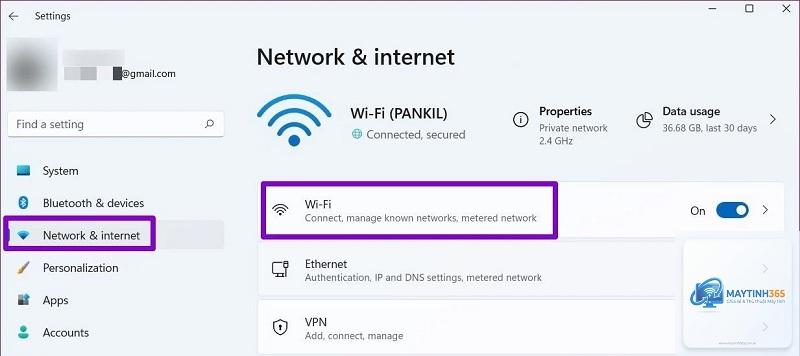
Việc tinh chỉnh network settings đúng cách có thể cải thiện đáng kể hiệu suất kết nối internet, giảm độ trễ và tăng băng thông thực tế. Nhiều người dùng gặp tình trạng mạng chậm dù đã đăng ký gói cước tốc độ cao, nguyên nhân thường đến từ các thiết lập mặc định chưa được tối ưu. Bài viết này sẽ hướng dẫn chi tiết cách tối ưu network settings trên Windows, macOS và router, giúp bạn khai thác tối đa tốc độ đường truyền.
Network settings là tập hợp các thông số cấu hình điều khiển cách thiết bị kết nối và giao tiếp qua mạng. Các thiết lập này bao gồm địa chỉ IP, DNS, MTU, TCP/IP parameters, QoS và nhiều thông số kỹ thuật khác. Hệ điều hành thường áp dụng cấu hình chung cho mọi loại kết nối, không tối ưu cho từng môi trường mạng cụ thể.
Khi bạn thực hiện cách tối ưu network settings, hệ thống sẽ điều chỉnh các thông số này phù hợp với điều kiện thực tế như loại kết nối (cáp quang, ADSL, 4G), độ trễ mạng và băng thông khả dụng. Kết quả là giảm hiện tượng buffering khi xem video, cải thiện tốc độ tải file và giảm ping trong game online.
Các thông số network settings quan trọng cần tinh chỉnh
MTU (Maximum Transmission Unit)
MTU xác định kích thước gói dữ liệu tối đa có thể truyền qua mạng. Giá trị MTU mặc định trên Windows là 1500 byte, phù hợp với hầu hết kết nối Ethernet. Tuy nhiên, kết nối PPPoE (thường dùng cho cáp quang) yêu cầu MTU thấp hơn, khoảng 1492 byte để tránh phân mảnh gói tin.
Để kiểm tra MTU tối ưu,
Có, nhưng chỉ trong giới hạn băng thông gói cước. Tối ưu giúp giảm độ trễ, tăng hiệu suất sử dụng băng thông, nhưng không thể vượt quá tốc độ tối đa nhà mạng cung cấp. Ví dụ, gói 100 Mbps sau tối ưu có thể đạt 95-98 Mbps thay vì 70-80 Mbps trước đó.
Có cần tối ưu network settings cho mạng WiFi không?
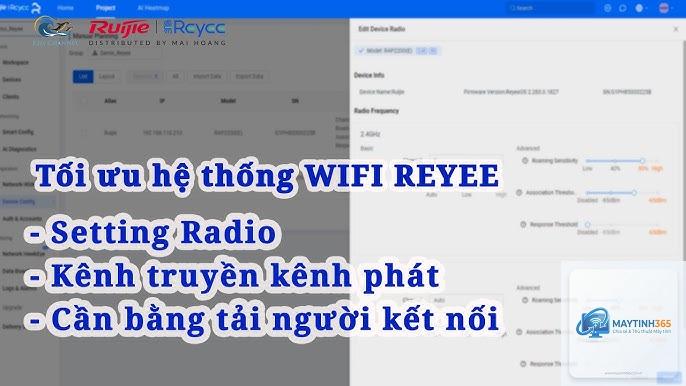
Có, đặc biệt là chọn kênh WiFi, điều chỉnh MTU và QoS. WiFi thường bị nhiễu và suy hao tín hiệu, nên tối ưu mang lại cải thiện rõ rệt hơn so với mạng có dây.
Tối ưu network settings có ảnh hưởng đến bảo mật không?
Không đáng kể nếu bạn chỉ thay đổi các thông số hiệu suất. Tuy nhiên, vô hiệu hóa IPv6 hoặc thay đổi DNS có thể ảnh hưởng đến một số tính năng bảo mật. Sử dụng DNS công cộng uy tín như Google hoặc Cloudflare vẫn an toàn.
Bao lâu nên thực hiện tối ưu network settings một lần?
Kiểm tra và tối ưu định kỳ 3-6 tháng một lần, hoặc khi thay đổi thiết bị mạng, nâng cấp gói cước, hoặc gặp vấn đề về tốc độ. Driver và firmware cũng nên cập nhật theo chu kỳ này.
Có phần mềm nào hỗ trợ tối ưu network settings tự động không?
Có, như TCP Optimizer, SG TCP Optimizer, hoặc Wintune. Tuy nhiên, nên hiểu rõ các thiết lập trước khi áp dụng. Phần mềm tự động có thể đưa ra cấu hình không phù hợp với mạng của bạn.
Kết luận
Cách tối ưu network settings không chỉ đơn giản là thay đổi vài thông số, mà là quá trình hiểu rõ môi trường mạng và điều chỉnh phù hợp. Bắt đầu với những thay đổi an toàn như DNS và QoS, sau đó tiến dần đến các thiết lập nâng cao như MTU và TCP Window Size. Luôn kiểm tra và ghi nhận kết quả để đảm bảo mỗi thay đổi đều mang lại lợi ích thực tế.
Với hướng dẫn chi tiết trong bài viết, bạn hoàn toàn có thể tự mình tối ưu network settings để tận hưởng kết nối internet nhanh hơn, ổn định hơn. Nếu gặp khó khăn, hãy tham khảo thêm tài liệu kỹ thuật từ nhà sản xuất thiết bị hoặc liên hệ chuyên gia mạng để được hỗ trợ.