Touchpad là thiết bị đầu vào không thể thiếu trên laptop, giúp người dùng thao tác mà không cần chuột rời. Tuy nhiên, mỗi người có thói quen sử dụng khác nhau, từ tốc độ di chuyển con trỏ, độ nhạy cảm ứng cho đến các cử chỉ đa nhiệm như cuộn trang, zoom hay chuyển đổi ứng dụng. Việc nắm được cách đổi cử chỉ touchpad sẽ giúp bạn tối ưu trải nghiệm làm việc, giải trí và hạn chế tình trạng chạm nhầm gây khó chịu. Bài viết này sẽ hướng dẫn bạn chi tiết từ cơ bản đến nâng cao trên các hệ điều hành Windows 10, Windows 11 và một số dòng laptop phổ biến.
Touchpad (bàn di chuột) là bề mặt cảm ứng cho phép người dùng điều khiển con trỏ chuột bằng ngón tay. Các cử chỉ touchpad là những thao tác như chạm một ngón, hai ngón, vuốt ba ngón hoặc chụm ngón tay để thực hiện lệnh nhanh.
Nhu cầu cách đổi cử chỉ touchpad xuất phát từ việc cài đặt mặc định của nhà sản xuất không phù hợp với tất cả người dùng. Ví dụ, người dùng thường xuyên làm việc với bảng tính Excel cần tắt cử chỉ chạm để tránh vô tình thay đổi ô, trong khi game thủ lại muốn vô hiệu hóa touchpad khi cắm chuột ngoài. Việc tùy chỉnh giúp tăng năng suất và giảm lỗi thao tác.
Các Loại Cử Chỉ Touchpad Phổ Biến
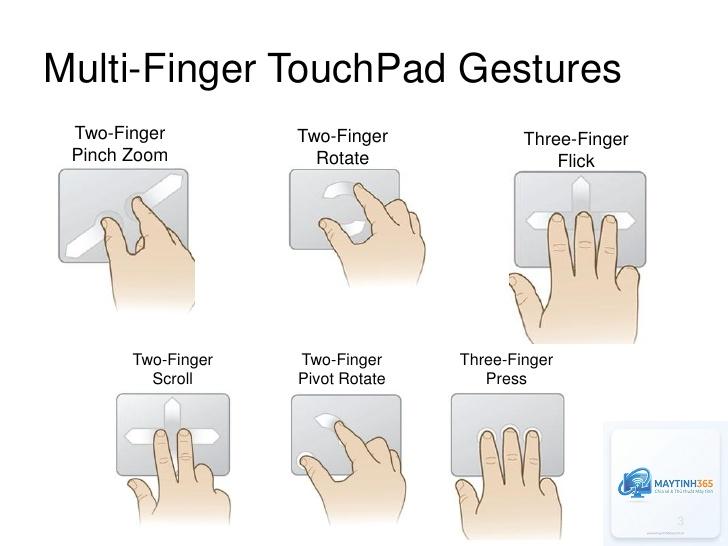
Trước khi đi vào cách đổi cử chỉ touchpad, bạn cần hiểu rõ các loại cử chỉ thường gặp trên laptop Windows:
Chạm một ngón: Tương đương click chuột trái.
Chạm hai ngón: Tương đương click chuột phải (mở menu ngữ cảnh).
Vuốt hai ngón: Cuộn trang lên/xuống hoặc sang trái/phải.
Chụm/xòe hai ngón: Phóng to/thu nhỏ nội dung.
Vuốt ba ngón: Chuyển đổi giữa các cửa sổ đang mở hoặc hiện Task View.
Vuốt bốn ngón: Chuyển đổi màn hình ảo (Desktop).
Chạm ba ngón: Mở Cortana hoặc Action Center (tùy cài đặt).
Hướng Dẫn Cách Đổi Cử Chỉ Touchpad Trên Windows 11
Windows 11 cung cấp giao diện cài đặt touchpad trực quan và dễ sử dụng.
Bước 1: Mở Cài Đặt Touchpad
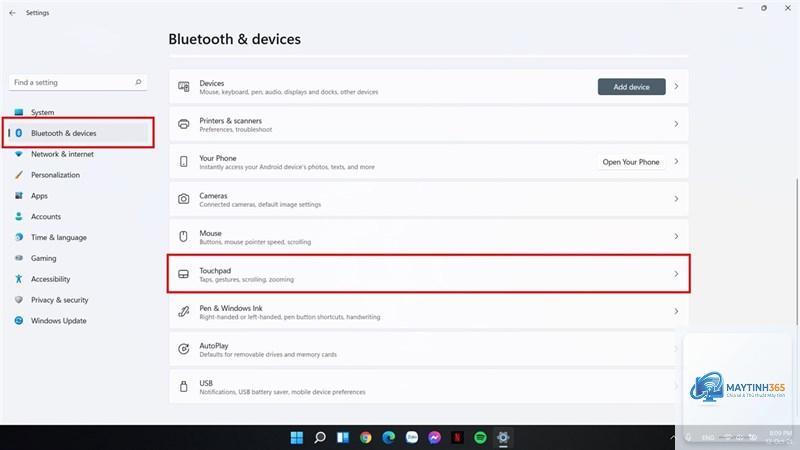
Nhấn tổ hợp phím Windows + I để mở Settings. Chọn mục Bluetooth & devices (Bluetooth và thiết bị), sau đó chọn Touchpad ở cột bên trái.
Bước 2: Tùy Chỉnh Các Cử Chỉ Cơ Bản
Trong phần Touchpad, bạn sẽ thấy các tùy chọn sau:
Touchpad sensitivity: Điều chỉnh độ nhạy của touchpad. Có 4 mức: Most sensitive (nhạy nhất), High sensitivity, Medium sensitivity, Low sensitivity. Nếu bạn hay bị chạm nhầm, hãy chọn Low sensitivity.
Taps: Bật/tắt chức năng chạm một ngón để click, chạm hai ngón để click chuột phải.
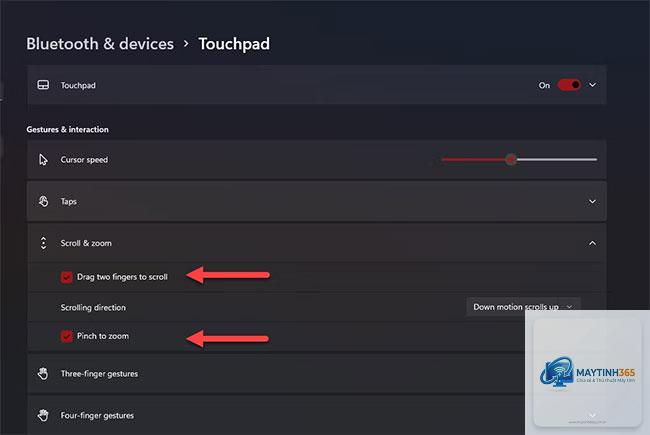
Scroll & zoom: Bật/tắt cuộn bằng hai ngón và chụm để zoom.
Đây là phần quan trọng nhất trong cách đổi cử chỉ touchpad trên Windows 11.
Vào Settings > Bluetooth & devices > Touchpad (Windows 11) hoặc Settings > Devices > Touchpad (Windows 10). Bỏ tick hoặc tắt tùy chọn “Leave touchpad on when a mouse is connected”.
Tại sao cử chỉ ba ngón không hoạt động trên laptop của tôi?
Nguyên nhân thường do driver touchpad chưa được cập nhật hoặc laptop đời cũ không hỗ trợ Precision Touchpad. Hãy cập nhật driver từ trang web nhà sản xuất hoặc kiểm tra trong Device Manager xem touchpad có hiển thị là “Precision Touchpad” hay không.
Cách đổi cử chỉ touchpad để cuộn trang nhanh hơn?
Trên Windows, bạn không thể gán phím tắt trực tiếp cho cử chỉ touchpad, nhưng
Vào Settings > Touchpad, kéo xuống cuối và nhấn nút “Reset” hoặc “Restore defaults”. Trên phần mềm của hãng, thường có nút “Reset to default” trong tab cài đặt.
Kết Luận
Việc nắm vững cách đổi cử chỉ touchpad không chỉ giúp bạn làm chủ thiết bị mà còn nâng cao hiệu suất công việc đáng kể. Từ việc điều chỉnh độ nhạy, tắt touchpad khi cắm chuột, cho đến tùy chỉnh các cử chỉ đa nhiệm, tất cả đều có thể thực hiện dễ dàng thông qua cài đặt Windows hoặc phần mềm của nhà sản xuất. Hãy dành vài phút để khám phá và tinh chỉnh touchpad theo cách riêng của bạn. Nếu gặp bất kỳ khó khăn nào, hãy kiểm tra driver hoặc tham khảo tài liệu hỗ trợ từ hãng laptop. Một touchpad được tùy chỉnh đúng cách sẽ là trợ thủ đắc lực cho bạn trong mọi tác vụ hàng ngày.