Khi WiFi gặp vấn đề như hay ngắt kết nối, tốc độ chậm bất thường hoặc không tìm thấy mạng, hầu hết người dùng chỉ nghĩ đến việc reset modem. Nhưng có một giải pháp mạnh mẽ hơn nhiều nằm ngay trong lòng Windows: chỉnh sửa Registry. Đây là cách chỉnh registry cho WiFi giúp bạn kiểm soát sâu các thông số mạng mà không cần cài thêm phần mềm. Registry chứa toàn bộ cấu hình hệ thống, bao gồm các driver, dịch vụ và giao thức liên quan đến kết nối không dây. Thao tác đúng cách sẽ giải quyết triệt để các lỗi dai dẳng và tối ưu hiệu suất WiFi.
Registry (hay còn gọi là Windows Registry) là một cơ sở dữ liệu tập trung lưu trữ tất cả cấu hình của hệ điều hành, phần mềm và phần cứng. Các thiết lập về WiFi như chế độ tiết kiệm năng lượng của card mạng, tham số TCP/IP, và hành vi kết nối đều được ghi lại dưới dạng các khóa (keys) và giá trị (values) trong Registry.
Khi bạn thay đổi các giá trị mặc định thông qua công cụ Regedit, bạn đang thực hiện cách chỉnh registry cho wifi ở cấp độ kernel. Điều này cho phép vượt qua những giới hạn giao diện người dùng thông thường, can thiệp trực tiếp vào cách hệ thống xử lý tín hiệu không dây.
Hầu hết cài đặt WiFi đều nằm trong nhánh HKEY_LOCAL_MACHINE và HKEY_CURRENT_USER.
HKLMSYSTEMCurrentControlSetServicesTcpipParameters – liên quan đến giao thức TCP/IP ảnh hưởng tốc độ mạng.
HKLMSOFTWAREMicrosoftWindows NTCurrentVersionNetworkListSignaturesUnmanaged – lưu danh sách các mạng WiFi đã từng kết nối.
Việc chỉnh sửa các khóa này cần hiểu rõ ý nghĩa từng giá trị, vì sai sót có thể khiến mạng ngừng hoạt động hoặc hệ thống không ổn định.
Lợi Ích Khi Biết Cách Chỉnh Registry Cho WiFi
Nắm vững phương pháp này mang lại nhiều lợi thế rõ rệt so với các cách sửa lỗi thông thường:
Giải quyết lỗi mất kết nối liên tục – nhiều trường hợp disconnect do driver tự động tắt card vì tiết kiệm pin, registry cho phép tắt hoàn toàn tính năng này.
Tăng tốc độ tải trang và giảm độ trễ – tinh chỉnh tham số TCP/IP như MTU, RSS giúp dữ liệu truyền tải hiệu quả hơn.
Khôi phục khả năng hiển thị WiFi – khi driver bị lỗi nhẹ, reset registry có thể đưa card về trạng thái hoạt động chuẩn.
Quản lý ưu tiên băng tần – ép Windows sử dụng băng tần 5GHz thay vì 2.4GHz để đạt tốc độ cao hơn.
Xoá sạch cấu hình mạng lỗi – xoá khóa registry tương ứng với mạng WiFi bị lỗi giúp thiết lập lại từ đầu.
Hướng Dẫn Chi Tiết Cách Chỉnh Registry Cho WiFi
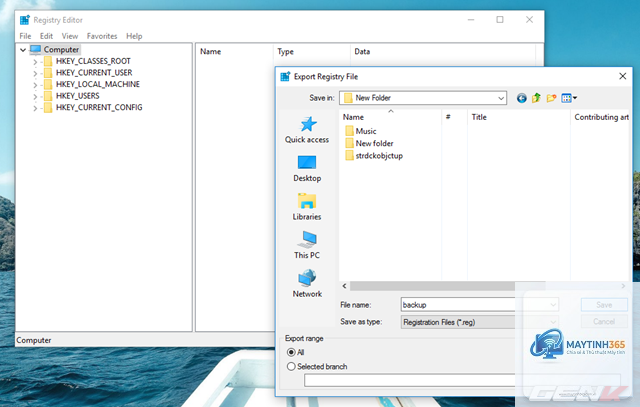
Trước khi bắt đầu, bạn phải tạo điểm khôi phục hệ thống hoặc backup Registry để phòng ngừa rủi ro. Mỗi thao tác đều cần quyền Administrator.
Bước 1: Mở Registry Editor
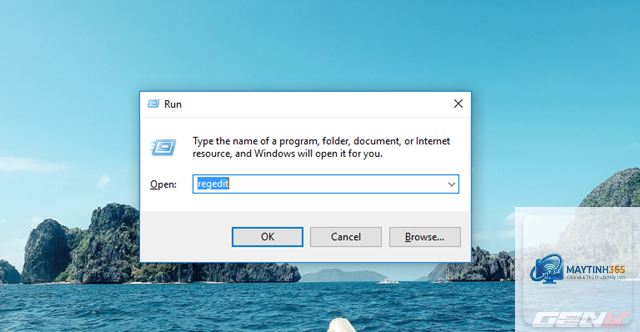
Nhấn tổ hợp phím Windows + R, gõ regedit và nhấn Enter. Nếu xuất hiện thông báo UAC, chọn Yes.
Bước 2: Tắt Chế Độ Tiết Kiệm Năng Lượng Của Card WiFi
Đây là nguyên nhân số một khiến WiFi tự động ngắt kết nối. Vào đường dẫn:
Tìm giá trị Attributes, nhấp đôi và đặt dữ liệu thành 2 (nếu chưa có thì tạo DWORD 32-bit mới). Sau đó vào Control Panel > Power Options > Change plan settings > Change advanced power settings, xuống mục Wireless Adapter Settings > Power Saving Mode và chọn Maximum Performance.
Bước 3: Tinh Chỉnh Tham Số TCP/IP Để Tăng Tốc WiFi
Mở khóa HKEY_LOCAL_MACHINESYSTEMCurrentControlSetServicesTcpipParameters. Tại đây, tạo hoặc sửa các giá trị DWORD sau:
Sau khi thay đổi, khởi động lại PC để có hiệu lực.
Bước 4: Ưu Tiên Băng Tần WiFi 5GHz
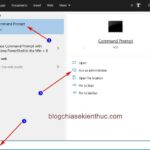
Vào HKEY_LOCAL_MACHINESOFTWAREMicrosoftWlanSvcInterfaces{GUID của card WiFi}. Tạo DWORD 32-bit tên PreferredBand với giá trị 3 (ưu tiên 5GHz) hoặc 2 (chỉ dùng 5GHz). Để tìm GUID của card: mở Network Connections, nhấp phải card WiFi > Status > Details, tìm mục “Device Name” và dùng lệnh netsh wlan show interfaces trong Command Prompt.
Bước 5: Xoá Bộ Nhớ Các Mạng WiFi Lỗi
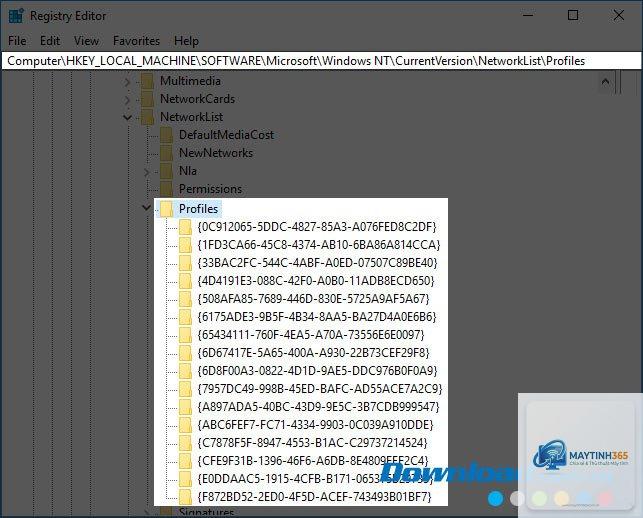
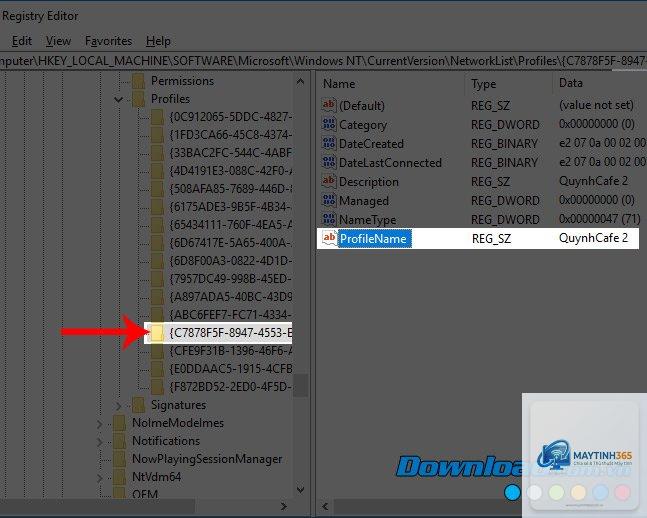
Đôi khi một mạng WiFi bị hỏng cấu hình khiến Windows không kết nối được. Vào HKEY_LOCAL_MACHINESOFTWAREMicrosoftWindows NTCurrentVersionNetworkListProfiles. Dưới đó là các thư mục con dạng GUID. Nhấp vào từng thư mục, nhìn giá trị ProfileName để tìm tên mạng WiFi cần xoá. Xoá toàn bộ thư mục đó. Lưu ý chỉ xoá các mạng bạn thực sự muốn quên.
Những Sai Lầm Thường Gặp Khi Chỉnh Registry Cho WiFi
Dù là kỹ thuật mạnh mẽ, nhưng nếu không cẩn thận rất dễ gây hại. Nếu không có backup, có thể Windows sẽ không nhận diện được card WiFi.
Nhập sai kiểu dữ liệu – phải đúng kiểu DWORD (32-bit) hoặc QWORD (64-bit) tùy Sai kiểu sẽ bị hệ thống bỏ qua hoặc gây lỗi.
Chỉnh MTU quá cao – nhiều người nghĩ tăng MTU lên 1500 sẽ nhanh hơn, nhưng nếu router không hỗ trợ sẽ gây phân mảnh gói tin, làm chậm hơn. Nên để MTU tự động hoặc tham khảo router.
Xoá nhầm khóa Profiles – chỉ xoá các thư mục con dưới Profiles, không xoá chính khóa Profiles.
Không khởi động lại sau khi chỉnh – registry thay đổi chỉ có hiệu lực sau reboot hoặc restart dịch vụ, nếu không thấy cải thiện hãy khởi động lại máy.
Rõ ràng, cách chỉnh registry cho wifi là giải pháp mạnh nhất nhưng cần sự cẩn trọng. Đối với người mới bắt đầu, nên kết hợp với reset Winsock trước khi thử registry.
Ứng Dụng Thực Tế: Các Tình Huống Cần Dùng Registry
Khắc Phục Lỗi “WiFi Không Có Internet Dù Đã Kết Nối”
Lỗi này thường do xung đột DNS hoặc cổng mạng. Trên registry, vào HKEY_LOCAL_MACHINESYSTEMCurrentControlSetServicesNlaSvcParametersInternet, tạo DWORD EnableActiveProbing và đặt 1. Điều này buộc Windows kiểm tra kết nối Internet thực sự, giúp icon mạng hiển thị đúng.
Tăng Tốc WiFi Khi Chơi Game Online
Game online nhạy cảm với độ trễ. Ngoài các giá trị TCP ở trên,
Hoàn toàn không. Registry là công cụ có sẵn của Windows, việc sử dụng nó không ảnh hưởng đến bảo hành phần cứng. Chỉ có thay đổi firmware hoặc cài driver không chính hãng mới có thể gây mất bảo hành.
Tôi có thể chỉnh registry cho WiFi trên Windows 7, 10 và 11 không?
Phần lớn các khóa registry này tương thích trên Windows 7 trở lên. Tuy nhiên, một số tính năng như PreferredBand chỉ có từ Windows 8.1 trở đi. Trên Windows 11, giao diện Power Settings có thể khác nhưng registry vẫn giống.
Tại sao sau khi chỉnh registry, WiFi vẫn không cải thiện?
Có ba nguyên nhân chính: thứ nhất, bạn chưa khởi động lại máy; thứ hai, router hoặc nhà mạng là vấn đề chứ không phải máy tính; thứ ba,
Rất khuyến khích. Trước bất kỳ thay đổi nào, vào File > Export trong Regedit, chọn All và lưu file.reg. Nếu có sự cố, chỉ cần nhấp đúp vào file đó là khôi phục.
Làm sao để biết card WiFi của tôi hỗ trợ 5GHz?
Mở Device Manager, tìm Network adapters, nhấp phải card WiFi > Properties > Advanced. Nếu có tùy chọn “Preferred Band” hoặc “Wireless Mode” có giá trị 802.11a/n/ac/ax thì có hỗ trợ 5GHz. Bạn cũng có thể dùng lệnh netsh wlan show drivers và xem dòng “Radio types supported”.
Kết Luận
Cách chỉnh registry cho wifi là một kỹ năng nâng cao nhưng vô cùng hữu ích cho những ai muốn kiểm soát triệt để kết nối mạng của mình. Thay vì phải mò mẫm cài lại driver hay mua card mới, bạn có thể tiết kiệm thời gian và công sức bằng những thao tác Registry ngắn gọn. Tuy nhiên, hãy luôn nhớ sao lưu hệ thống và chỉ thay đổi những gì bạn thực sự hiểu. Với các hướng dẫn chi tiết ở trên, hy vọng bạn đã có thể tự mình khắc phục những lỗi WiFi khó chịu và nâng tầm trải nghiệm Internet. Hãy bắt đầu từ những thiết lập cơ bản như tắt tiết kiệm năng lượng và dần dần khám phá sức mạnh thực sự của Registry. Chúc bạn thành công.