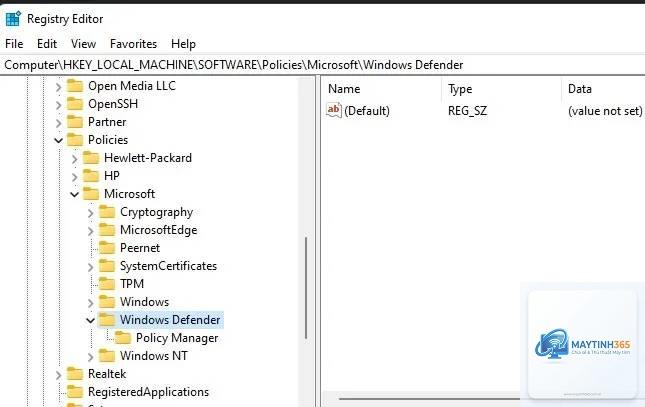
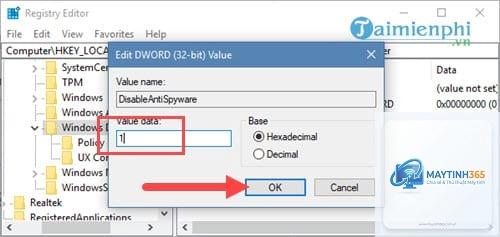
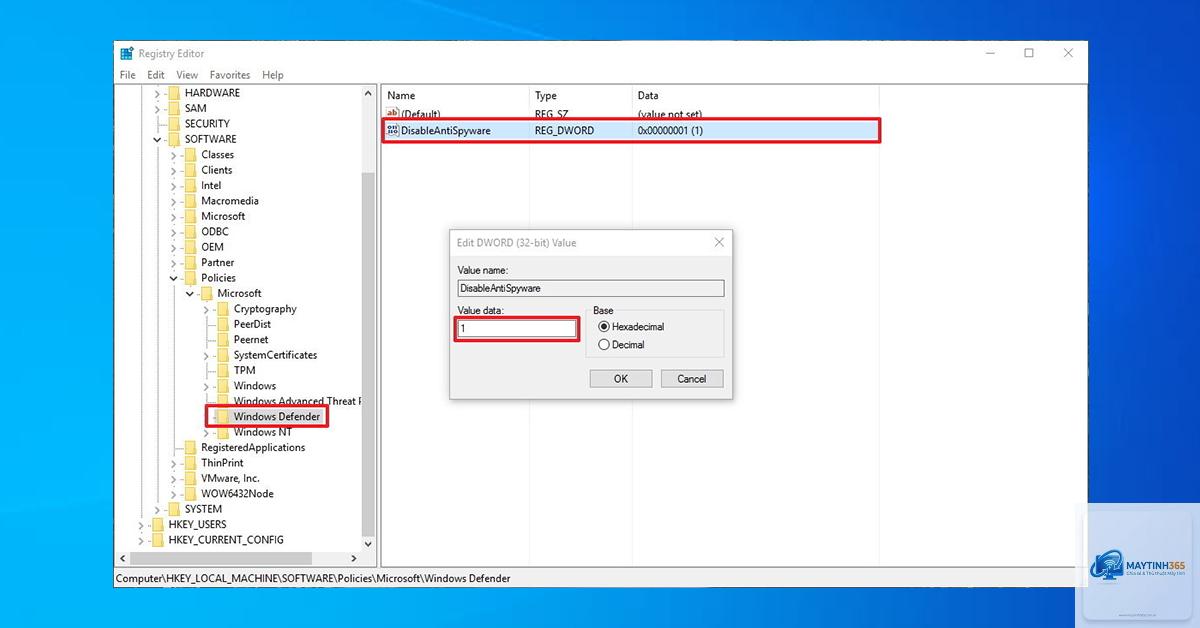
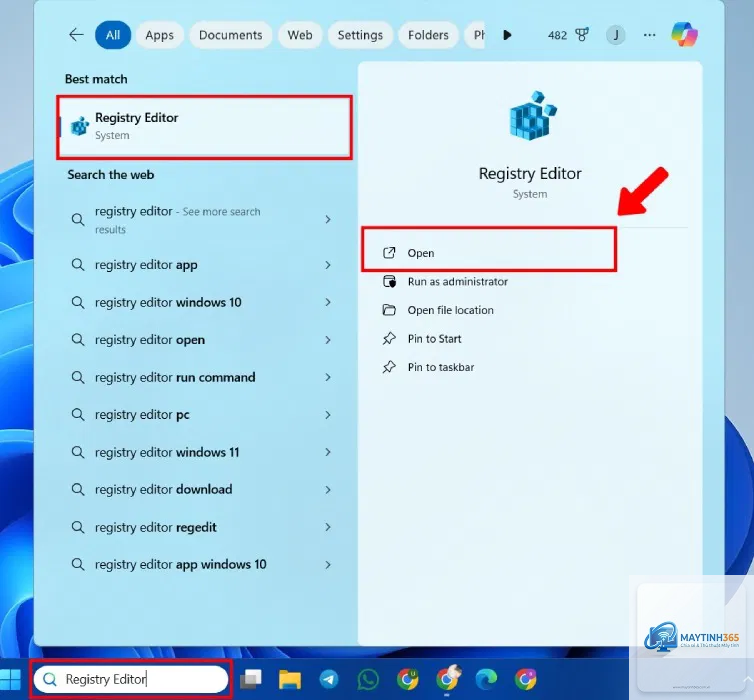
Windows Defender là giải pháp bảo mật mặc định mạnh mẽ trên Windows 10 và Windows 11. Tuy nhiên, nhiều người dùng nâng cao muốn can thiệp sâu hơn vào cấu hình của nó thông qua Registry – nơi lưu trữ các thiết lập cốt lõi. Việc nắm được cách cá nhân hóa defender registry không chỉ giúp tùy chỉnh tính năng theo nhu cầu riêng mà còn tối ưu hiệu năng hệ thống. Bài viết này sẽ hướng dẫn bạn từ cơ bản đến chuyên sâu, bao gồm các key quan trọng, giá trị DWORD và những rủi ro cần tránh.
Registry (hay sổ đăng ký) là cơ sở dữ liệu trung tâm của Windows, lưu trữ cấu hình hệ thống, ứng dụng và tất cả các thiết lập. Windows Defender sử dụng một số key trong Registry để điều khiển hành vi của nó như: kích hoạt/tắt các tính năng bảo vệ, cài đặt ngoại lệ, kiểm soát cập nhật định nghĩa virus, và can thiệp vào các chính sách bảo mật.
Khi bạn thực hiện cách cá nhân hóa defender registry, thực chất bạn đang thay đổi các giá trị DWORD hoặc chuỗi (String) tại những vị trí nhất định. Điều này cho phép bạn vượt qua giới hạn của giao diện đồ họa thông thường, chẳng hạn như tắt hoàn toàn Windows Defender nếu không muốn dùng hoặc thêm thư mục ngoại lệ mà giao diện không hỗ trợ.
Mỗi key này chứa các giá trị DWORD (0 hoặc 1) và đôi khi là chuỗi (String) để chỉ định đường dẫn hoặc tiến trình. Việc sửa đổi sai có thể làm suy yếu bảo mật hoặc gây lỗi hệ thống, vì vậy bạn cần thực hiện đúng cách.
Lợi ích và hạn chế khi cá nhân hóa Defender qua Registry
Lợi ích
Kiểm soát hoàn toàn các tính năng bảo vệ mà giao diện không hiển thị.
Vô hiệu hóa hoàn toàn Defender khi cần cài phần mềm bảo mật thứ ba.
Thêm ngoại lệ cho các file/thư mục có dung lượng lớn giúp tăng tốc quét.
Tinh chỉnh hành vi update định nghĩa virus theo lịch mong muốn.
Hạn chế và rủi ro
Sai sót trong cú pháp hoặc giá trị có thể làm Defender ngừng hoạt động hoặc hệ thống lỗi.
Registry không có tính năng kiểm tra lỗi –
Không. Việc chỉnh sửa Registry là hợp pháp và không vi phạm điều khoản sử dụng Windows. Tuy nhiên, nếu bạn gây ra sự cố hệ thống, nhà sản xuất (OEM) có thể từ chối bảo hành phần mềm. Bạn nên sao lưu trước và tự chịu trách nhiệm.
Làm thế nào để khôi phục lại cài đặt mặc định của Defender qua Registry?
Xóa tất cả các key
Có, Windows 11 Home vẫn có Registry Editor.
Như đã đề cập, Microsoft đã loại bỏ khả năng tắt hoàn toàn Defender bằng key này trên các bản cập nhật gần đây. Bạn cần thêm bước: tạo DWORD DisableRealtimeMonitoring = 1 trong key Real-Time Protection, hoặc sử dụng công cụ bên thứ ba như “Defender Control” để quản lý.
Kết luận
Việc nắm vững cách cá nhân hóa defender registry mở ra khả năng tùy biến mạnh mẽ cho người dùng nâng cao, từ việc tắt tính năng không cần thiết đến thiết lập ngoại lệ chính xác. Tuy nhiên, đây là con dao hai lưỡi – chỉ nên thực hiện khi bạn hiểu rõ từng giá trị và đã sao lưu hệ thống. Hãy luôn ưu tiên sử dụng Group Policy nếu có, và kiểm tra kỹ trước khi áp dụng. Với hướng dẫn chi tiết từng bước trong bài viết, bạn hoàn toàn có thể chủ động điều chỉnh Windows Defender để phù hợp với nhu cầu riêng mà vẫn đảm bảo an toàn tối ưu cho thiết bị của mình.