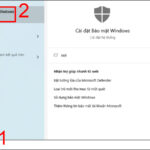
Windows Security (trước đây là Windows Defender) là công cụ bảo vệ tích hợp sẵn trên Windows 10 và 11. Tuy nhiên, giao diện mặc định không cho phép người dùng tinh chỉnh nhiều tùy chọn nâng cao. Cách tùy biến Windows Security bằng Registry là giải pháp mạnh mẽ giúp bạn kiểm soát sâu hơn các thiết lập bảo vệ, từ việc tắt tính năng quét thời gian thực đến thay đổi thời gian cập nhật định kỳ. Bài viết này sẽ hướng dẫn bạn từng bước cụ thể, an toàn và hiệu quả.
Registry là gì và vai trò trong việc tùy biến Windows Security
Registry là cơ sở dữ liệu trung tâm lưu trữ cấu hình hệ thống Windows. Các khóa (keys) và giá trị (values) trong Registry điều khiển hầu hết mọi hành vi của hệ điều hành, bao gồm cả Windows Security. Khi bạn kích hoạt hoặc vô hiệu hóa tính năng bảo vệ qua giao diện đồ họa, Windows sẽ ghi lại thay đổi vào Registry. Vì vậy, việc chỉnh sửa trực tiếp Registry cho phép bạn tiếp cận các tùy chọn ẩn mà giao diện không hiển thị.
Các khóa Registry chính liên quan đến Windows Security
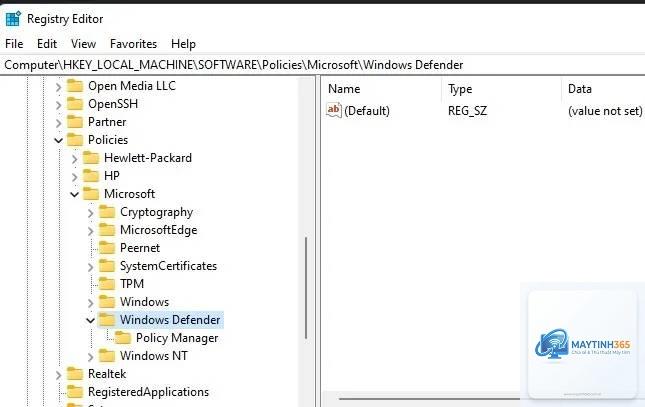
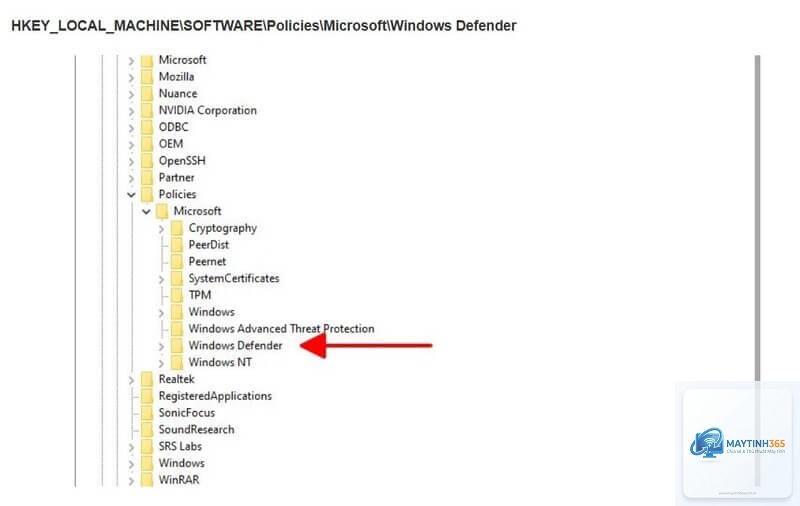
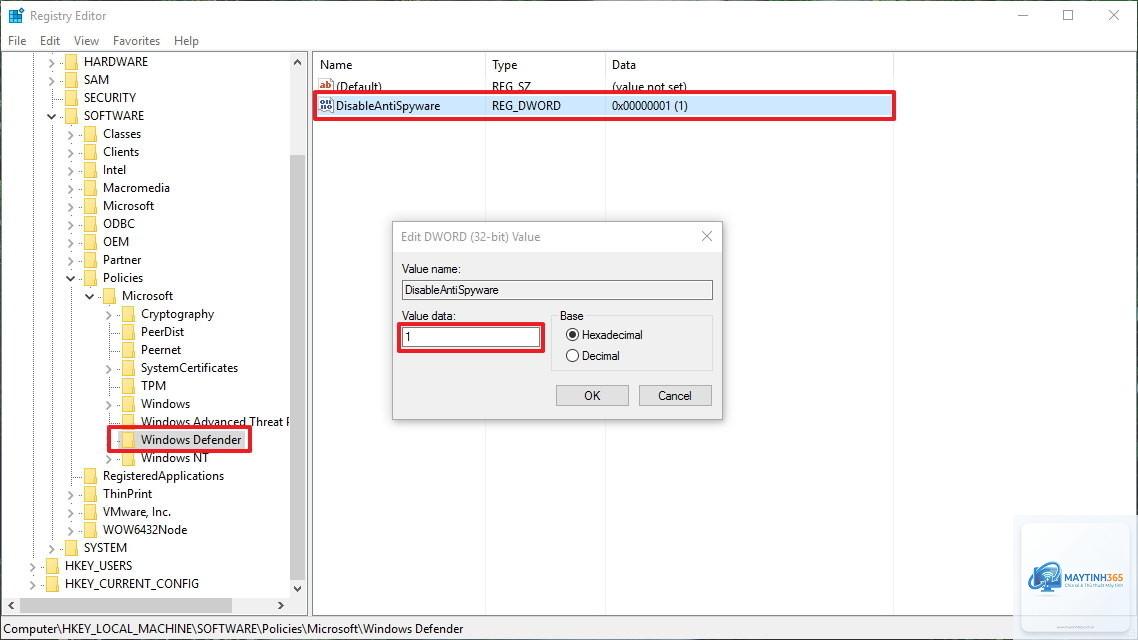
HKEY_LOCAL_MACHINESOFTWAREPoliciesMicrosoftWindows Defender – Chứa hầu hết các chính sách kiểm soát Windows Defender Antivirus.
HKEY_LOCAL_MACHINESOFTWAREMicrosoftWindows Defender – Lưu cấu hình mặc định và trạng thái hoạt động.
HKEY_LOCAL_MACHINESOFTWAREPoliciesMicrosoftWindows Advanced Threat Protection – Dành cho Windows Defender ATP (dành cho doanh nghiệp).
HKEY_CURRENT_USERSOFTWAREMicrosoftWindows Security Health – Quản lý trạng thái sức khỏe bảo mật người dùng.
Lợi ích khi tùy biến Windows Security bằng Registry
Việc sử dụng Registry thay vì giao diện thông thường mang lại nhiều ưu điểm vượt trội:
Truy cập cài đặt ẩn: Nhiều tính năng như tắt quét email, vô hiệu hóa bảo vệ dựa trên đám mây chỉ có thể thay đổi qua Registry.
Áp dụng hàng loạt: Quản trị viên có thể triển khai cấu hình giống nhau trên nhiều máy tính bằng cách nhập file.reg.
Kiểm soát chi tiết: Từng thành phần của Windows Security có thể được bật/tắt riêng lẻ.
Khôi phục dễ dàng: Sao lưu Registry trước khi chỉnh sửa giúp bạn hoàn tác nếu xảy ra sự cố.
Chuẩn bị trước khi thực hiện cách tùy biến Windows Security bằng Registry
Trước khi bắt đầu, bạn cần thực hiện các bước sau để đảm bảo an toàn:
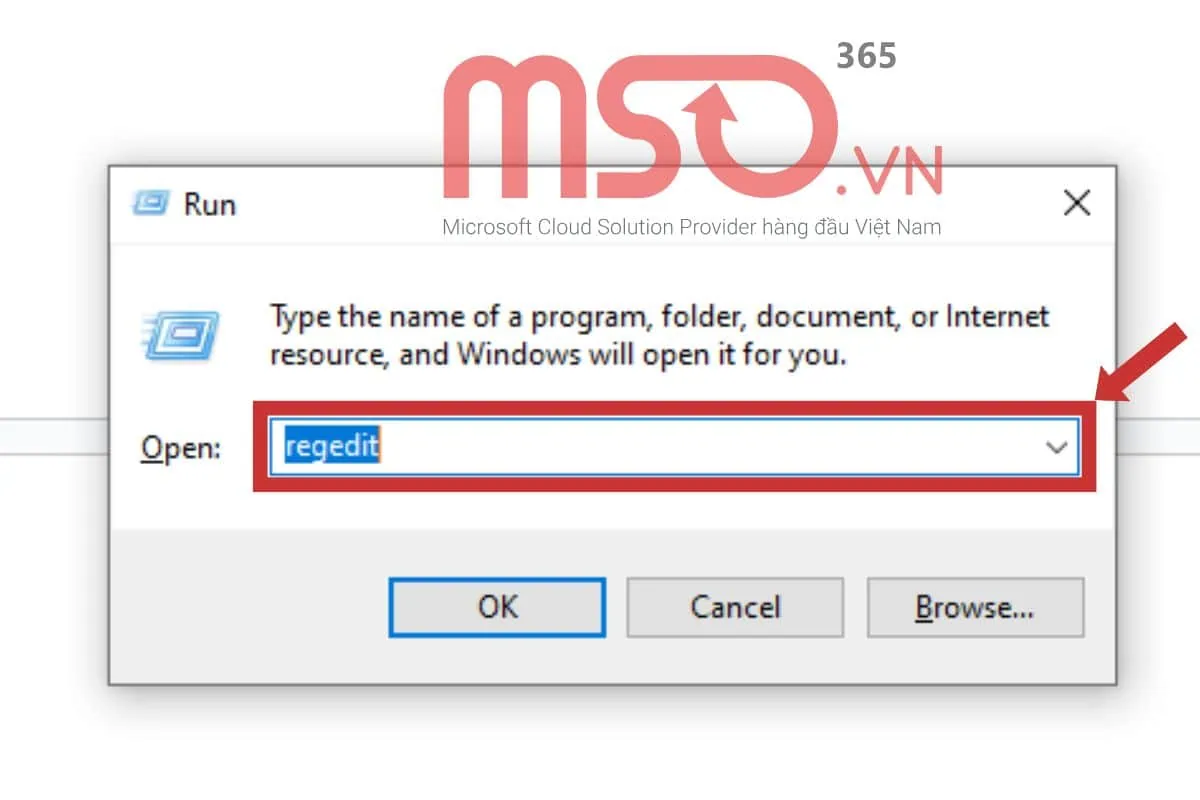
Sao lưu Registry: Mở Registry Editor (regedit), chọn File > Export, chọn toàn bộ Registry hoặc ít nhất khóa liên quan đến Windows Defender.
Tạo điểm khôi phục hệ thống: Vào Control Panel > System Protection > Create, đặt tên dễ nhận biết.
Chạy Registry Editor với quyền Administrator: Nhấn Win+R, gõ “regedit”, nhấn Ctrl+Shift+Enter.
Ghi chú các giá trị mặc định: Nếu bạn thay đổi giá trị DWORD, hãy ghi lại giá trị hiện tại để dễ hoàn tác.
Hướng dẫn chi tiết các cách tùy biến Windows Security bằng Registry
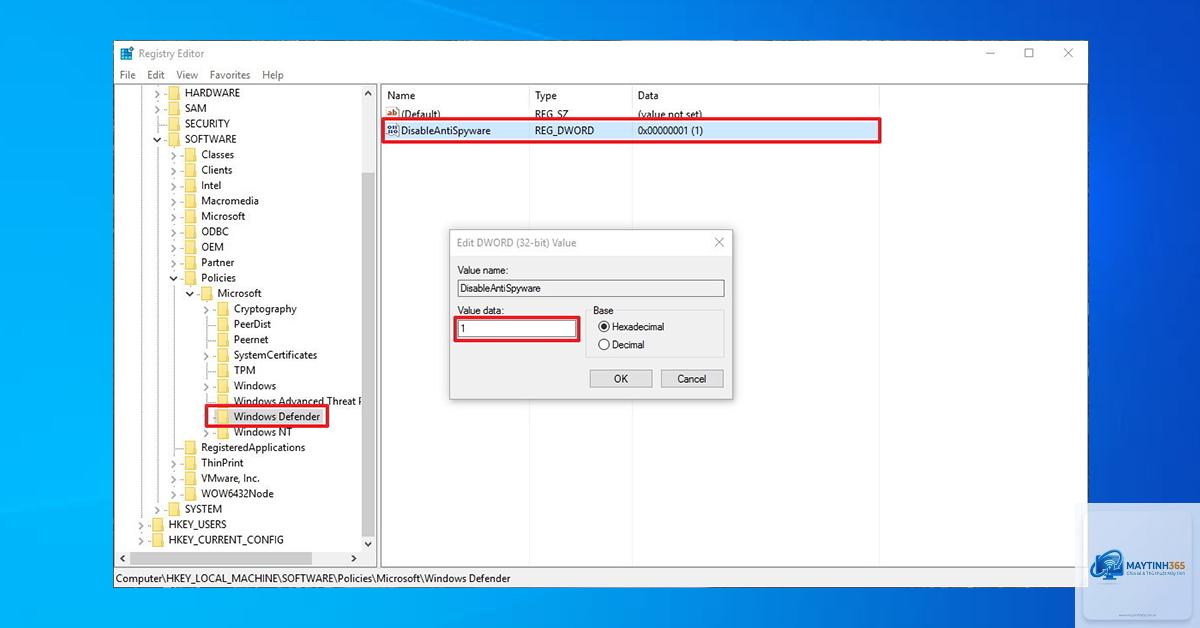
1. Vô hiệu hóa hoàn toàn Windows Defender Antivirus
Mặc dù Microsoft không khuyến khích tắt Windows Defender, nhưng trong một số trường hợp (chạy phần mềm diệt virus khác, kiểm tra bảo mật),
Có nhiều tình huống cụ thể mà cách tùy biến Windows Security bằng Registry trở nên hữu ích:
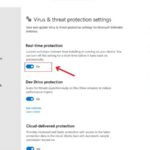
Máy tính văn phòng: Nhân viên IT muốn cấu hình đồng loạt tắt quét thời gian thực trên các máy tính chạy ứng dụng ERP nặng.
Máy chủ (Server): Cần vô hiệu hóa một số tính năng bảo vệ để tránh xung đột với các dịch vụ SQL, Exchange.
Người dùng nâng cao: Muốn kiểm soát hoàn toàn cửa sổ Security mà không bị giới hạn bởi giao diện người dùng.
Kiểm tra bảo mật (Pentest): Các chuyên gia bảo mật tạm thời tắt Windows Defender để thực hiện đánh giá lỗ hổng mà không bị cản trở.
Chạy ứng dụng cũ: Một số phần mềm lỗi thời có thể bị Windows Security chặn oan. Thêm ngoại lệ qua Registry giúp chúng hoạt động bình thường.
Lưu ý quan trọng khi thực hiện cách tùy biến Windows Security bằng Registry
Chỉnh sửa Registry có thể gây mất an toàn hệ thống nếu bạn không biết rõ mình đang làm gì. Hãy tìm hiểu kỹ từng giá trị trước khi thay đổi.
Một số thay đổi có thể bị ghi đè bởi bản cập nhật Windows. Sau mỗi đợt cập nhật lớn,
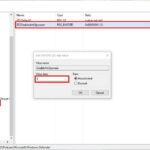
Có thể, nhưng không được khuyến khích. Bạn dùng khóa DisableAntiSpyware = 1 và tắt dịch vụ WinDefend. Tuy nhiên, Windows Update có thể tự bật lại sau một số bản cập nhật.
Làm sao để hoàn tác các thay đổi Registry?
Nhập lại giá trị 0 cho các DWORD tương ứng hoặc xóa khóa
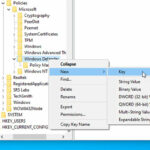
Có thể do bạn chưa tạo hoặc do chính sách nhóm chưa được kích hoạt. Hãy tạo thủ công các khóa cần thiết. Ngoài ra, trên Windows Home, một số khóa không tồn tại sẵn mà phải tự tạo.
Thay đổi Registry có ảnh hưởng đến các chương trình diệt virus khác không?
Không trực tiếp, nhưng nếu bạn vô hiệu hóa Windows Defender, các phần mềm diệt virus bên thứ ba sẽ hoạt động mà không bị xung đột.
Tôi muốn bật lại tính năng bảo vệ đám mây, phải làm sao?
Đặt DisableCloudProtection = 0 và SubmitSamplesConsent = 1. Sau đó restart dịch vụ Windows Defender.
Có cách nào dễ dàng hơn để tùy biến Windows Security không?
Bạn có thể dùng Group Policy Editor (gpedit.msc) nếu có Windows Pro/Enterprise. Hoặc dùng các công cụ bên thứ ba như Winaero Tweaker, nhưng Registry vẫn là phương pháp trực tiếp và mạnh mẽ nhất.
Kết luận
Cách tùy biến Windows Security bằng Registry mang lại cho bạn quyền kiểm soát gần như tuyệt đối đối với hệ thống bảo vệ tích hợp của Windows. Từ việc tắt quét thời gian thực, thay đổi lịch quét, thêm ngoại lệ đến vô hiệu hóa hoàn toàn Windows Defender, tất cả đều có thể thực hiện qua một vài thao tác chính xác với Registry Editor. Tuy nhiên, quyền lực đi kèm trách nhiệm: hãy luôn sao lưu, thận trọng từng bước và chỉ thay đổi khi thực sự cần thiết.
Hy vọng bài viết đã trang bị cho bạn kiến thức đầy đủ và tự tin để tinh chỉnh Windows Security theo ý muốn. Nếu bạn là quản trị viên, hãy kết hợp Registry với các chính sách nhóm để triển khai hiệu quả trên toàn mạng. Chúc bạn thành công và luôn giữ cho hệ thống của mình an toàn ở mức độ phù hợp nhất.