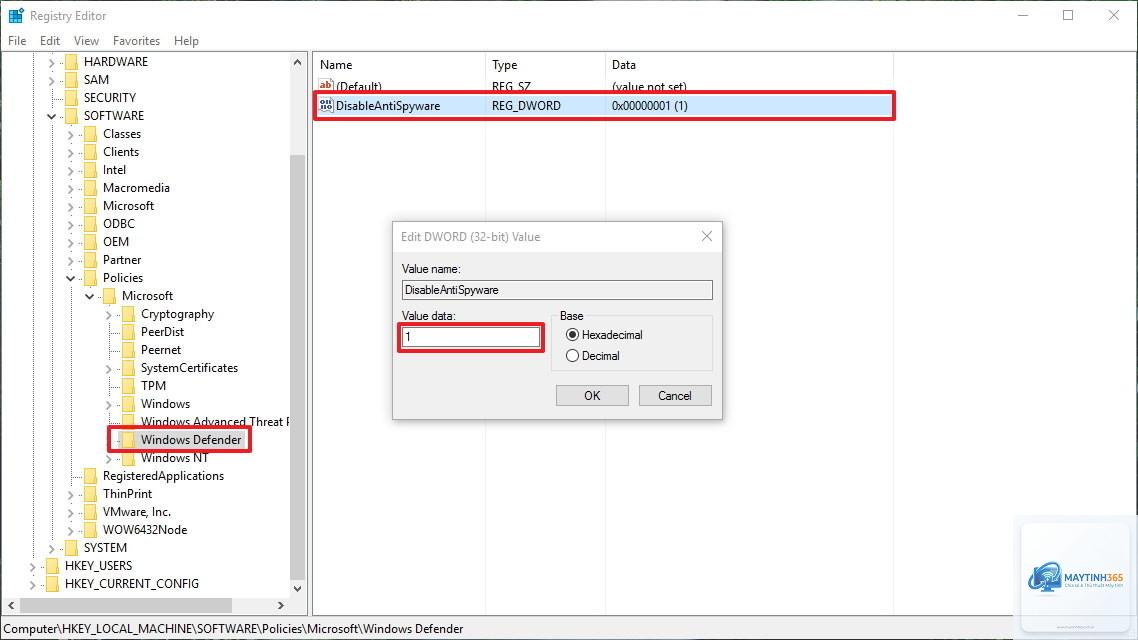
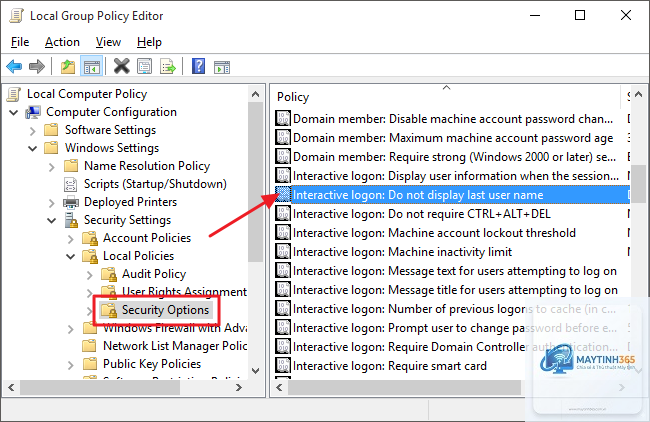
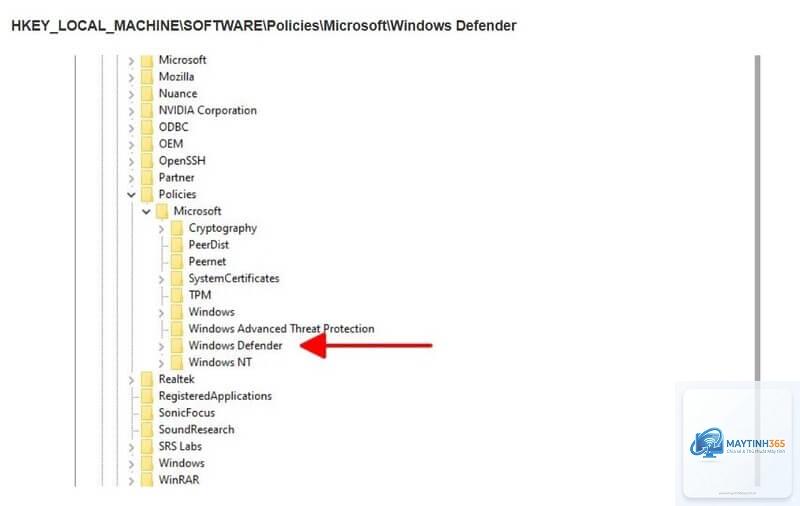
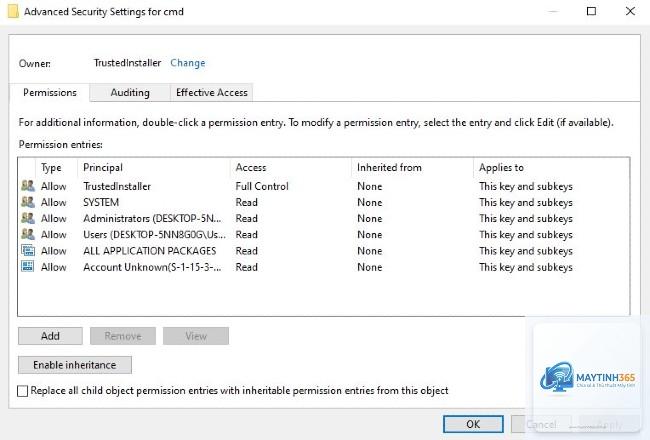
Registry Editor là một công cụ mạnh mẽ cho phép bạn tinh chỉnh sâu các thiết lập hệ thống Windows, bao gồm cả cấu hình bảo mật. Việc nắm vững cách chỉnh security settings bằng registry giúp bạn kiểm soát hành vi của hệ điều hành, vô hiệu hóa các tính năng không cần thiết và ngăn chặn truy cập trái phép. Bài viết này sẽ cung cấp kiến thức từ cơ bản đến nâng cao, kèm theo hướng dẫn thực hành cụ thể để bạn tự tin thao tác.
Registry là gì và mối liên hệ với Security Settings của Windows
Registry là một cơ sở dữ liệu phân cấp lưu trữ cấu hình cho hệ điều hành Windows, ứng dụng và phần cứng. Mỗi thành phần trong hệ thống đều có các khóa (keys) và giá trị (values) tương ứng. Các thiết lập bảo mật như chính sách tài khoản, quyền truy cập, kiểm soát ứng dụng hay cài đặt tường lửa đều được lưu dưới dạng các giá trị Registry. Khi bạn muốn tùy chỉnh các security settings mà giao diện đồ họa không hỗ trợ, Registry Editor là giải pháp duy nhất.
Lợi ích khi chỉnh Security Settings bằng Registry
Kiểm soát chi tiết: Truy cập vào hàng trăm cài đặt ẩn mà Control Panel hoặc Settings không hiển thị.
Tối ưu hóa bảo mật: Vô hiệu hóa các tính năng dễ bị khai thác như PowerShell, Remote Desktop, hoặc USB autorun.
Áp dụng chính sách: Dễ dàng triển khai cấu hình bảo mật trên nhiều máy tính thông qua file.REG hoặc Group Policy (liên quan đến Registry).
Khắc phục sự cố: Xóa bỏ các khóa Registry bị hỏng do malware gây ra, giúp khôi phục cài đặt bảo mật mặc định.
Hạn chế và rủi ro khi can thiệp vào Registry
Nguy cơ hỏng hệ thống: Thay đổi sai khóa Registry có thể khiến Windows không khởi động được hoặc mất ổn định.
Yêu cầu kiến thức: Người dùng cần hiểu rõ chức năng từng khóa, tránh thao tác mù quáng.
Không có Undo: Registry Editor không có chức năng hoàn tác, bạn phải tự backup trước khi chỉnh sửa.
Các Security Settings phổ biến có thể chỉnh bằng Registry
Nhóm cài đặt
Ví dụ cụ thể
Đường dẫn Registry thường dùng
Chính sách tài khoản
Giới hạn số lần đăng nhập sai, khóa tài khoản tạm thời
Hướng dẫn cụ thể cách chỉnh Security Settings bằng Registry
Backup Registry trước khi thao tác
Trước khi thực hiện bất kỳ thay đổi nào, bạn cần tạo bản sao lưu toàn bộ Registry hoặc ít nhất là nhánh khóa bạn định chỉnh sửa. Mở Registry Editor (gõ regedit trong Run), chọn File > Export, đặt tên file và chọn Export range là All hoặc Selected branch. Lưu file.REG này vào nơi an toàn.
Vô hiệu hóa USB Storage để ngăn chặn lây nhiễm malware
Mở Registry Editor với quyền Administrator.
Điều hướng đến HKEY_LOCAL_MACHINESYSTEMCurrentControlSetServicesUSBSTOR.
Trong khung bên phải, tìm giá trị Start. Nhấp đúp và đặt dữ liệu Value thành 4 (Disable). Giá trị mặc định là 3 (Manual) hoặc 2 (Automatic).
Nhấn OK và khởi động lại máy tính để thay đổi có hiệu lực.
Khi bạn muốn kích hoạt lại USB, chỉ cần đặt lại giá trị Start về 3.
Chặn Command Prompt và PowerShell cho người dùng thường
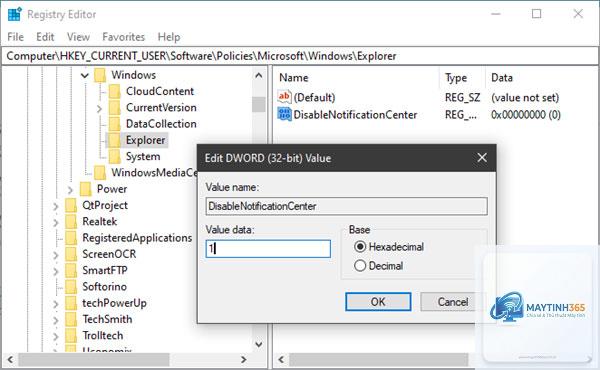
Nếu chưa có khóa System, hãy tạo mới bằng cách chuột phải vào thư mục Windows, chọn New > Key, đặt tên là System.
Tạo một giá trị DWORD (32-bit) mới với tên DisableCMD.
Đặt Value data thành 2 – vô hiệu hóa cả Command Prompt và các script.bat/.cmd. Giá trị 1 chỉ vô hiệu hóa Command Prompt nhưng vẫn cho phép script chạy.
Khởi động lại hoặc đăng xuất để áp dụng.
Tăng cường bảo mật đăng nhập bằng cách khóa tài khoản sau nhiều lần sai
Điều hướng đến HKEY_LOCAL_MACHINESYSTEMCurrentControlSetServicesNetlogonParameters.
Tìm giá trị MaximumPasswordAge – thay đổi số ngày tối đa cho mật khẩu (ví dụ 30). Nếu chưa có, tạo DWORD với tên tương ứng.
Để cấu hình khóa tài khoản, bạn cần tạo các giá trị: LockoutBadCount (số lần sai cho phép, ví dụ 5), LockoutDuration (thời gian khóa tính bằng phút, ví dụ 30). Những giá trị này chỉ có hiệu lực khi Netlogon service khởi động lại.
Lưu ý: Một số cài đặt bảo mật tài khoản yêu cầu Domain Controller hoặc Group Policy để hoạt động đầy đủ trên mạng doanh nghiệp.
Vô hiệu hóa Remote Desktop để giảm bề mặt tấn công
Vào HKEY_LOCAL_MACHINESYSTEMCurrentControlSetControlTerminal Server.
Tìm giá trị fDenyTSConnections.
Đặt dữ liệu Value thành 1 để chặn tất cả kết nối Remote Desktop. Giá trị 0 cho phép kết nối.
Nếu muốn chặn hoàn toàn dịch vụ, bạn cũng có thể dừng service TermService bằng dòng lệnh quản trị: net stop TermService.
Tạo DWORD NoDrives nếu chưa có. Giá trị này là một bitmap đại diện cho các ổ đĩa bạn muốn ẩn. Ví dụ: 4 (ổ D:), 8 (ổ E:), 67108863 (tất cả ổ đĩa).
Tạo thêm DWORD NoViewOnDrive để chặn truy cập vào ổ đĩa đó (không chỉ ẩn mà còn cấm mở).
So sánh chỉnh Security Settings bằng Registry và Group Policy
Tiêu chí
Registry Editor
Group Policy Editor (gpedit.msc)
Phiên bản Windows hỗ trợ
Mọi phiên bản (Home, Pro, Enterprise)
Chỉ Pro, Enterprise, Education
Giao diện
Không trực quan, dễ sai sót
Có cấu trúc cây, dễ hiểu hơn
Mức độ kiểm soát
Cao hơn, có thể chỉnh mọi thứ
Giới hạn trong các template chính sách có sẵn
Khả năng triển khai hàng loạt
Phải dùng script hoặc file.REG
Tích hợp sẵn với Active Directory
Rủi ro
Cao nếu không backup
Thấp hơn, có khôi phục mặc định
Nếu bạn có Windows Pro và muốn quản lý bảo mật dễ dàng, Group Policy là lựa chọn ưu tiên. Tuy nhiên, khi cần chỉnh những security settings không có trong Group Policy, Registry là con đường duy nhất.
Sai lầm thường gặp khi chỉnh Security Settings bằng Registry và cách tránh
Không backup trước khi sửa: Luôn export nhánh khóa bạn định thay đổi. Một sai sót nhỏ có thể khiến Windows không khởi động được.
Nhập nhầm giá trị: Ví dụ đặt Start=4 thay vì 3 sẽ vô hiệu hóa dịch vụ. Hãy kiểm tra kỹ dữ liệu Value và kiểu dữ liệu (DWORD, QWORD, String).
Không có quyền Administrator: Registry Editor yêu cầu quyền admin. Nếu gặp lỗi “Access denied”, hãy chạy regedit với tài khoản quản trị.
Chỉnh sửa sai nhánh: Một số khóa chỉ áp dụng cho HKEY_CURRENT_USER, số khác cho HKEY_LOCAL_MACHINE. Đọc kỹ hướng dẫn tránh nhầm lẫn.
Quên khởi động lại: Nhiều thay đổi chỉ có hiệu lực sau khi restart hoặc đăng xuất. Nếu không thấy tác dụng, hãy khởi động lại.
Lưu ý quan trọng khi thao tác với Registry
Chỉ thay đổi các khóa Registry mà bạn hiểu rõ chức năng. Nếu không chắc chắn, hãy tìm kiếm thông tin từ nhiều nguồn uy tín.
Luôn tạo điểm khôi phục hệ thống (System Restore) trước khi chỉnh sửa Registry. Đây là lớp bảo vệ thứ hai ngoài backup file.REG.
Không bao giờ xóa các khóa Registry mặc định nếu không có lý do chính đáng. Một số khóa là quan trọng cho hoạt động của Windows.
Cẩn thận với các file.REG tải từ internet. Chúng có thể chứa mã độc hoặc thiết lập không an toàn. Kiểm tra nội dung file bằng Notepad trước khi nhập.
Đối với các security settings liên quan đến bảo mật mạng, hãy thử nghiệm trên máy ảo trước khi áp dụng vào máy thật.
Câu hỏi thường gặp về cách chỉnh Security Settings bằng Registry
Chỉnh security settings bằng Registry có an toàn không?
Có thể an toàn nếu bạn sao lưu Registry trước, chỉ thay đổi các khóa đã được xác nhận và tuân thủ đúng hướng dẫn. Tuy nhiên, bất kỳ sai sót nào cũng có thể gây lỗi hệ thống, vì vậy hãy luôn thận trọng.
Tôi cần quyền gì để chỉnh sửa Registry?
Bạn cần tài khoản có quyền Administrator. Ngay cả khi đăng nhập bằng admin, một số khóa bảo vệ vẫn yêu cầu bạn chạy regedit với tùy chọn Run as administrator.
Có thể khôi phục lại cài đặt mặc định sau khi chỉnh Registry không?
Có hai cách: nhập lại file backup.REG đã export trước đó, hoặc sử dụng System Restore để quay lại thời điểm trước khi chỉnh sửa. Nếu bạn không có backup, có thể tìm file.REG mặc định từ Microsoft hoặc sửa lại giá trị về trạng thái ban đầu.
Chỉnh security settings bằng Registry có hiệu lực ngay lập tức không?
Không phải lúc nào. Một số thay đổi yêu cầu khởi động lại dịch vụ liên quan hoặc restart hệ thống. Các cài đặt liên quan đến user thường có hiệu lực sau khi đăng xuất và đăng nhập lại.
Làm sao để kiểm tra security settings đã được áp dụng thành công?
Sau khi thay đổi, bạn có thể vào lại Registry và kiểm tra giá trị đã đúng chưa. Ngoài ra, hãy thử thao tác tương ứng: ví dụ nếu vô hiệu hóa USB, hãy cắm USB vào để xem có bị chặn không. Đối với các cài đặt bảo mật phức tạp, bạn có thể dùng công cụ Resultant Set of Policy (rsop.msc) nếu có Group Policy.
Nắm vững cách chỉnh security settings bằng registry mang đến cho bạn khả năng tùy biến bảo mật Windows ở mức sâu nhất. Dù tiềm ẩn rủi ro, nhưng với kiến thức đúng đắn và thao tác cẩn thận, bạn hoàn toàn có thể tối ưu hệ thống, chặn các mối đe dọa tiềm năng và kiểm soát hành vi người dùng một cách triệt để. Hãy bắt đầu với những cài đặt đơn giản, luôn sao lưu và không ngừng tìm hiểu để trở thành người quản trị Windows thành thạo.