Việc tùy chỉnh giao diện máy tính giúp trải nghiệm sử dụng trở nên thú vị hơn, và thay đổi con trỏ chuột là một trong những cách đơn giản nhất để làm mới Windows 11. Nhiều người dùng muốn tìm cách thay đổi con trỏ chuột Windows 11 để cá nhân hóa hệ thống, tăng năng suất làm việc hoặc đơn giản chỉ để giải trí. Bài viết này sẽ hướng dẫn bạn từng bước cụ thể, từ việc sử dụng cài đặt có sẵn, tải bộ con trỏ mới cho đến các thủ thuật nâng cao dành cho người dùng chuyên nghiệp.
Con trỏ chuột là một biểu tượng đồ họa nhỏ trên màn hình, phản ánh vị trí và trạng thái hoạt động của chuột. Windows 11 cung cấp nhiều tùy chọn để thay đổi kích thước, màu sắc và hình dạng của con trỏ, giúp người dùng dễ dàng nhìn thấy và thao tác chính xác hơn. Hệ thống mặc định có sẵn một số bộ con trỏ cơ bản, nhưng bạn hoàn toàn có thể tải thêm hàng ngàn bộ khác từ cộng đồng.
Việc thay đổi con trỏ không chỉ mang tính thẩm mỹ mà còn có thể cải thiện hiệu suất làm việc. Ví dụ, con trỏ lớn hơn giúp người cao tuổi hoặc người có vấn đề về thị lực dễ dàng theo dõi. Con trỏ có màu sắc tương phản cao giúp giảm mỏi mắt khi làm việc trong môi trường thiếu sáng.
Các phương pháp thay đổi con trỏ chuột Windows 11
Phương pháp 1: Sử dụng cài đặt có sẵn trong Windows 11
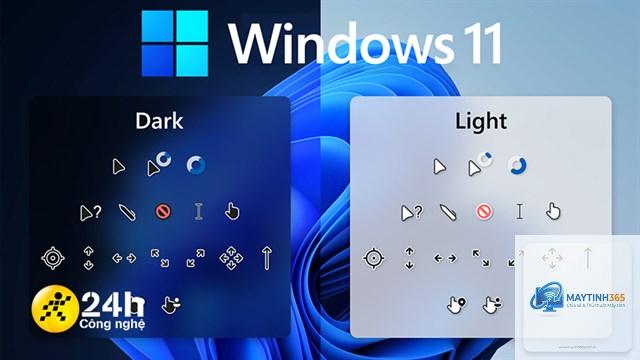
Đây là cách nhanh nhất và an toàn nhất để thay đổi con trỏ chuột mà không cần cài đặt thêm phần mềm. Windows 11 cung cấp sẵn một số bộ con trỏ như “Windows Default”, “Windows Black”, “Windows White”, “Windows Inverted” và “Large Size”.
Các bước thực hiện:
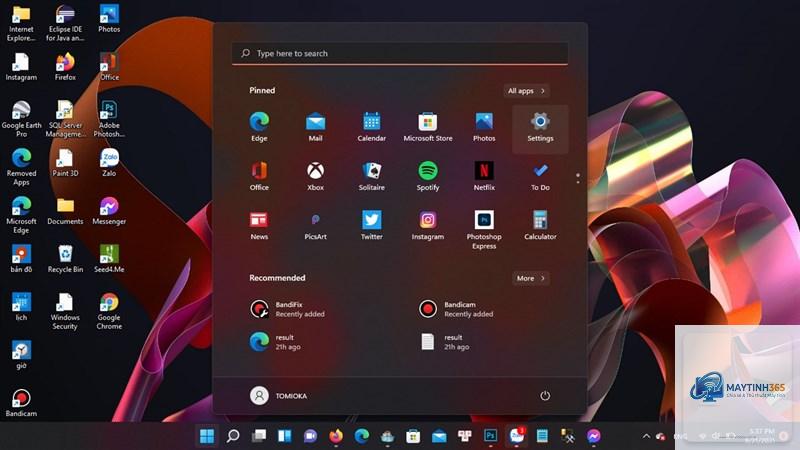
Nhấn tổ hợp phím Windows + I để mở Settings.
Chọn mục Bluetooth & devices ở cột bên trái.
Nhấp vào Mouse ở bên phải.
Trong cửa sổ Mouse settings, kéo xuống và chọn Additional mouse settings.
Cửa sổ Mouse Properties hiện ra, chuyển sang tab Pointers.
Trong mục Scheme, bạn sẽ thấy danh sách các bộ con trỏ có sẵn. Nhấp vào từng bộ để xem trước ở khung bên dưới.
Chọn bộ con trỏ mong muốn, sau đó nhấn Apply và OK để lưu thay đổi.
Nếu bạn chỉ muốn thay đổi một loại con trỏ cụ thể (ví dụ: con trỏ chờ), hãy chọn biểu tượng đó trong danh sách “Customize”, nhấn Browse và chọn file.cur hoặc.ani tương ứng.
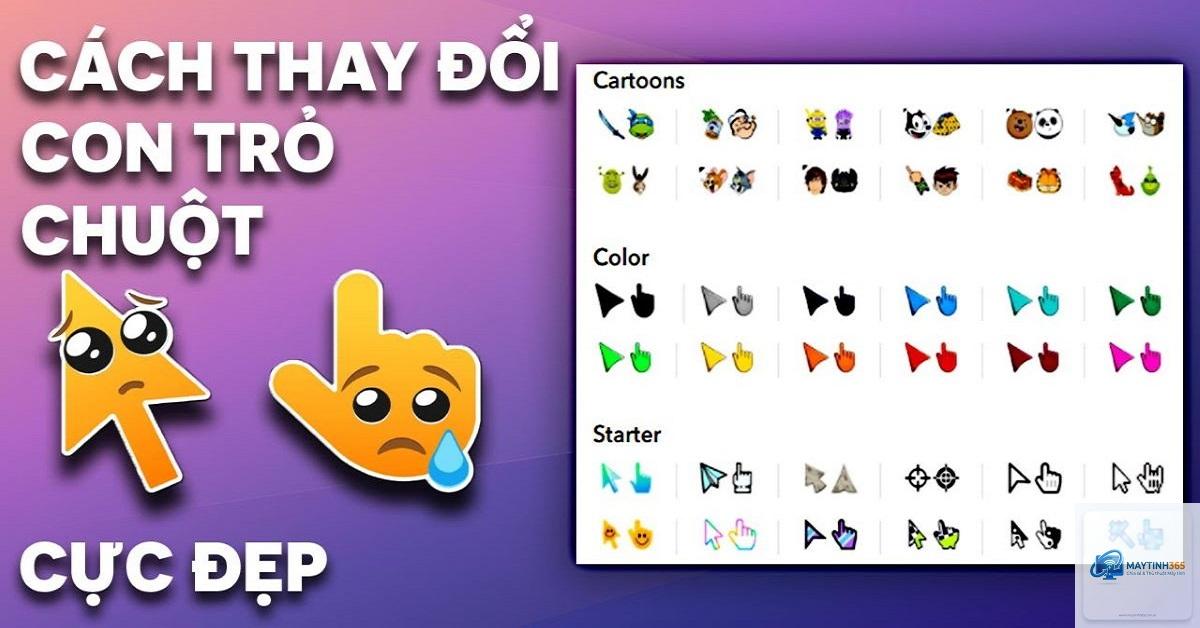
Phương pháp 2: Tải và cài đặt bộ con trỏ từ bên thứ ba
Nếu các bộ con trỏ mặc định chưa đủ đáp ứng nhu cầu,
Vào Settings > Bluetooth & devices > Mouse > Additional mouse settings > tab Pointers. Trong mục Scheme, chọn “Windows Default” và nhấn Apply. Nếu
Có, các bộ con trỏ từ Windows 10 hoàn toàn tương thích với Windows 11. Bạn chỉ cần copy file.cur và.ani vào thư mục C:WindowsCursors và thay đổi trong Mouse Properties.
Tại sao con trỏ chuột của tôi bị biến mất sau khi thay đổi?
Nguyên nhân thường do file con trỏ bị lỗi hoặc không tương thích. Hãy khởi động lại máy tính hoặc vào Safe Mode để khôi phục lại bộ con trỏ mặc định.
Có phần mềm nào miễn phí để thay đổi con trỏ chuột không?
Có,
Bạn có thể sử dụng các phần mềm như Axialis CursorWorkshop hoặc RealWorld Cursor Editor để tạo file.cur và.ani từ hình ảnh của mình. Sau đó, copy vào thư mục Cursors và thay đổi trong Mouse Properties.
Kết luận
Thay đổi con trỏ chuột Windows 11 là một thao tác đơn giản nhưng mang lại hiệu quả lớn trong việc cá nhân hóa trải nghiệm sử dụng máy tính. Bạn có thể chọn phương pháp phù hợp nhất với nhu cầu: sử dụng cài đặt có sẵn cho người mới bắt đầu, tải bộ con trỏ thủ công cho người muốn nhiều lựa chọn, hoặc dùng phần mềm chuyên dụng cho người đam mê sáng tạo.
Hãy luôn nhớ lưu lại Scheme trước khi thay đổi và tải file từ nguồn đáng tin cậy để đảm bảo an toàn cho hệ thống. Với hướng dẫn chi tiết trong bài viết này, bạn hoàn toàn có thể tự tin thực hiện cách thay đổi con trỏ chuột Windows 11 một cách nhanh chóng và hiệu quả.