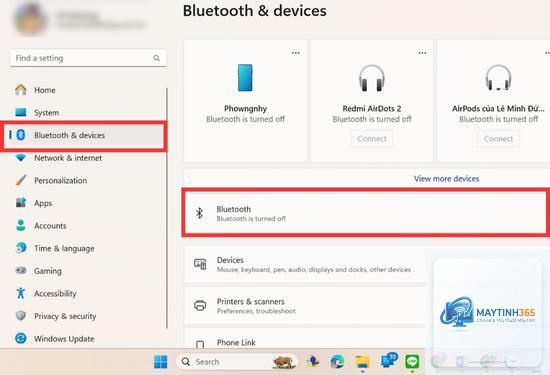
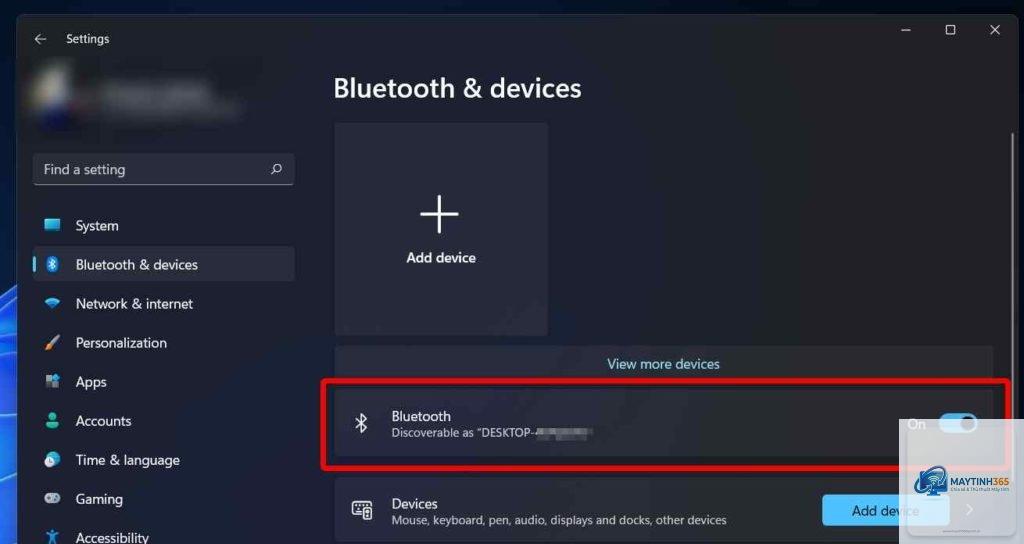
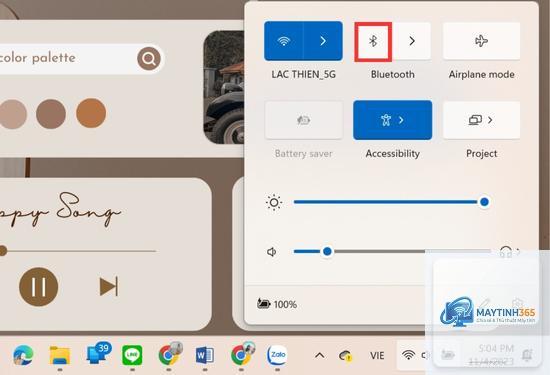
Việc kết nối các thiết bị ngoại vi không dây như tai nghe, chuột, bàn phím hay loa với máy tính đã trở nên phổ biến hơn bao giờ hết. Windows 11 mang đến một giao diện trực quan và quy trình tối ưu cho thao tác này. Bài viết này sẽ hướng dẫn bạn cách ghép nối Bluetooth Windows 11 một cách chi tiết, từ những bước cơ bản nhất cho đến các thủ thuật nâng cao, giúp bạn tận dụng tối đa tính năng kết nối không dây trên hệ điều hành mới nhất của Microsoft.
Bluetooth là một công nghệ giao tiếp không dây tầm ngắn, cho phép các thiết bị điện tử trao đổi dữ liệu với nhau. Trên Windows 11, tính năng này được tích hợp sẵn và hỗ trợ nhiều loại thiết bị khác nhau. Quá trình ghép nối thực chất là việc thiết lập một liên kết bảo mật giữa máy tính và thiết bị ngoại vi, cho phép chúng nhận diện và trao đổi thông tin mà không cần dây cáp.
Hệ điều hành Windows 11 sử dụng giao thức Bluetooth Low Energy (BLE) cho các thiết bị hiện đại, giúp tiết kiệm pin và tăng tốc độ kết nối. Tuy nhiên, nó vẫn tương thích ngược với các chuẩn Bluetooth cũ hơn như 4.0 hay 4.2, đảm bảo
Nguyên nhân phổ biến nhất là máy tính không có phần cứng Bluetooth hoặc driver chưa được cài đặt.
Hầu hết các tai nghe hiện đại đều hỗ trợ kết nối tự động mà không cần nhập PIN. Nếu tai nghe yêu cầu PIN, thường là 0000 hoặc 1234.
Có, Windows 11 hỗ trợ kết nối đa thiết bị.
Hãy kiểm tra xem tai nghe đã được chọn làm thiết bị đầu ra âm thanh chưa. Nhấp chuột phải vào biểu tượng loa trên thanh Taskbar, chọn Open Sound settings, và trong mục Output, chọn tên tai nghe của bạn. Nếu vẫn không được, hãy thử gỡ thiết bị và ghép nối lại.
Kết luận
Cách ghép nối Bluetooth Windows 11 không hề phức tạp nếu bạn nắm rõ quy trình và các bước cần thực hiện. Từ việc kiểm tra phần cứng, bật Bluetooth, đưa thiết bị vào chế độ ghép nối, cho đến xử lý các lỗi thường gặp, tất cả đều được thiết kế để người dùng dễ dàng thao tác. Với những hướng dẫn chi tiết trong bài viết này, bạn hoàn toàn có thể tự tin kết nối bất kỳ thiết bị Bluetooth nào với máy tính Windows 11 của mình. Hãy luôn đảm bảo driver được cập nhật và thiết bị của bạn tương thích để có trải nghiệm tốt nhất. Nếu gặp bất kỳ khó khăn nào, đừng ngần ngại quay lại các phần hướng dẫn ở trên để tìm giải pháp phù hợp.