Việc kết nối Internet qua mạng không dây là nhu cầu cơ bản của hầu hết người dùng máy tính. Tuy nhiên, không phải ai cũng nắm rõ cách bật wifi Windows 11 một cách nhanh chóng và hiệu quả. Hệ điều hành Windows 11 mang đến giao diện mới với nhiều thay đổi về vị trí các cài đặt, đôi khi gây khó khăn cho người dùng phổ thông. Bài viết này sẽ hướng dẫn bạn từng bước cụ thể để kích hoạt và kết nối wifi trên Windows 11, từ những thao tác cơ bản nhất đến các phương pháp xử lý lỗi thường gặp.
Wifi (Wireless Fidelity) là công nghệ cho phép các thiết bị điện tử trao đổi dữ liệu không dây qua sóng radio. Trên Windows 11, việc bật wifi thực chất là kích hoạt bộ điều hợp mạng không dây (wireless network adapter) để máy tính có thể quét và kết nối với các điểm phát sóng xung quanh. Hệ điều hành này được thiết kế với trung tâm điều khiển nhanh (Quick Settings) giúp người dùng dễ dàng quản lý kết nối mạng.
Khi bạn thực hiện cách bật wifi Windows 11, hệ thống sẽ thực hiện các bước sau: kích hoạt driver của card mạng không dây, quét các tín hiệu wifi khả dụng trong phạm vi, hiển thị danh sách các mạng và cho phép bạn chọn mạng để kết nối. Quá trình này diễn ra trong vài giây nếu phần cứng và driver hoạt động bình thường.
Phương pháp 1: Sử dụng Quick Settings (Cài đặt nhanh)
Đây là cách nhanh nhất và được nhiều người dùng lựa chọn nhất. Quick Settings trên Windows 11 được tích hợp ngay trên thanh Taskbar, cho phép truy cập các chức năng thường dùng chỉ với một cú nhấp chuột.
Nhấp vào biểu tượng mạng, âm lượng hoặc pin ở góc dưới bên phải màn hình (khu vực System Tray).
Một bảng điều khiển nhanh sẽ xuất hiện. Tìm biểu tượng Wifi (hình sóng hoặc chữ Wifi).
Nhấp vào biểu tượng Wifi để bật hoặc tắt. Khi biểu tượng chuyển sang màu xanh dương, wifi đã được kích hoạt.
Sau khi bật, danh sách các mạng wifi khả dụng sẽ tự động hiển thị. Chọn tên mạng của bạn và nhấn “Connect”.
Nhập mật khẩu wifi nếu được yêu cầu và nhấn “Next” để hoàn tất.
Phương pháp này đặc biệt hữu ích khi bạn cần bật wifi Windows 11 một cách nhanh chóng mà không cần vào sâu trong phần Settings.
Phương pháp 2: Sử dụng Settings (Cài đặt hệ thống)
Đối với những ai muốn kiểm soát chi tiết hơn hoặc gặp vấn đề với Quick Settings, việc sử dụng Settings là lựa chọn phù hợp.
Nhấn tổ hợp phím Windows + I để mở Settings.
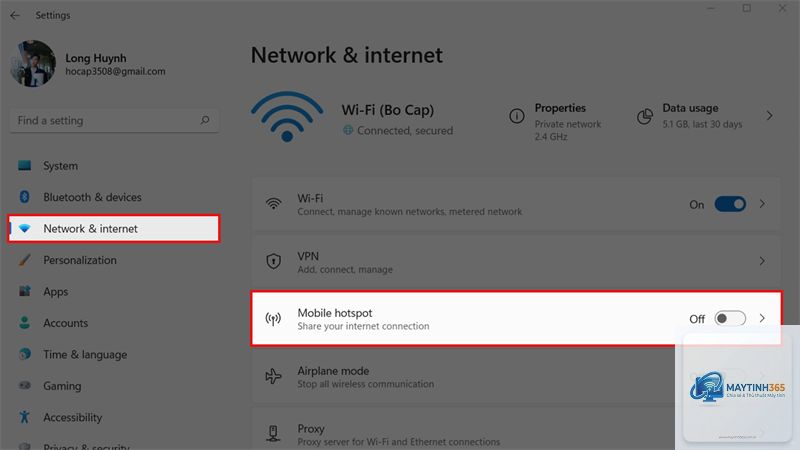
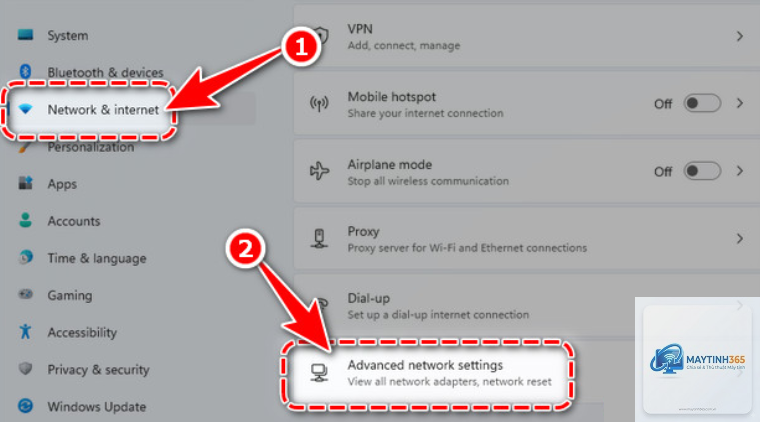
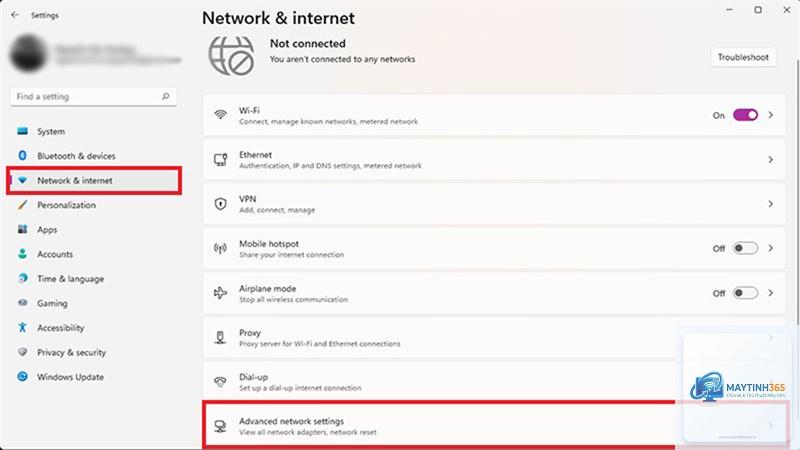
Chọn mục “Network & internet” ở cột bên trái.
Trong phần “Network & internet”, bạn sẽ thấy tùy chọn “Wi-Fi”. Nhấp vào đó.
Gạt công tắc “Wi-Fi” sang trạng thái “On” để bật wifi.
Sau khi bật, nhấp vào “Show available networks” để xem danh sách các mạng.
Phương pháp này cho phép bạn truy cập thêm các cài đặt nâng cao như quản lý mạng đã lưu, thiết lập proxy hay cấu hình IP tĩnh.
Phương pháp 3: Sử dụng phím tắt vật lý trên bàn phím
Nhiều dòng laptop có phím chức năng (Fn) kết hợp với phím F1-F12 để bật tắt wifi. Thông thường, phím này có biểu tượng ăng-ten hoặc hình máy bay. Cách thực hiện:
Tìm phím có biểu tượng wifi trên bàn phím (thường là F2, F3 hoặc F12 tùy hãng).
Nhấn tổ hợp Fn + phím đó để bật wifi.
Kiểm tra đèn tín hiệu trên laptop (nếu có) để xác nhận wifi đã được kích hoạt.
Đây là cách bật wifi Windows 11 nhanh nhất nếu bạn quen với các phím tắt trên laptop.
Phương pháp 4: Sử dụng Control Panel
Control Panel vẫn tồn tại song song với Settings trên Windows 11 và cung cấp một số tùy chọn quản lý mạng truyền thống.
Mở Control Panel bằng cách gõ “Control Panel” trong thanh tìm kiếm.
Chọn “Network and Internet” > “Network and Sharing Center”.
Ở cột bên trái, chọn “Change adapter settings”.
Bạn sẽ thấy biểu tượng “Wi-Fi”. Nhấp chuột phải vào đó và chọn “Enable” nếu nó đang ở trạng thái Disabled.
Phương pháp này hữu ích khi bạn cần can thiệp sâu hơn vào bộ điều hợp mạng, chẳng hạn như vô hiệu hóa hoặc kích hoạt lại driver.
So sánh các phương pháp bật wifi Windows 11
Phương pháp
Tốc độ thực hiện
Mức độ chi tiết
Phù hợp với
Quick Settings
Rất nhanh (dưới 5 giây)
Thấp
Người dùng phổ thông
Settings
Trung bình (10-15 giây)
Cao
Người cần tùy chỉnh sâu
Phím tắt vật lý
Nhanh nhất (1-2 giây)
Thấp
Người dùng laptop
Control Panel
Chậm (20-30 giây)
Rất cao
Kỹ thuật viên, người sửa lỗi
Lợi ích khi biết cách bật wifi Windows 11 đúng cách
Việc nắm vững cách bật wifi Windows 11 mang lại nhiều lợi ích thiết thực. Đầu tiên, bạn tiết kiệm thời gian khi không phải mò mẫm tìm kiếm cài đặt. Thứ hai,
Biểu tượng wifi có thể bị ẩn do lỗi hệ thống, driver bị lỗi hoặc do
Có sự khác biệt về giao diện. Trên Windows 10, Quick Settings nằm ở phía dưới bên phải và có ít tùy chọn hơn. Windows 11 thiết kế lại bảng này với các biểu tượng lớn hơn, dễ nhìn hơn và có thêm các nút điều khiển nhanh. Tuy nhiên, về bản chất kỹ thuật, cả hai đều giống nhau.
Tôi đã bật wifi nhưng không thấy mạng nào hiển thị, phải làm sao?
Trường hợp này thường do router ở xa hoặc bị nhiễu sóng. Hãy di chuyển máy tính đến gần router hơn. Nếu vẫn không được, kiểm tra xem router có đang bật không, hoặc thử khởi động lại router. Bạn cũng có thể chạy trình khắc phục sự cố mạng bằng cách vào Settings > System > Troubleshoot > Other troubleshooters > Network and Internet.
Có cách nào bật wifi Windows 11 tự động khi khởi động máy không?
Windows 11 thường ghi nhớ trạng thái wifi trước khi tắt máy. Nếu bạn tắt máy khi wifi đang bật, nó sẽ tự động bật lại khi khởi động. Tuy nhiên, nếu bạn muốn chắc chắn, hãy kiểm tra trong Settings > Network & internet > Wi-Fi và đảm bảo công tắc ở vị trí On. Không có tùy chọn riêng để bật wifi tự động, nhưng hành vi mặc định của hệ thống là như vậy.
Kết luận
Việc nắm vững cách bật wifi Windows 11 là kỹ năng cơ bản nhưng vô cùng quan trọng đối với bất kỳ người dùng máy tính nào. Từ các phương pháp nhanh như Quick Settings, phím tắt vật lý cho đến các cách chi tiết hơn như Settings hay Control Panel, mỗi phương pháp đều có ưu điểm riêng phù hợp với từng tình huống cụ thể. Quan trọng hơn, hiểu rõ nguyên nhân và cách khắc phục các lỗi thường gặp sẽ giúp bạn tự tin hơn khi xử lý sự cố kết nối. Hãy áp dụng những hướng dẫn trong bài viết này để trải nghiệm Internet trên Windows 11 của bạn luôn mượt mà và ổn định.