Task Manager là công cụ không thể thiếu trên Windows, giúp bạn theo dõi và kiểm soát mọi hoạt động của hệ thống. Việc nắm vững cách sắp xếp processes trong task manager không chỉ giúp bạn nhanh chóng xác định ứng dụng nào đang ngốn tài nguyên mà còn tối ưu hiệu suất máy tính một cách triệt để. Bài viết này sẽ hướng dẫn bạn chi tiết từ cơ bản đến nâng cao về cách sắp xếp processes, phân tích dữ liệu và xử lý các vấn đề thường gặp.
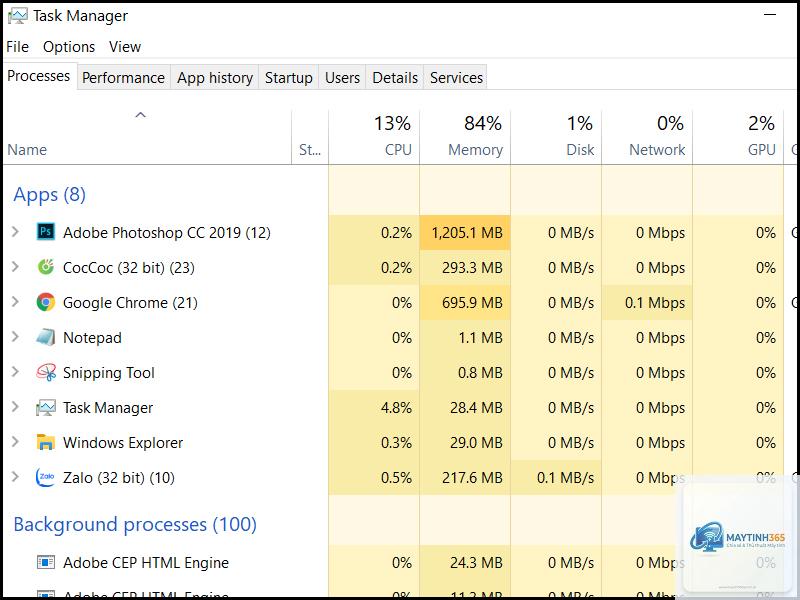
Processes (tiến trình) trong Task Manager đại diện cho tất cả các chương trình, dịch vụ và tác vụ nền đang chạy trên máy tính. Mỗi process có một ID riêng (PID) và tiêu thụ một lượng CPU, bộ nhớ (Memory), ổ đĩa (Disk) và mạng (Network) nhất định. Khi bạn mở Task Manager bằng tổ hợp phím Ctrl + Shift + Esc hoặc Ctrl + Alt + Del, tab Processes là tab đầu tiên bạn nhìn thấy, hiển thị danh sách tất cả các tiến trình đang hoạt động.
Việc sắp xếp processes giúp bạn dễ dàng nhận diện tiến trình nào đang chiếm nhiều tài nguyên nhất, từ đó đưa ra quyết định kết thúc hoặc tạm dừng chúng để giải phóng sức mạnh cho hệ thống.
Các cột dữ liệu trong tab Processes
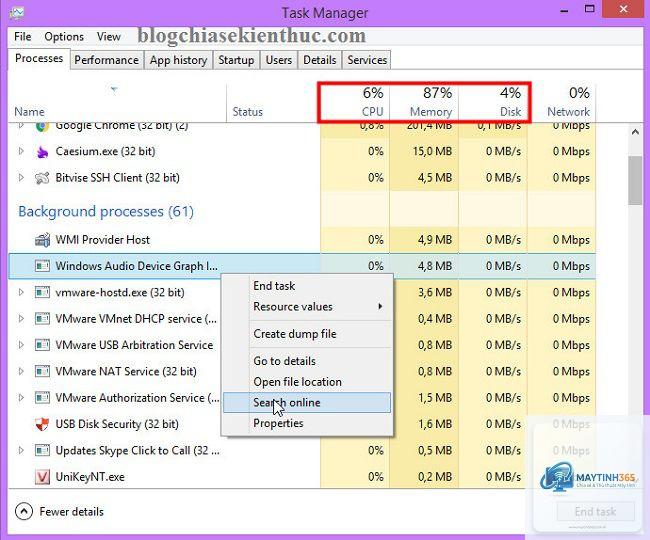
Để sắp xếp processes hiệu quả, bạn cần hiểu rõ ý nghĩa của từng cột dữ liệu. Mặc định, Task Manager hiển thị các cột sau:
Tên cột
Ý nghĩa
Đơn vị đo
Name
Tên tiến trình hoặc ứng dụng
Chuỗi ký tự
CPU
Phần trăm sức mạnh xử lý mà tiến trình đang sử dụng
%
Memory
Dung lượng RAM mà tiến trình đang chiếm giữ
MB hoặc GB
Disk
Tốc độ đọc/ghi ổ đĩa của tiến trình
MB/s
Network
Băng thông mạng mà tiến trình đang sử dụng
Mbps
Power usage
Mức tiêu thụ năng lượng ước tính
Very low, Low, Moderate, High, Very high
Hướng dẫn chi tiết cách sắp xếp processes trong Task Manager
Sắp xếp theo mức sử dụng CPU
Khi máy tính của bạn bị chậm hoặc quạt tản nhiệt chạy liên tục, việc sắp xếp processes theo cột CPU là bước đầu tiên cần thực hiện. Nhấp chuột vào tiêu đề cột “CPU” một lần để sắp xếp theo thứ tự giảm dần (từ cao nhất xuống thấp nhất). Nhấp lần nữa để đảo ngược thứ tự.
Ví dụ: Nếu bạn thấy tiến trình “Antimalware Service Executable” chiếm 30% CPU, đây có thể là dấu hiệu Windows Defender đang quét virus.
Nhấp chuột vào tiêu đề cột mong muốn một lần để sắp xếp giảm dần (cao nhất lên đầu). Nhấp lần nữa để sắp xếp tăng dần (thấp nhất lên đầu). Mũi tên nhỏ bên cạnh tên cột sẽ chỉ rõ thứ tự hiện tại.
Tại sao tôi không thấy cột Network trong Task Manager?
Cột Network chỉ xuất hiện khi có hoạt động mạng. Nếu bạn không thấy, hãy nhấp chuột phải vào tiêu đề cột và chọn “Select columns”, sau đó tích chọn “Network”. Nếu vẫn không hiển thị, có thể card mạng của bạn không được Task Manager hỗ trợ hoặc driver chưa đúng.
Có cách nào để lưu lại cách sắp xếp processes không?
Task Manager tự động ghi nhớ cách sắp xếp của bạn sau khi đóng. Lần sau khi mở lại, thứ tự các cột và cách sắp xếp sẽ được giữ nguyên. Tuy nhiên, nếu bạn thay đổi cài đặt hiển thị (như chuyển sang tab Performance), cách sắp xếp ở tab Processes vẫn được lưu riêng.
Sắp xếp processes có ảnh hưởng đến hiệu suất máy tính không?
Việc sắp xếp processes chỉ thay đổi cách hiển thị dữ liệu, không tác động đến tài nguyên hệ thống. Do đó,
Các tiến trình thuộc nhóm “Apps” thường an toàn để kết thúc nếu bạn không cần dùng ứng dụng đó. Với “Background processes”, hãy kiểm tra tên và publisher. Các tiến trình Windows như “System”, “smss.exe”, “winlogon.exe” tuyệt đối không nên kết thúc. Nếu không chắc chắn, hãy tra cứu tên tiến trình trên Google trước khi hành động.
Lưu ý quan trọng khi sử dụng Task Manager để quản lý processes
Không phải lúc nào kết thúc một tiến trình cũng là giải pháp tốt nhất. Đôi khi, việc khởi động lại máy tính hoặc cập nhật driver có thể giải quyết triệt để vấn đề. Ngoài ra, nếu bạn thường xuyên phải sắp xếp processes để tìm ra thủ phạm gây chậm máy, hãy cân nhắc nâng cấp phần cứng như RAM hoặc SSD.
Đối với người dùng Windows 11, Task Manager đã được thiết kế lại với giao diện hiện đại hơn, nhưng cách sắp xếp processes vẫn tương tự như Windows 10. Bạn có thể áp dụng các hướng dẫn trên cho cả hai phiên bản.
Kết luận
Nắm vững cách sắp xếp processes trong task manager là kỹ năng cơ bản nhưng vô cùng hữu ích cho bất kỳ người dùng máy tính nào. Từ việc sắp xếp theo CPU, Memory, Disk, Network cho đến tùy chỉnh thêm cột, bạn hoàn toàn có thể kiểm soát được tài nguyên hệ thống một cách chủ động. Hãy thực hành thường xuyên để trở thành người dùng thông thái, giúp máy tính luôn hoạt động ở trạng thái tốt nhất.