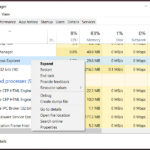
Task Manager là công cụ quản lý hệ thống mạnh mẽ tích hợp sẵn trong Windows, cho phép người dùng theo dõi và kiểm soát các tiến trình đang chạy. Việc nắm vững cách quản lý processes trong Task Manager không chỉ giúp tối ưu hiệu suất máy tính mà còn phát hiện sớm các ứng dụng gây lỗi hoặc phần mềm độc hại. Bài viết này sẽ hướng dẫn bạn từ những thao tác cơ bản đến các kỹ thuật nâng cao, giúp bạn làm chủ hoàn toàn công cụ này.
Task Manager là gì và tại sao cần quản lý processes?
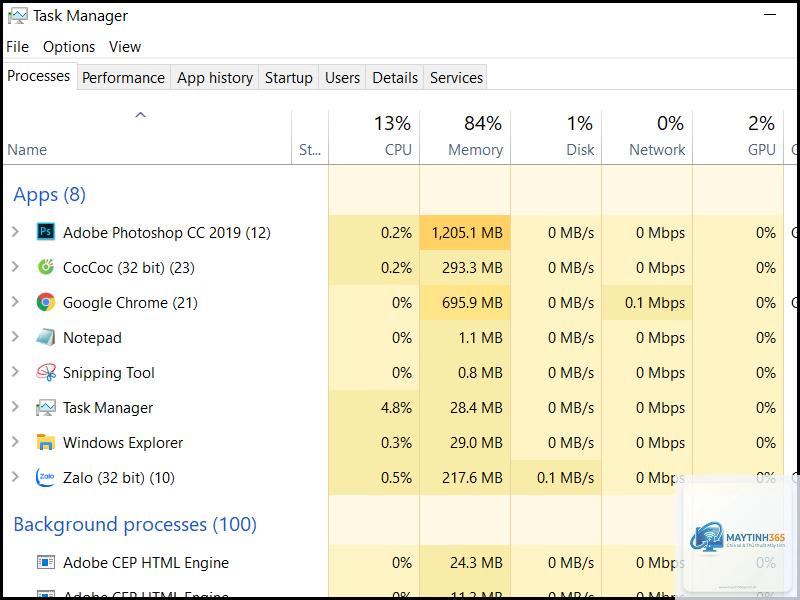
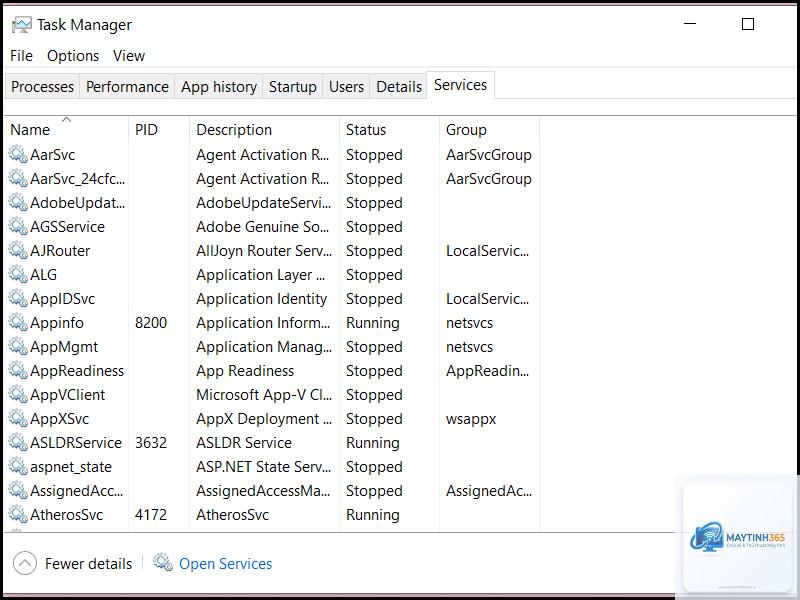
Task Manager (Trình quản lý tác vụ) là một tiện ích hệ thống trong Windows, hiển thị danh sách tất cả các tiến trình (processes) đang hoạt động trên máy tính. Mỗi process đại diện cho một chương trình hoặc dịch vụ đang chạy, tiêu thụ tài nguyên như CPU, RAM, ổ đĩa và mạng.
Quản lý processes trong Task Manager giúp bạn kiểm soát những gì đang diễn ra bên trong hệ thống. Khi máy tính chậm, treo hoặc xuất hiện lỗi không rõ nguyên nhân, việc xem xét danh sách processes cho phép bạn xác định ngay ứng dụng nào đang chiếm quá nhiều tài nguyên. Từ đó,
Kiểm tra tên tiến trình, vị trí tệp tin (Open file location), mức tiêu thụ tài nguyên và tìm kiếm trên web. Nếu tiến trình nằm trong thư mục lạ như C:Users…AppDataTemp hoặc có tên giống với tiến trình hệ thống nhưng viết sai chính tả, rất có thể đó là malware.
Tại sao có nhiều tiến trình Chrome trong Task Manager?
Google Chrome sử dụng kiến trúc đa tiến trình, mỗi tab, extension và plugin chạy trong một process riêng biệt. Điều này giúp tăng tính ổn định nhưng tiêu tốn nhiều RAM hơn.
Có nên tắt tất cả background processes để tăng tốc máy tính?
Không nên. Nhiều background processes là cần thiết cho hoạt động của Windows và các ứng dụng. Chỉ tắt những process bạn biết rõ và không sử dụng đến, chẳng hạn như các dịch vụ cập nhật tự động của phần mềm không dùng nữa.
Làm sao để khôi phục tiến trình đã kết thúc nhầm?
Nếu bạn kết thúc nhầm một tiến trình hệ thống, cách duy nhất là khởi động lại máy tính. Windows sẽ tự động khởi chạy lại các tiến trình cần thiết trong quá trình boot.
Task Manager không hiển thị đầy đủ tiến trình, phải làm sao?
Hãy chắc chắn bạn đã nhấp vào “More details” ở cuối cửa sổ. Nếu vẫn không thấy, có thể máy tính của bạn đã bị nhiễm virus ẩn tiến trình. Hãy chạy Windows Defender hoặc phần mềm diệt virus uy tín để quét.
Quản lý processes trong Task Manager là kỹ năng cơ bản nhưng vô cùng quan trọng đối với bất kỳ người dùng máy tính nào. Từ việc kết thúc ứng dụng bị treo, phát hiện phần mềm độc hại, đến tối ưu hiệu suất hệ thống và tiết kiệm pin, Task Manager cung cấp tất cả công cụ cần thiết trong một giao diện trực quan.
Bằng cách thực hành thường xuyên và áp dụng các kỹ thuật nâng cao như thay đổi mức ưu tiên hay phân tích cây tiến trình, bạn sẽ nhanh chóng trở thành người dùng thành thạo, có khả năng xử lý hầu hết các sự cố hiệu suất mà không cần nhờ đến kỹ thuật viên. Hãy bắt đầu bằng việc mở Task Manager ngay hôm nay và làm quen với từng tab, từng cột thông tin. Kiến thức này sẽ đồng hành cùng bạn trong suốt quá trình sử dụng máy tính.