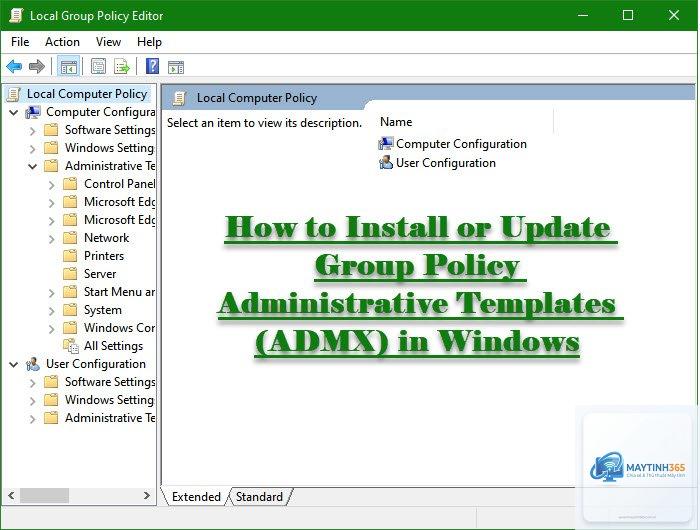
Giới thiệu tổng quan về cách tìm policy trong administrative templates
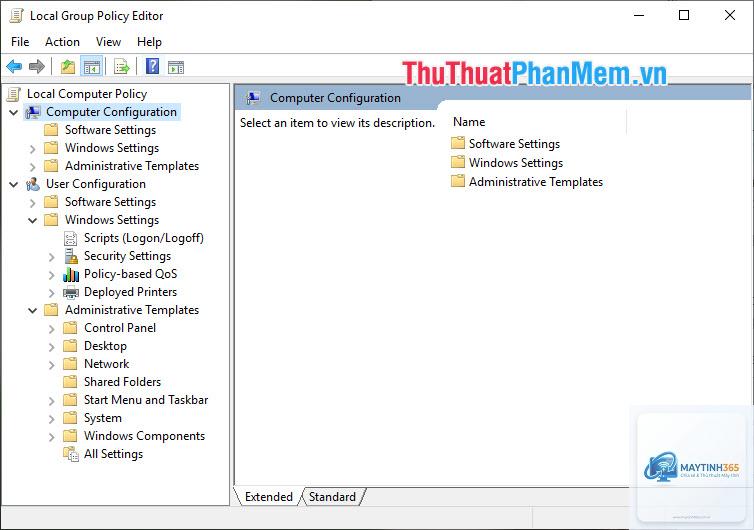
Administrative Templates (ADMX) là một thành phần cốt lõi trong Group Policy của Windows, cho phép quản trị viên kiểm soát hàng nghìn cài đặt hệ thống. Tuy nhiên, với số lượng policy khổng lồ trải dài từ cấu hình bảo mật, giao diện người dùng đến quyền truy cập ứng dụng, việc tìm đúng policy trong administrative templates trở thành thách thức lớn. Bài viết này cung cấp các phương pháp thực chiến giúp bạn xác định policy mục tiêu nhanh chóng, dựa trên kinh nghiệm 15 năm quản trị môi trường Windows Server và domain.
Administrative Templates là gì và tại sao cần biết cách tìm policy?
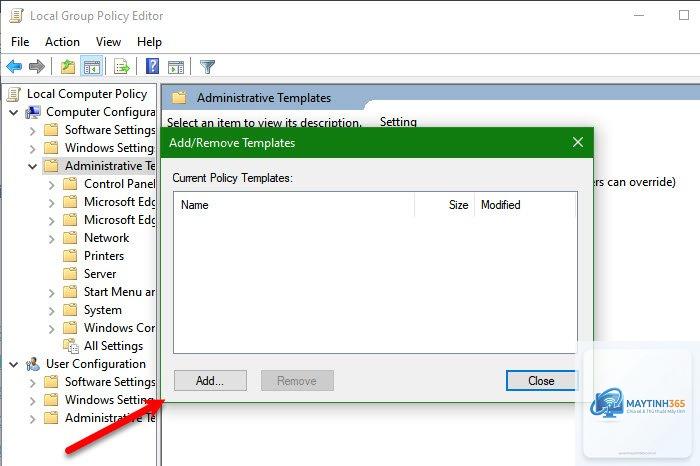
Bản chất của Administrative Templates
Administrative Templates là tập hợp các tệp.ADMX và.ADML (ngôn ngữ) lưu trữ các thiết lập registry mà Group Policy Editor sử dụng để áp dụng cấu hình cho máy tính và người dùng. Các template này được chia thành hai nhóm chính: Computer Configuration và User Configuration, mỗi nhóm lại chứa hàng trăm policy con.
Khi một policy được kích hoạt, nó sẽ ghi đè giá trị registry tương ứng trên máy trạm. Việc tìm đúng policy giúp bạn kiểm soát chính xác hành vi hệ thống mà không cần can thiệp thủ công vào registry, giảm thiểu rủi ro lỗi cấu hình.
Vai trò của ADMX và ADML trong việc tìm policy
Các tệp ADMX lưu trữ định nghĩa policy dưới dạng XML, còn ADML chứa chuỗi văn bản hiển thị. Khi bạn mở Group Policy Management Editor, công cụ sẽ đọc các tệp này để tạo cây thư mục và mô tả policy. Hiểu cấu trúc ADMX là chìa khóa để tìm policy trong administrative templates một cách hệ thống.
Các phương pháp tìm policy trong administrative templates hiệu quả
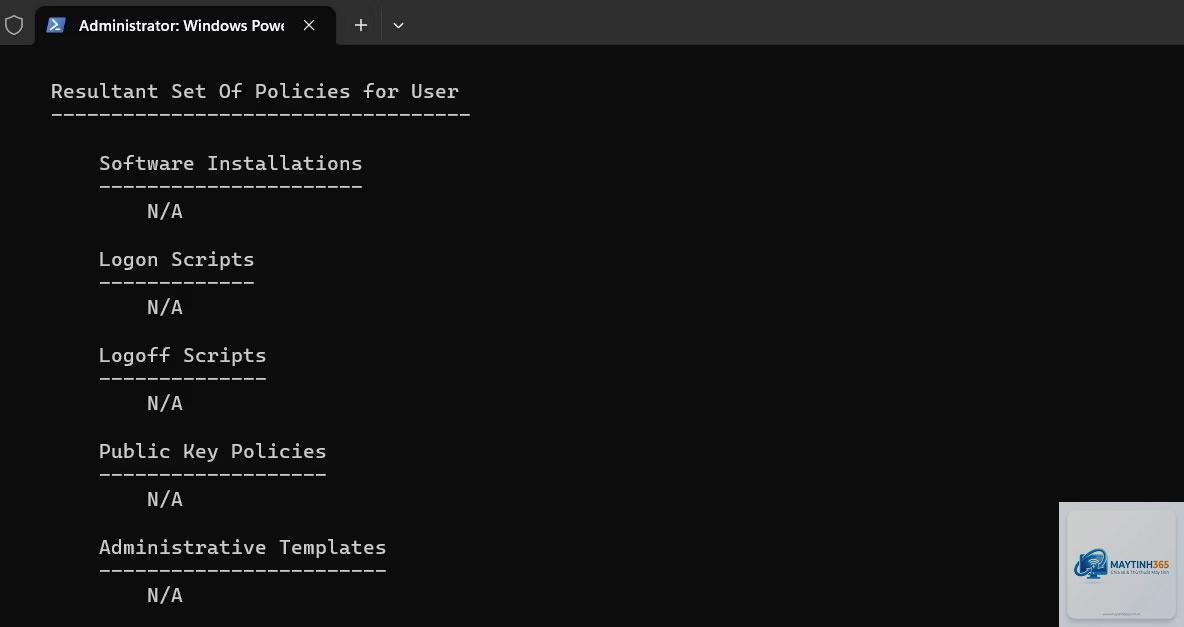
Sử dụng Group Policy Management Console (GPMC)
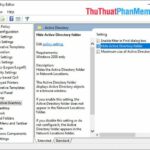
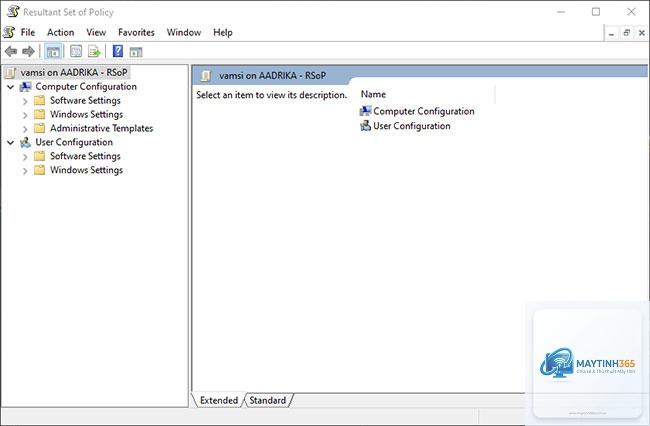
GPMC là công cụ chính thức của Microsoft để quản lý Group Policy. Để tìm policy trong administrative templates, bạn mở GPMC, tạo hoặc chỉnh sửa GPO, sau đó duyệt đến Computer Configuration -> Policies -> Administrative Templates hoặc User Configuration -> Policies -> Administrative Templates. Tại đây,
Mở GPO trong Group Policy Management Editor, chọn Administrative Templates, nhấp chuột phải và chọn “Filter Options”. Bỏ chọn “Only show configured policy settings” để hiện tất cả, sau đó tích vào “Only show configured policy settings” để chỉ hiển thị policy đã được bật hoặc tắt. Ngoài ra,
Nguyên nhân thường gặp: template chưa được thêm, tên policy khác với tên hiển thị (ví dụ “Disable Task Manager” có tên trong ADMX là “Remove Task Manager”), hoặc bạn đang nhìn nhầm nhánh (Computer vs User). Hãy thử tìm kiếm bằng từ khóa tiếng Anh chính xác, ví dụ “taskmgr” thay vì “task manager”. Sử dụng chức năng “All Settings” để xem danh sách đầy đủ.
Có cách nào tự động tìm policy trong administrative templates trên nhiều máy không?
Trong Group Policy Editor, chọn policy, nhấp vào tab “Explain” để xem đường dẫn registry. Bạn cũng có thể mở tệp ADMX tương ứng và tìm kiếm thẻ registryKey. Trang “Group Policy Settings Reference” của Microsoft liệt kê tất cả mapping từ Windows 10 trở về trước. Sử dụng công cụ Procmon để theo dõi registry khi thay đổi policy.
Kết luận
Thành thạo cách tìm policy trong administrative templates là kỹ năng không thể thiếu đối với quản trị viên Windows. Từ việc sử dụng bộ lọc trong GPMC, duyệt cấu trúc ADMX, cho đến áp dụng các công cụ chuyên sâu như Policy Analyzer, mỗi phương pháp đều có ưu điểm riêng phù hợp với từng tình huống. Hãy luôn cập nhật ADMX mới nhất, sao lưu GPO trước khi thay đổi, và tận dụng tính năng Explain để hiểu rõ tác động của từng policy. Với hướng dẫn chi tiết trong bài viết này, bạn hoàn toàn có thể kiểm soát mọi cài đặt hệ thống một cách chính xác và hiệu quả, đồng thời giảm thiểu rủi ro lỗi cấu hình trên toàn bộ môi trường doanh nghiệp.