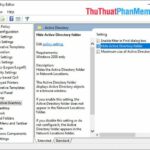
Administrative Templates (ADMX/ADML) là thành phần cốt lõi trong hệ thống Group Policy của Windows, cho phép quản trị viên kiểm soát hàng trăm cài đặt hệ thống và ứng dụng. Việc nắm vững cách cấu hình administrative templates giúp doanh nghiệp tối ưu hóa bảo mật, chuẩn hóa môi trường làm việc và giảm thiểu rủi ro vận hành. Bài viết này sẽ cung cấp toàn bộ kiến thức từ khái niệm, phân loại, quy trình triển khai cho đến các mẹo thực tế dành cho quản trị viên hệ thống.
Administrative Templates là gì? Bản chất và vai trò trong quản trị hệ thống
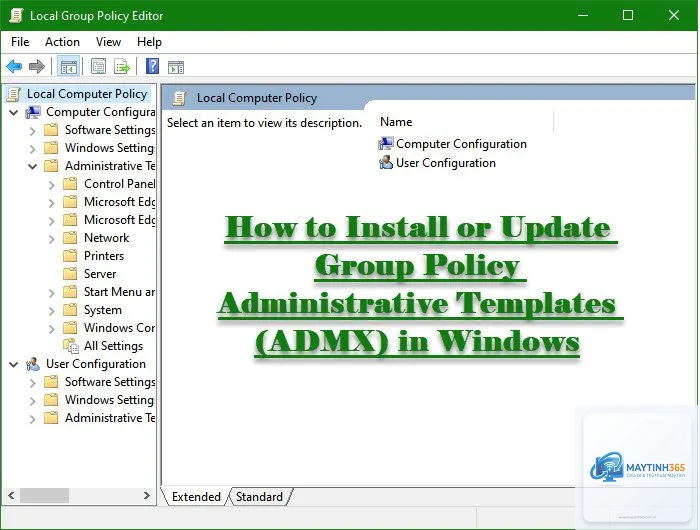
Administrative Templates là các tệp chính sách dựa trên registry, được định nghĩa bằng ngôn ngữ XML, lưu trữ trong thư mục PolicyDefinitions (%SystemRoot%PolicyDefinitions). Chúng cung cấp giao diện đồ họa để quản trị viên cấu hình các cài đặt của Windows, Office, trình duyệt và phần mềm bên thứ ba thông qua Group Policy Editor (gpedit.msc) hoặc Group Policy Management Console (GPMC).
Có hai loại tệp chính: ADMX (ngôn ngữ trung lập, chứa định nghĩa chính sách) và ADML (ngôn ngữ cụ thể, chứa chuỗi văn bản hiển thị). Cấu trúc này cho phép tập trung hóa quản lý chính sách trên toàn miền Active Directory, giúp đồng bộ cài đặt cho hàng nghìn máy trạm chỉ với vài thao tác.
Vai trò quan trọng nhất của Administrative Templates là giảm tải công việc thủ công cho IT staff. Thay vì phải chỉnh sửa registry trên từng máy, quản trị viên có thể triển khai hàng loạt chính sách như vô hiệu hóa Control Panel, thiết lập proxy, cấu hình Windows Update hay quản lý quyền truy cập ổ đĩa một cách tập trung.
Phân loại Administrative Templates: Các dạng phổ biến và nguồn gốc
Templates mặc định từ Windows
Hệ điều hành Windows (10, 11, Server 2016/2019/2022) đã bao gồm sẵn bộ Administrative Templates chuẩn. Các tệp ADMX nằm trong thư mục C:WindowsPolicyDefinitions, bao gồm các chính sách cho: Windows Components, System, Network, Control Panel, Desktop, Start Menu và Taskbar. Đây là nền tảng cơ bản cho mọi cấu hình Group Policy.
Templates từ ứng dụng bên thứ ba
Nhiều nhà phát triển phần mềm cung cấp ADMX riêng cho sản phẩm của họ. Ví dụ điển hình: Microsoft Office (Office Administrative Templates), Google Chrome (Chrome ADMX), Adobe Reader, Mozilla Firefox, Java Runtime Environment. Các tệp này cho phép quản trị viên kiểm soát cài đặt ứng dụng như chính sách cập nhật, tính năng bảo mật, giao diện người dùng.
Templates tự tạo (Custom ADMX)
Quản trị viên có thể tạo ADMX tùy chỉnh để quản lý các cài đặt registry chưa được định nghĩa sẵn. Công cụ phổ biến là ADMX Editor (miễn phí) hoặc viết tệp ADMX thủ công bằng XML. Custom templates rất hữu ích khi doanh nghiệp có phần mềm nội bộ hoặc cần áp dụng chính sách bảo mật đặc thù.
Quy trình từng bước cách cấu hình administrative templates trong môi trường doanh nghiệp
Bước 1: Chuẩn bị và tải templates cần thiết
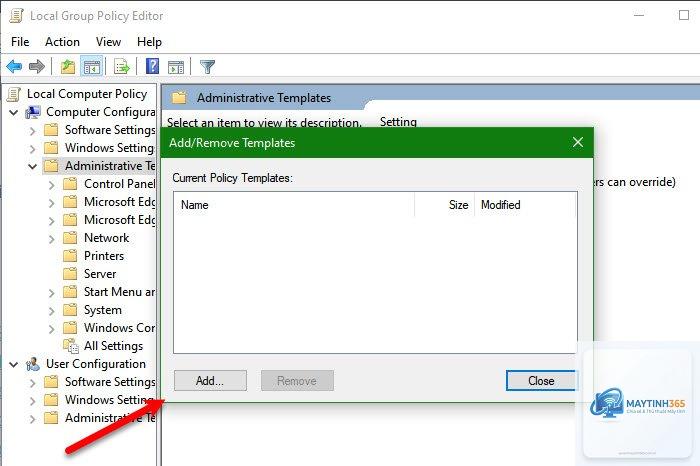
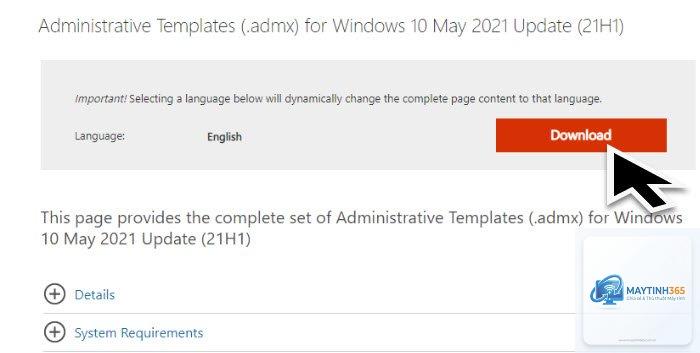
Trước khi cấu hình, hãy xác định rõ mục tiêu chính sách. Nếu quản lý Office 365, tải về Microsoft 365 Apps for enterprise Administrative Templates từ trang Microsoft Download Center. Đối với Chrome, tải Chrome ADMX từ Google Chrome Enterprise help. Lưu các tệp ADMX và ADML vào một thư mục trung tâm (Central Store) trên Domain Controller hoặc file server.
Bước 2: Thiết lập Central Store cho GPO
Central Store là thư mục tập trung lưu trữ tất cả ADMX/ADML, giúp đồng bộ templates trên toàn miền. Tạo thư mục:
Trên Domain Controller, vào SYSVOL: %SystemRoot%SYSVOLsysvoldomain_namePoliciesPolicyDefinitions
Sao chép toàn bộ tệp ADMX và thư mục ngôn ngữ (en-US, vi-VN) vào đây
Nếu chưa có Central Store, tạo thư mục PolicyDefinitions trong SYSVOL và copy tệp từ C:WindowsPolicyDefinitions của máy tính Windows 10/11 chuẩn
Bước 3: Mở Group Policy Management Console và tạo GPO mới
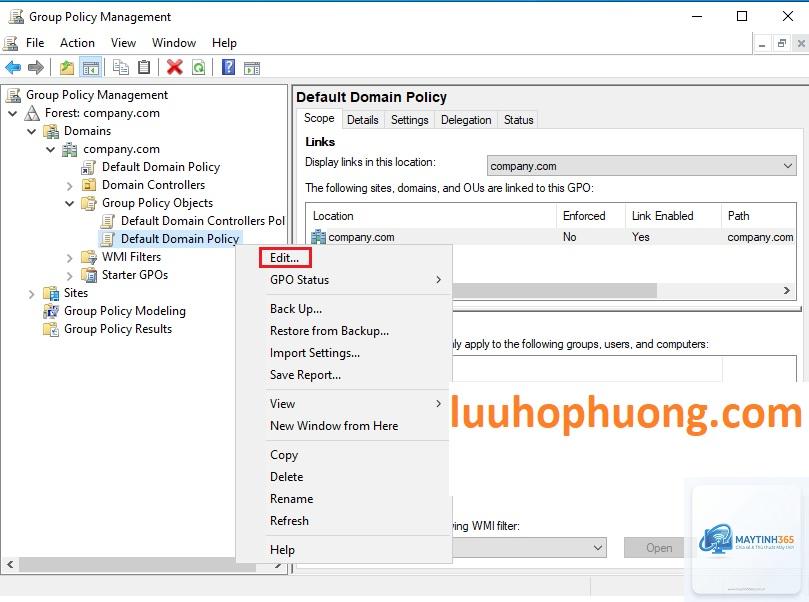
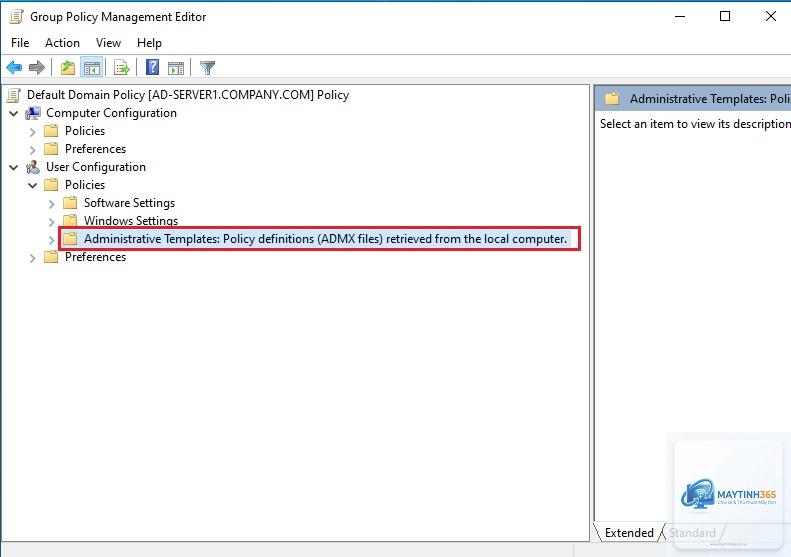
Sử dụng GPMC (cài sẵn trên Windows Server hoặc RSAT) để tạo Group Policy Object mới. Đặt tên mô tả như “Office Security Policy” hoặc “Chrome Browser Settings”. Sau đó chỉnh sửa GPO, đi đến Computer Configuration hoặc User Configuration > Policies > Administrative Templates. Lúc này, các templates đã copy sẽ hiển thị đầy đủ trong cây cài đặt.
Bước 4: Cấu hình từng chính sách cụ thể
Ví dụ với Office Administrative Templates: Trong GPO, chọn Administrative Templates > Microsoft Office 2016 > Security Settings. Tìm chính sách “Disable VBA for Office applications” và chọn Enabled để tắt macro từ nguồn không tin cậy. Với Chrome: Chọn Google Chrome > Content Settings > Block third-party cookies.
Mỗi chính sách đều có phần Help text giải thích rõ tác động. Quản trị viên nên đọc kỹ trước khi bật/tắt. Có thể dùng tính năng “Supported on” để kiểm tra phiên bản Windows hoặc ứng dụng tương thích.
Bước 5: Liên kết GPO với OU và kiểm tra
Liên kết GPO đến đơn vị tổ chức (OU) chứa user/computer cần áp dụng. Chạy lệnh gpupdate /force trên máy client để làm mới chính sách ngay lập tức, hoặc đợi chu kỳ cập nhật mặc định 90-120 phút. Kiểm tra kết quả bằng công cụ Resultant Set of Policy (RSoP) hoặc lệnh gpresult /h report.html để xuất báo cáo.
Bảng so sánh: Cấu hình Administrative Templates theo cách thủ công và qua Central Store
Tiêu chí
Cấu hình thủ công (Local)
Cấu hình qua Central Store
Nơi lưu trữ ADMX
Trên từng máy tính (C:WindowsPolicyDefinitions)
Tập trung trên SYSVOL của Domain Controller
Khả năng đồng bộ
Phải copy thủ công đến từng máy
Tự động áp dụng cho toàn miền
Dễ quản lý
Thấp, dễ sai sót
Cao, chỉ cần cập nhật một lần
Bảo mật
Rủi ro mất đồng bộ
Kiểm soát tập trung, versioning dễ dàng
Khuyến nghị
Chỉ dùng cho máy độc lập
Bắt buộc trong môi trường Domain
Lợi ích và hạn chế khi sử dụng Administrative Templates trong doanh nghiệp
Lợi ích nổi bật
Tiết kiệm thời gian: Một lần cấu hình, áp dụng cho hàng trăm máy
Giảm lỗi con người: Tránh chỉnh sửa registry thủ công sai vị trí
Bảo mật nâng cao: Vô hiệu hóa các tính năng rủi ro (macro, USB autorun)
Tuân thủ chính sách: Đáp ứng yêu cầu kiểm toán (SOX, HIPAA, ISO 27001)
Hỗ trợ gỡ lỗi: Công cụ Resultant Set of Policy cho biết chính sách nào đang tác động
Hạn chế cần lưu ý
Phụ thuộc vào phiên bản: ADMX cũ không tương thích với Windows mới (ví dụ Office 2016 ADMX không dùng được cho Office 365)
Xung đột chính sách: Hai GPO cùng cấu hình một cài đặt có thể gây lỗi, cần sắp xếp thứ tự ưu tiên
Yêu cầu kiến thức: Quản trị viên cần hiểu rõ tác động từng chính sách trước khi bật
Hiệu năng GPO: Quá nhiều templates không dùng đến có thể làm chậm quá trình xử lý chính sách trên client
Ứng dụng thực tế trong quản trị bảo mật và vận hành
Kiểm soát cập nhật Windows
Quản trị viên có thể cấu hình Windows Update thông qua Administrative Templates > Control Panel > Windows Update. Ví dụ: Đặt “Configure Automatic Updates” thành Enabled, chọn “Auto download and schedule install” để kiểm soát thời điểm cập nhật, tránh gián đoạn làm việc.
Chính sách bảo mật cho trình duyệt
Với Chrome ADMX,
Administrative Templates là các chính sách dựa trên registry, quản lý cài đặt hệ thống/ứng dụng. Group Policy Preferences (GPP) cung cấp các cài đặt linh hoạt hơn như tạo shortcut, drive mapping, nhưng có thể bị người dùng chỉnh sửa. Templates thường dùng cho bảo mật, GPP dùng cho tiện ích.
Làm sao để tải Administrative Templates cho Office 365?
Truy cập trang web Microsoft Download Center, tìm “Microsoft 365 Apps for enterprise Administrative Templates files (ADMX/ADML)”. Tải về và giải nén, sau đó copy vào Central Store của Domain Controller.
Có thể tạo Administrative Templates tùy chỉnh không?
Có.
Nguyên nhân thường gặp: tệp ADML bị thiếu hoặc sai thư mục ngôn ngữ (ví dụ bạn dùng en-US nhưng máy tính đặt ngôn ngữ vi-VN). Kiểm tra lại thư mục PolicyDefinitions có cấu trúc:…PolicyDefinitionsen-US*.adml. Khởi động lại GPMC hoặc chạy lệnh gpupdate trên Domain Controller.
Cách kiểm tra xem GPO đã áp dụng đúng Administrative Templates chưa?
Trên máy client, chạy lệnh gpresult /h gp.html và mở file html. Trong mục “Administrative Templates”, bạn sẽ thấy danh sách chính sách đã áp dụng cùng trạng thái. Nếu chính sách hiển thị “Error” hoặc “Not Found”, kiểm tra lại templates và đường dẫn.
Kết luận: Làm chủ cách cấu hình administrative templates để quản trị hệ thống hiệu quả
Việc nắm vững cách cấu hình administrative templates là kỹ năng không thể thiếu đối với quản trị viên hệ thống Windows. Từ việc thiết lập Central Store, tải và triển khai ADMX chính xác, đến kiểm tra xung đột và tối ưu hiệu năng GPO, mỗi bước đều đóng góp vào sự ổn định và bảo mật của hạ tầng CNTT.
Bằng cách áp dụng các nguyên tắc đã trình bày trong bài viết, doanh nghiệp có thể giảm thiểu rủi ro bảo mật, chuẩn hóa trải nghiệm người dùng và tiết kiệm nguồn lực vận hành. Hãy bắt đầu từ những GPO đơn giản như quản lý cập nhật Windows, sau đó mở rộng dần sang Office và trình duyệt. Luôn sao lưu cấu hình và thử nghiệm trong môi trường lab trước khi triển khai diện rộng.
Quản trị hệ thống không chỉ là kiểm soát, mà còn là tối ưu hóa. Administrative Templates chính là công cụ mạnh mẽ nhất để biến tầm nhìn đó thành hiện thực.