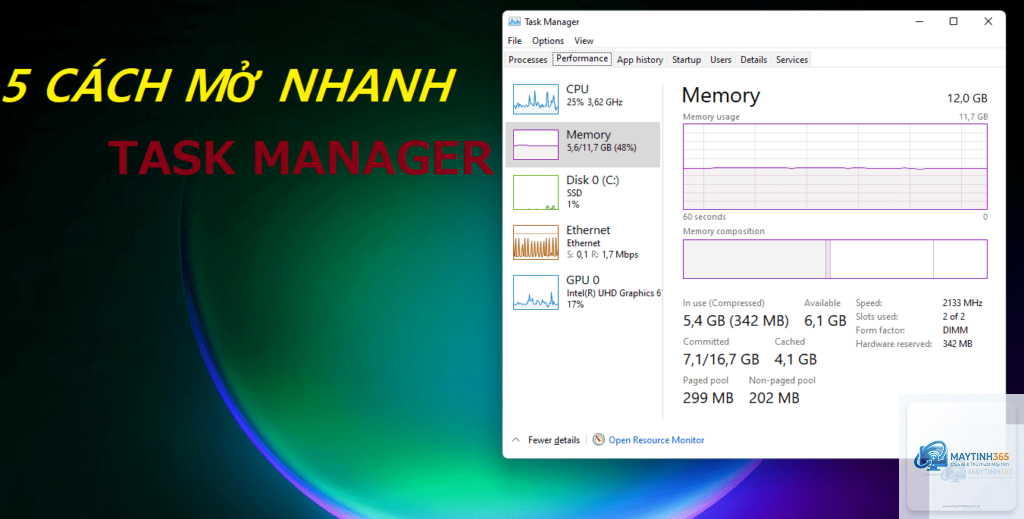
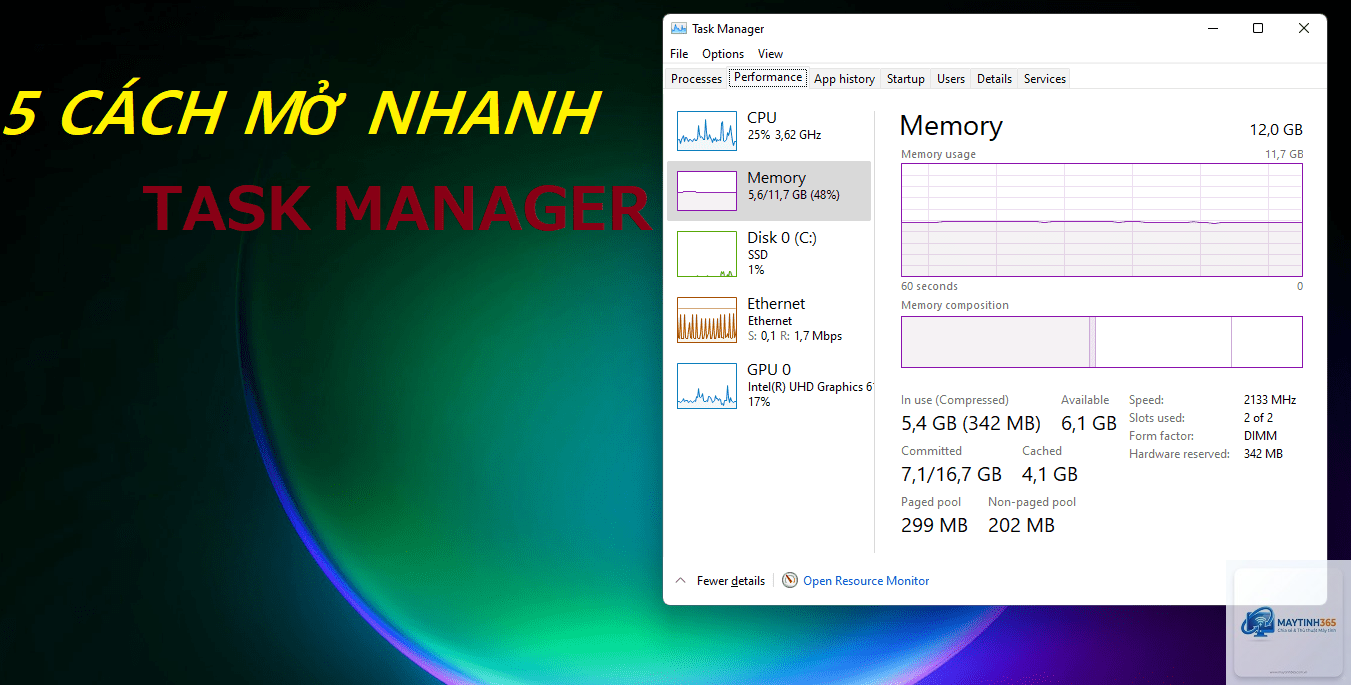
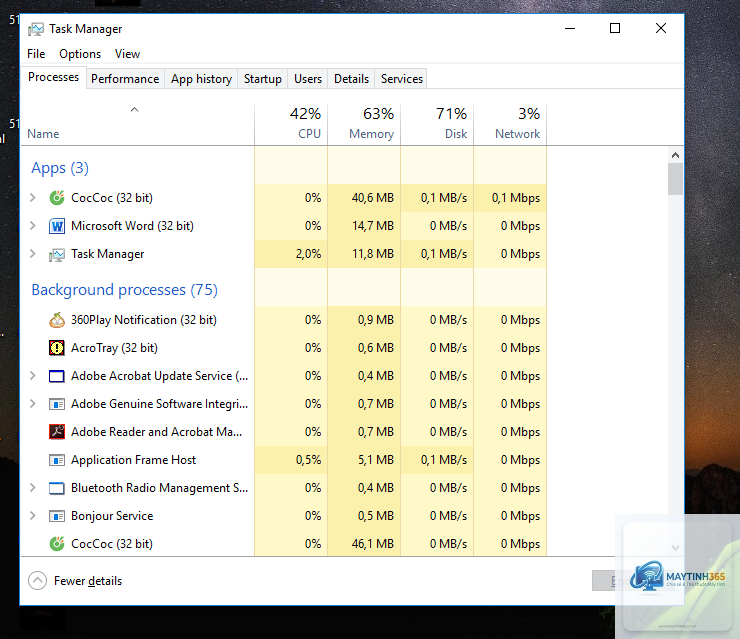
Task Manager (Trình quản lý tác vụ) là một trong những công cụ hệ thống quan trọng nhất trên Windows, cho phép người dùng theo dõi hiệu suất, quản lý ứng dụng đang chạy và kết thúc các tiến trình không phản hồi. Tuy nhiên, giao diện mặc định của Task Manager thường ở chế độ tối (dark mode) trên các phiên bản Windows hiện đại, gây khó chịu cho những người dùng ưa thích giao diện sáng. Bài viết này sẽ hướng dẫn bạn cách bật light mode task manager một cách chi tiết, từ cơ bản đến nâng cao, áp dụng cho Windows 10 và Windows 11.
Light mode task manager là chế độ hiển thị giao diện của Trình quản lý tác vụ với nền sáng (thường là màu trắng hoặc xám nhạt) kết hợp với chữ tối. Đây là tùy chọn giao diện đối lập với dark mode (nền tối, chữ sáng) mà nhiều người dùng quen thuộc. Việc chuyển đổi giữa hai chế độ này không chỉ mang tính thẩm mỹ mà còn ảnh hưởng đến trải nghiệm sử dụng trong các điều kiện ánh sáng khác nhau.
Nhiều người dùng gặp khó khăn khi đọc thông tin trên nền tối, đặc biệt là trong môi trường văn phòng có ánh sáng mạnh. Light mode giúp giảm độ chói và mỏi mắt khi làm việc lâu dài. Ngoài ra, một số người dùng đơn giản là quen với giao diện sáng từ các phiên bản Windows cũ hơn và muốn duy trì trải nghiệm đó.
Phân biệt các chế độ giao diện trên Windows
Trước khi đi vào hướng dẫn cách bật light mode task manager, cần hiểu rõ sự khác biệt giữa các chế độ giao diện trên Windows. Hệ điều hành này cung cấp hai tùy chọn chính: Windows mode và App mode. Windows mode ảnh hưởng đến thanh tác vụ, menu Start và Action Center, trong khi App mode ảnh hưởng đến các ứng dụng UWP và một số ứng dụng hệ thống như Task Manager.
Chế độ
Windows mode
App mode
Ảnh hưởng đến Task Manager
Dark
Nền tối
Nền tối
Có (Task Manager chuyển sang nền tối)
Light
Nền sáng
Nền sáng
Có (Task Manager chuyển sang nền sáng)
Custom
Tùy chọn riêng
Tùy chọn riêng
Phụ thuộc vào cài đặt App mode
Hướng dẫn cách bật light mode task manager trên Windows 11
Windows 11 là phiên bản mới nhất với giao diện được thiết kế lại hoàn toàn. Cách bật light mode task manager trên Windows 11 khá đơn giản và có thể thực hiện thông qua Settings.
Bước 1: Mở Settings
Nhấn tổ hợp phím Windows + I để mở cửa sổ Settings. Bạn cũng có thể nhấp chuột phải vào nút Start và chọn Settings từ menu xuất hiện.
Bước 2: Truy cập Personalization
Trong cửa sổ Settings, chọn mục Personalization (Cá nhân hóa) từ thanh menu bên trái. Đây là nơi quản lý tất cả các tùy chọn giao diện của Windows.
Bước 3: Chọn Colors
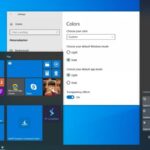
Trong Personalization, nhấp vào Colors (Màu sắc). Tại đây, bạn sẽ thấy các tùy chọn liên quan đến chế độ màu sắc của hệ thống.
Bước 4: Thay đổi Choose your mode
Trong phần Choose your mode (Chọn chế độ của bạn), bạn có ba lựa chọn: Light, Dark và Custom. Để bật light mode task manager, bạn cần chọn Light hoặc Custom với App mode được đặt thành Light.
Chọn Light: Toàn bộ hệ thống chuyển sang chế độ sáng, bao gồm Task Manager.
Chọn Custom: Cho phép bạn thiết lập riêng cho Windows mode và App mode. Đặt App mode thành Light để chỉ ảnh hưởng đến Task Manager và các ứng dụng.
Bước 5: Kiểm tra kết quả
Sau khi thay đổi, mở Task Manager bằng cách nhấn Ctrl + Shift + Esc. Bạn sẽ thấy giao diện đã chuyển sang nền sáng với chữ tối, đúng như mong đợi.
Hướng dẫn cách bật light mode task manager trên Windows 10
Windows 10 cũng hỗ trợ chế độ sáng tối tương tự, mặc dù giao diện Settings có đôi chút khác biệt. Cách bật light mode task manager trên Windows 10 được thực hiện như sau.
Bước 1: Mở Settings
Nhấn Windows + I hoặc nhấp vào biểu tượng bánh răng trong menu Start.
Bước 2: Chọn Personalization
Trong cửa sổ Settings, nhấp vào Personalization.
Bước 3: Chọn Colors
Từ menu bên trái, chọn Colors.
Bước 4: Chọn Choose your default app mode
Trong phần Choose your default app mode, bạn có hai lựa chọn: Light và Dark. Chọn Light để bật chế độ sáng cho Task Manager và các ứng dụng hệ thống khác.
Lưu ý rằng trên Windows 10, tùy chọn này chỉ ảnh hưởng đến App mode, không có sự phân tách rõ ràng giữa Windows mode và App mode như trên Windows 11.
Các phương pháp thay thế để bật light mode task manager
Ngoài cách thông qua Settings, còn có một số phương pháp khác giúp bạn bật light mode task manager nhanh chóng hơn hoặc trong trường hợp Settings gặp lỗi.
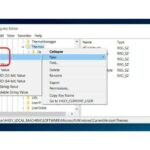
Sử dụng Registry Editor
Registry Editor cho phép bạn can thiệp sâu hơn vào hệ thống. Tuy nhiên, phương pháp này chỉ dành cho người dùng có kinh nghiệm vì có thể gây ra lỗi nếu thao tác sai.
Nhấn Windows + R, gõ regedit và nhấn Enter.
Điều hướng đến đường dẫn: HKEY_CURRENT_USERSoftwareMicrosoftWindowsCurrentVersionThemesPersonalize
Tìm giá trị AppsUseLightTheme. Nếu giá trị này là 0, Task Manager đang ở chế độ tối. Đổi thành 1 để bật chế độ sáng.
Khởi động lại Task Manager để thấy thay đổi.
Sử dụng Command Prompt hoặc PowerShell
Nguyên nhân phổ biến nhất là bạn chưa khởi động lại Task Manager. Hãy đóng hoàn toàn ứng dụng bằng cách nhấp chuột phải vào biểu tượng Task Manager trên thanh tác vụ và chọn Close, sau đó mở lại. Nếu vẫn không được, hãy kiểm tra lại cài đặt Colors để đảm bảo App mode được đặt thành Light.
Có thể bật light mode chỉ cho Task Manager mà không ảnh hưởng đến các ứng dụng khác không?
Trên Windows 11,
Không, việc thay đổi chế độ giao diện chỉ ảnh hưởng đến cách hiển thị, không tác động đến hiệu suất hoặc chức năng của Task Manager. Tất cả các tính năng như kết thúc tiến trình, theo dõi hiệu suất và quản lý khởi động đều hoạt động bình thường.
Làm thế nào để quay lại dark mode cho Task Manager?
Để quay lại dark mode, bạn chỉ cần thực hiện ngược lại các bước hướng dẫn. Vào Settings > Personalization > Colors và chọn Dark cho App mode (hoặc chọn Dark cho toàn bộ hệ thống). Nếu sử dụng Registry, đổi giá trị AppsUseLightTheme thành 0.
Cách bật light mode task manager có giống nhau trên Windows 10 và Windows 11 không?
Có sự khác biệt nhỏ. Trên Windows 11, bạn có tùy chọn Custom để phân tách Windows mode và App mode. Trên Windows 10, chỉ có hai lựa chọn Light và Dark cho App mode, và không có sự phân tách rõ ràng. Tuy nhiên, nguyên tắc cơ bản là giống nhau: thay đổi trong Personalization > Colors.
Kết luận
Cách bật light mode task manager là một thao tác đơn giản nhưng mang lại sự thoải mái đáng kể cho người dùng ưa thích giao diện sáng. Dù bạn sử dụng Windows 10 hay Windows 11, quy trình thực hiện đều nhanh chóng và dễ dàng thông qua Settings. Việc hiểu rõ sự khác biệt giữa Windows mode và App mode sẽ giúp bạn tùy chỉnh giao diện theo đúng nhu cầu cá nhân.
Light mode task manager không chỉ cải thiện trải nghiệm thị giác trong môi trường làm việc sáng mà còn giúp tăng khả năng đọc các thông số kỹ thuật quan trọng. Tuy nhiên, hãy cân nhắc giữa ưu và nhược điểm để chọn chế độ phù hợp nhất với điều kiện sử dụng hàng ngày của bạn. Nếu gặp bất kỳ khó khăn nào trong quá trình thực hiện, các phương pháp thay thế như Registry Editor hoặc PowerShell sẽ là giải pháp hữu hiệu.