Taskbar là một trong những thành phần quan trọng nhất trên Windows 11, nhưng đôi khi nó chiếm diện tích màn hình quý giá, đặc biệt khi bạn làm việc với nhiều cửa sổ hoặc màn hình nhỏ. Việc biết cách tự động ẩn taskbar Windows 11 không chỉ giúp bạn có thêm không gian hiển thị mà còn tạo cảm giác gọn gàng, chuyên nghiệp hơn. Trong bài viết này, chúng
Tổng quan về tính năng tự động ẩn taskbar trên Windows 11
Tính năng tự động ẩn taskbar (auto-hide taskbar) cho phép thanh tác vụ biến mất khi bạn không sử dụng và chỉ xuất hiện khi bạn di chuột xuống cuối màn hình hoặc nhấn phím Windows. Đây là một công cụ hữu ích giúp tối ưu hóa không gian làm việc, đặc biệt trên các thiết bị có màn hình nhỏ như laptop 13 inch hoặc máy tính bảng.
Windows 11 đã cải tiến đáng kể so với Windows 10 về mặt giao diện và trải nghiệm người dùng. Cách tự động ẩn taskbar Windows 11 được thiết kế trực quan hơn, với các tùy chỉnh linh hoạt cho phép bạn kiểm soát hành vi của thanh tác vụ một cách dễ dàng.
Hướng dẫn chi tiết cách tự động ẩn taskbar Windows 11
Cách 1: Sử dụng cài đặt hệ thống (Settings)
Đây là phương pháp đơn giản và an toàn nhất, phù hợp với mọi người dùng, kể cả người mới bắt đầu. Bạn không cần cài đặt thêm phần mềm hay chỉnh sửa registry phức tạp.
Nhấp chuột phải vào một khoảng trống trên taskbar và chọn “Taskbar settings” (Cài đặt thanh tác vụ).
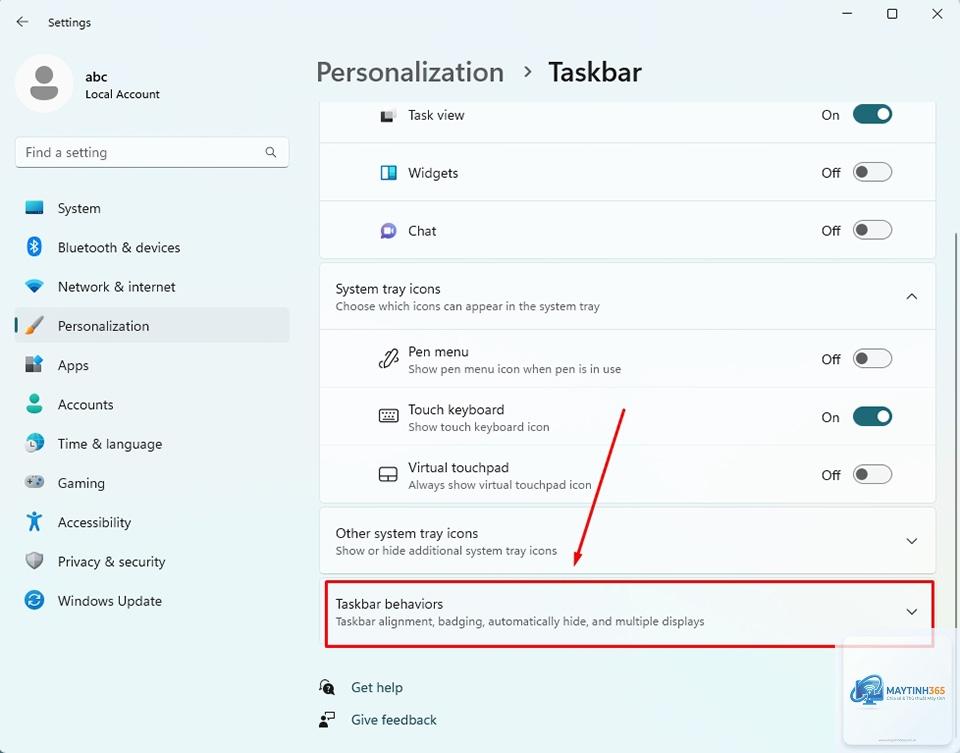
Trong cửa sổ Settings hiện ra, tìm đến mục “Taskbar behaviors” (Hành vi thanh tác vụ).
Kéo xuống và đánh dấu vào ô “Automatically hide the taskbar” (Tự động ẩn thanh tác vụ).
Ngay lập tức, taskbar sẽ biến mất và chỉ xuất hiện khi bạn di chuột xuống cuối màn hình.
Khi
Bạn chỉ cần vào Settings > Personalization > Taskbar > Taskbar behaviors và bỏ chọn ô “Automatically hide the taskbar”. Taskbar sẽ hiện lại ngay lập tức.
Có thể tự động ẩn taskbar chỉ trên một màn hình không?
Windows 11 hiện tại chỉ hỗ trợ tự động ẩn taskbar trên tất cả các màn hình hoặc không. Bạn không thể chọn ẩn trên một màn hình cụ thể mà không ảnh hưởng đến màn hình khác.
Tính năng tự động ẩn taskbar có ảnh hưởng đến hiệu suất không?
Ảnh hưởng rất nhỏ, không đáng kể. Trên các máy tính hiện đại, bạn sẽ không nhận thấy bất kỳ sự khác biệt nào về hiệu suất. Tuy nhiên, trên máy tính cấu hình thấp, có thể có độ trễ nhẹ khi taskbar hiện ra.
Windows 11 không có phím tắt mặc định cho việc này. Tuy nhiên, bạn có thể tạo phím tắt tùy chỉnh bằng AutoHotkey hoặc sử dụng các công cụ của bên thứ ba.
Kết luận
Cách tự động ẩn taskbar Windows 11 là một tính năng đơn giản nhưng vô cùng hiệu quả để tối ưu hóa không gian làm việc và nâng cao trải nghiệm người dùng. Với hướng dẫn chi tiết từ cơ bản đến nâng cao trong bài viết này, bạn hoàn toàn có thể tự mình thiết lập và tùy chỉnh tính năng này một cách dễ dàng.
Hãy nhớ rằng, việc sử dụng tính năng này phụ thuộc vào nhu cầu và thói quen làm việc của bạn. Nếu bạn thường xuyên làm việc với nhiều cửa sổ hoặc trên màn hình nhỏ, đây chắc chắn là một công cụ hữu ích. Ngược lại, nếu bạn cần truy cập nhanh vào các ứng dụng trên taskbar, hãy cân nhắc sử dụng kết hợp với các phím tắt để đạt hiệu quả tốt nhất.
Đừng ngần ngại thử nghiệm và điều chỉnh cho phù hợp với phong cách làm việc của riêng bạn. Windows 11 cung cấp nhiều tùy chọn linh hoạt, và việc biết cách tận dụng chúng sẽ giúp bạn làm việc hiệu quả hơn mỗi ngày.