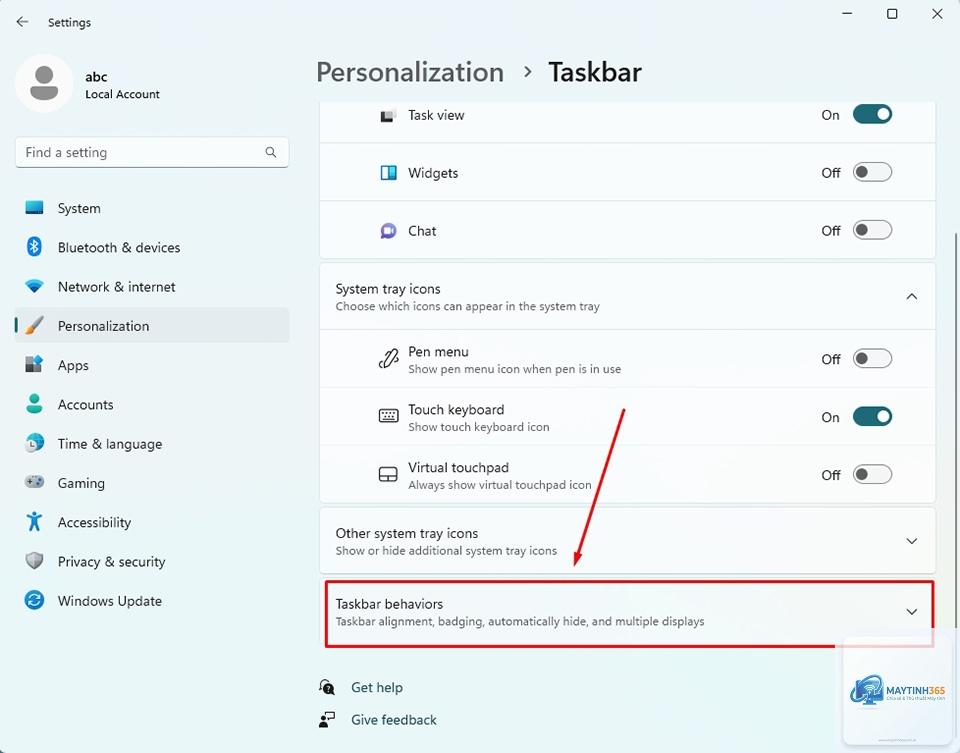
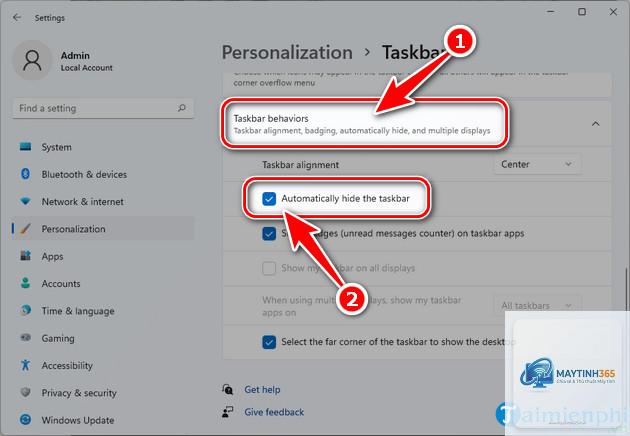
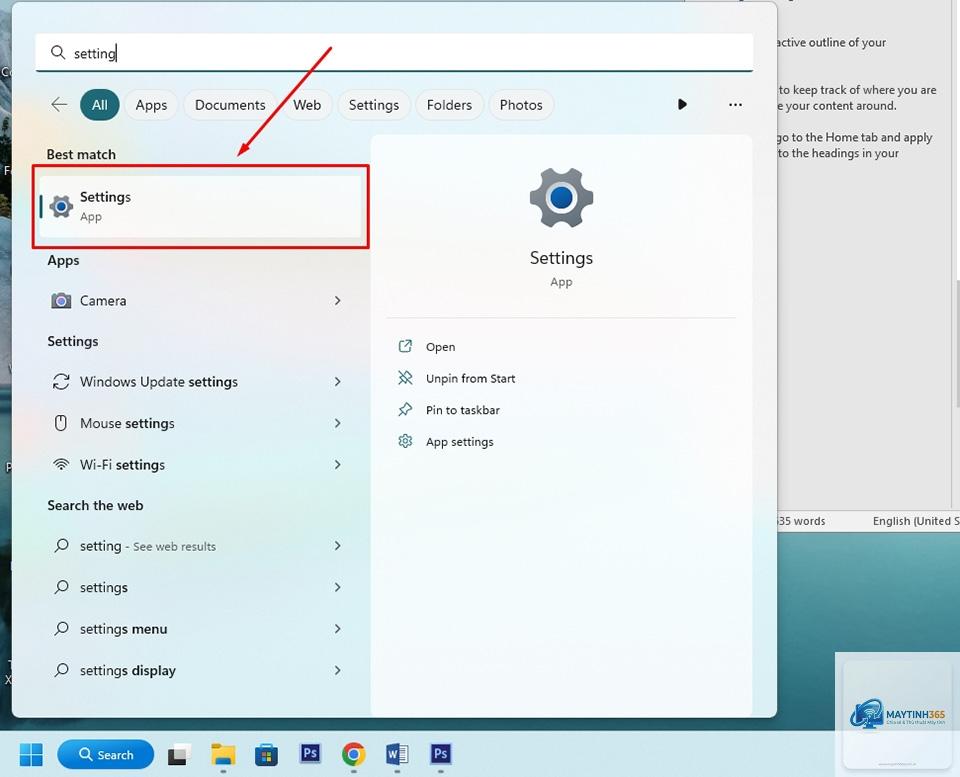
Taskbar trên Windows 11 là một trong những thành phần giao diện quan trọng nhất, nơi người dùng truy cập nhanh vào các ứng dụng, menu Start và hệ thống thông báo. Tuy nhiên, việc vô tình kéo thả, di chuyển hoặc thay đổi kích thước taskbar có thể gây khó chịu, đặc biệt trong môi trường làm việc chuyên nghiệp hoặc khi chia sẻ máy tính. Hiểu được nhu cầu này, bài viết dưới đây sẽ hướng dẫn bạn cách khóa taskbar Windows 11 một cách triệt để, từ những phương pháp đơn giản nhất đến các thủ thuật nâng cao dành cho quản trị viên hệ thống.
Taskbar trên Windows 11 được thiết kế với nhiều tùy chỉnh linh hoạt, nhưng điều này cũng đồng nghĩa với việc nó dễ bị thay đổi ngoài ý muốn. Việc khóa taskbar mang lại nhiều lợi ích thiết thực:
Ngăn chặn thay đổi vị trí: Trên Windows 11, taskbar mặc định nằm ở dưới cùng màn hình. Nếu không khóa,
Không, Group Policy Editor chỉ có sẵn trên Windows 11 Pro, Enterprise và Education. Người dùng Windows Home nên sử dụng Settings hoặc Registry Editor.
Sau khi khóa taskbar, tôi có thể thêm hoặc gỡ icon ứng dụng không?
Có, việc khóa taskbar chỉ ngăn chặn thay đổi vị trí và kích thước, không ảnh hưởng đến việc ghim hoặc bỏ ghim ứng dụng. Bạn vẫn có thể nhấp chuột phải vào ứng dụng và chọn Pin to taskbar hoặc Unpin from taskbar.
Tại sao tùy chọn Lock the taskbar bị mờ trong Settings?
Điều này thường xảy ra khi máy tính của bạn đang được quản lý bởi chính sách nhóm từ tổ chức hoặc doanh nghiệp. Hãy liên hệ với quản trị viên hệ thống để được hỗ trợ.
Làm thế nào để mở khóa taskbar nếu tôi quên mật khẩu quản trị viên?
Trong trường hợp này, bạn có thể sử dụng công cụ khôi phục hệ thống hoặc cài đặt lại Windows. Tuy nhiên, hãy thử đăng nhập bằng tài khoản quản trị viên khác nếu có.
Kết luận
Việc nắm vững cách khóa taskbar Windows 11 không chỉ giúp bạn duy trì một giao diện làm việc ổn định mà còn tăng cường bảo mật và hiệu suất hệ thống. Từ những phương pháp đơn giản như sử dụng menu chuột phải hay Settings cho đến các kỹ thuật nâng cao như Registry Editor và Group Policy, mỗi cách đều có ưu điểm riêng phù hợp với từng đối tượng người dùng.
Hãy lựa chọn phương pháp phù hợp nhất với nhu cầu và phiên bản Windows 11 của bạn. Đừng quên sao lưu dữ liệu trước khi thực hiện các thay đổi quan trọng và luôn cập nhật hệ thống để đảm bảo tính tương thích. Với những hướng dẫn chi tiết trong bài viết này, bạn hoàn toàn có thể tự tin kiểm soát taskbar của mình một cách triệt để.