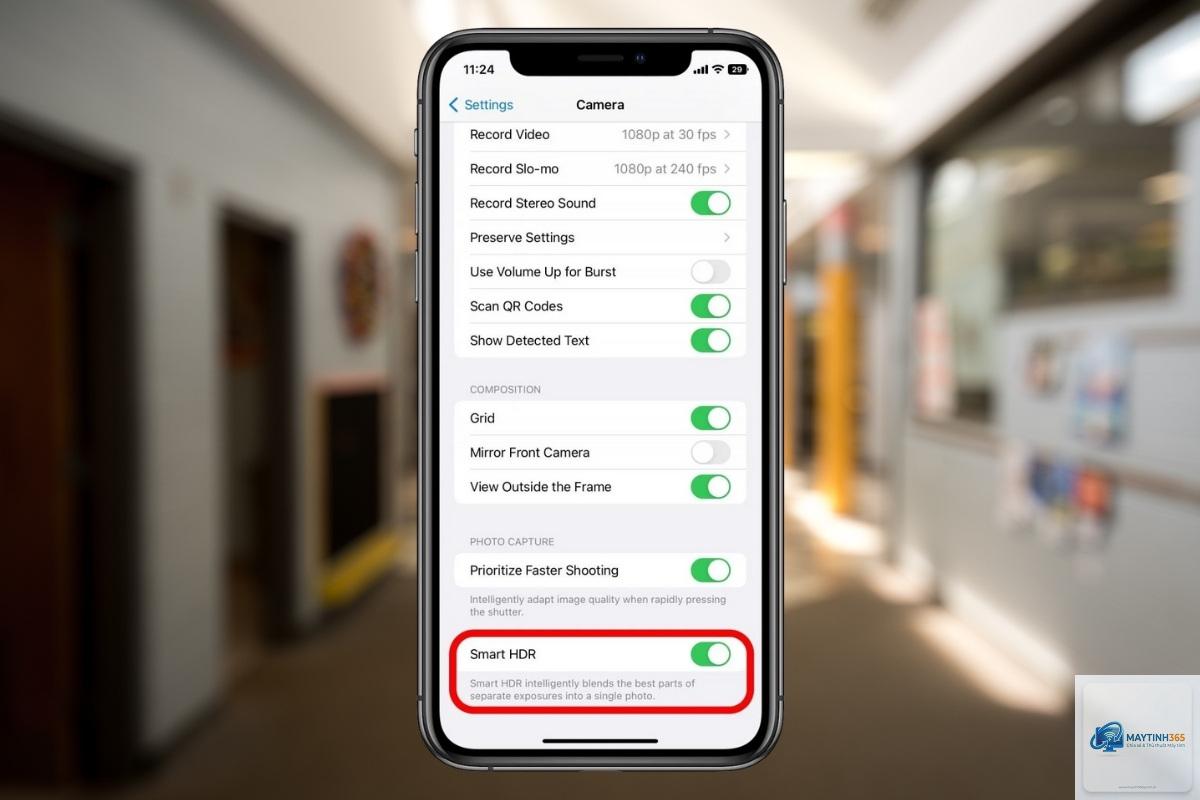
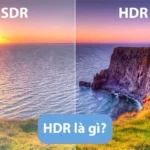
HDR (High Dynamic Range) là công nghệ hiển thị hình ảnh với dải tương phản động cao, mang đến màu sắc sống động và chi tiết vượt trội ở cả vùng sáng lẫn vùng tối. Tuy nhiên, việc quản lý HDR settings không đúng cách có thể khiến hình ảnh bị cháy sáng, tối quá mức hoặc mất cân bằng màu sắc. Bài viết này sẽ hướng dẫn chi tiết cách quản lý HDR settings từ cơ bản đến nâng cao, giúp bạn tận dụng tối đa công nghệ này trên Windows, macOS, TV thông minh và các ứng dụng phổ biến.
HDR Settings là gì và tại sao cần quản lý đúng cách?
HDR settings là tập hợp các tùy chỉnh liên quan đến độ sáng, độ tương phản, gam màu và dải động trên màn hình hoặc thiết bị phát. Khi được quản lý chính xác, HDR giúp tái tạo hình ảnh gần giống với thực tế nhất. Ngược lại, nếu cài đặt sai, bạn sẽ gặp phải hiện tượng màu sắc bị bệt, chi tiết vùng tối bị mất hoặc ánh sáng quá gắt gây mỏi mắt.
Việc quản lý HDR settings không chỉ đơn thuần là bật hay tắt tính năng này. Nó đòi hỏi sự hiểu biết về khả năng của màn hình, nguồn nội dung và môi trường xem. Một thiết lập HDR chuẩn xác có thể nâng cấp trải nghiệm xem phim, chơi game và làm việc đồ họa lên một tầm cao mới.
Các thành phần cốt lõi trong HDR Settings
Để quản lý HDR settings hiệu quả, trước tiên bạn cần nắm rõ các thông số chính ảnh hưởng đến chất lượng hiển thị.
Độ sáng tối đa (Peak Brightness)
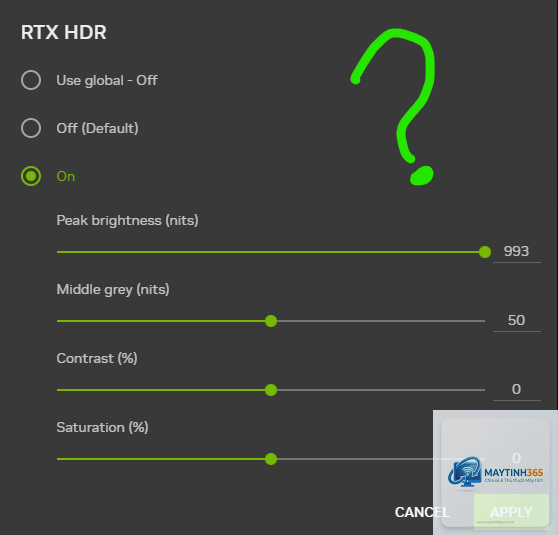
Đây là mức sáng cao nhất mà màn hình có thể đạt được, thường được đo bằng nit. Màn hình HDR chuẩn cần đạt ít nhất 400 nit, trong khi các màn hình cao cấp có thể lên đến 1000 nit hoặc hơn. Quản lý thông số này giúp tránh hiện tượng cháy sáng ở các cảnh có ánh nắng hoặc đèn flash.
Độ đen (Black Level)
Khả năng hiển thị màu đen sâu và chi tiết trong bóng tối. Màn hình OLED thường vượt trội ở khoản này nhờ khả năng tắt từng pixel. Khi quản lý HDR settings, bạn cần điều chỉnh black level sao cho vùng tối không bị vỡ nền hoặc mất chi tiết.
Gam màu (Color Gamut)
HDR sử dụng không gian màu rộng hơn như DCI-P3 hoặc Rec.2020, so với sRGB truyền thống. Quản lý gam màu đảm bảo các sắc đỏ, xanh lá và xanh dương được tái tạo chính xác, không bị bão hòa quá mức.
Đây là kỹ thuật chuyển đổi nội dung HDR có độ sáng cao xuống phù hợp với khả năng của màn hình. Các thuật toán như Dolby Vision, HDR10+ hay HLG sử dụng tone mapping khác nhau, đòi hỏi bạn phải chọn đúng chế độ cho từng loại nội dung.
Cách quản lý HDR Settings trên Windows 10 và Windows 11
Windows là hệ điều hành phổ biến nhất cho máy tính, nhưng việc quản lý HDR settings trên nền tảng này thường gây nhầm lẫn cho người dùng.
Bật HDR trên Windows
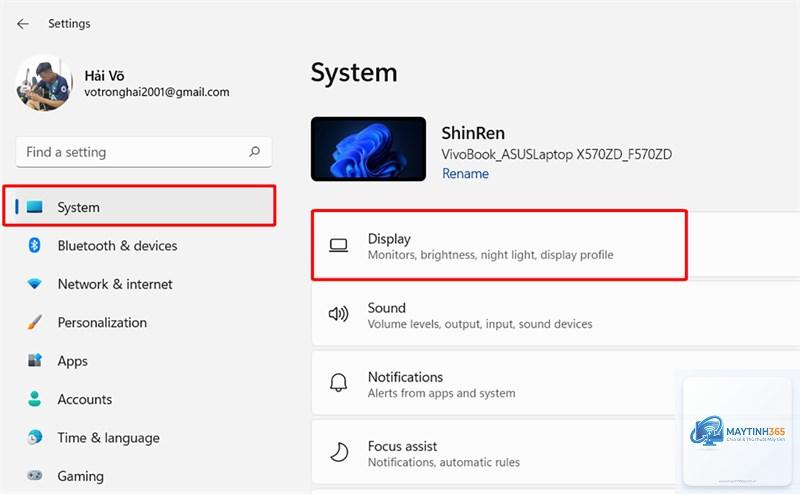
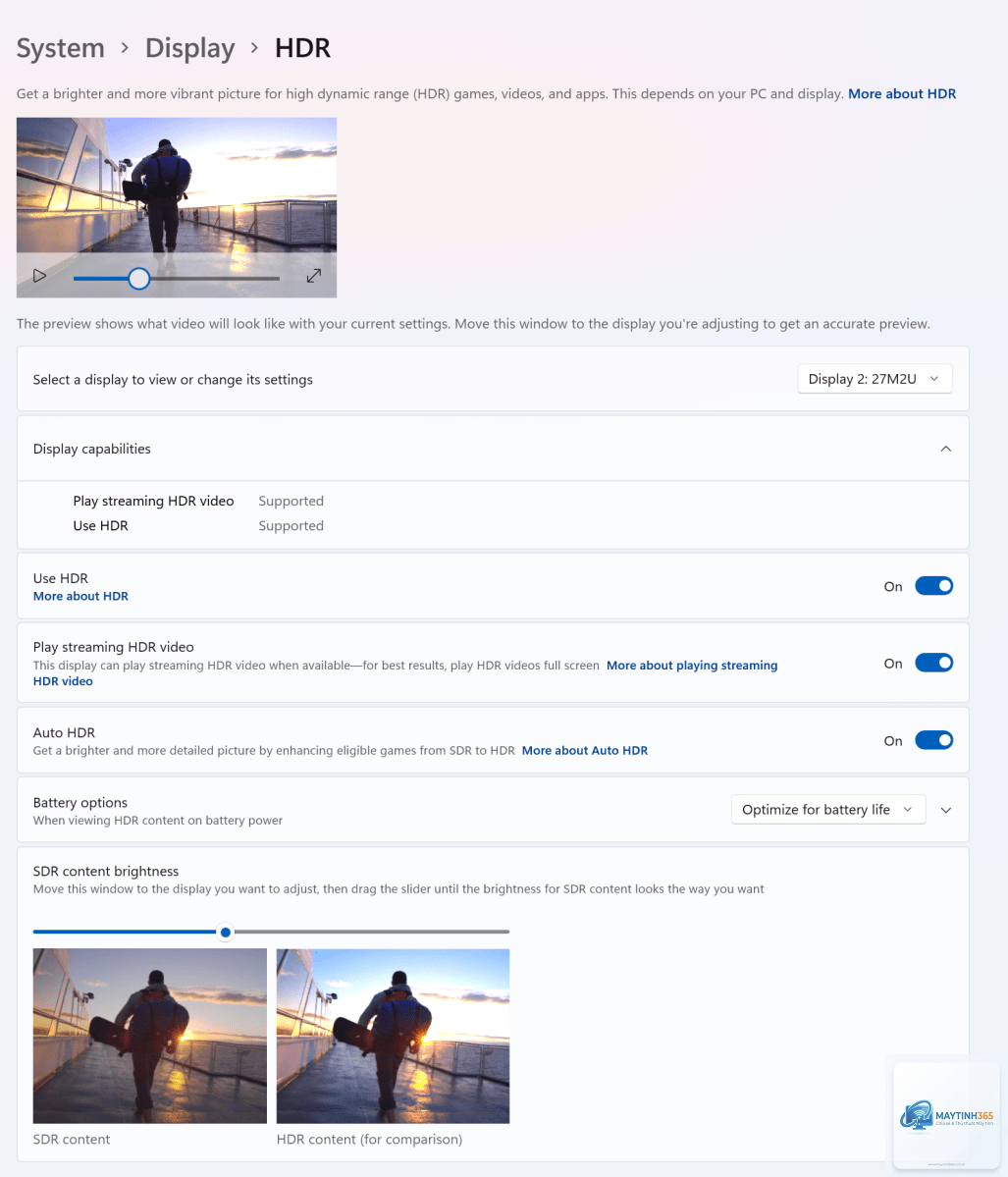
Vào Settings > System > Display. Tại mục Windows HD Color, bật tùy chọn “Play HDR games and apps”. Nếu màn hình của bạn hỗ trợ, Windows sẽ tự động nhận diện và kích hoạt chế độ HDR.
Hiệu chỉnh HDR bằng ứng dụng tích hợp
Windows cung cấp công cụ HDR Calibration trong Windows 11.
Kiểm tra thông số kỹ thuật trên trang web nhà sản xuất. Màn hình HDR thực sự cần đạt độ sáng tối thiểu 400 nit, độ phủ màu DCI-P3 trên 90% và hỗ trợ HDR10. Các chứng nhận như VESA DisplayHDR 400, 600 hoặc 1000 là dấu hiệu đáng tin cậy.
Tại sao HDR trên Windows lại bị mờ hoặc nhạt màu?
Nguyên nhân thường do driver đồ họa lỗi thời, cài đặt SDR content brightness sai hoặc màn hình không đạt độ sáng cần thiết. Cập nhật driver, giảm SDR brightness xuống 10-20% và kiểm tra lại cáp kết nối.
Không nên. HDR tiêu tốn nhiều năng lượng hơn và có thể làm mỏi mắt khi làm việc với văn bản hoặc duyệt web. Chỉ bật HDR khi xem phim, chơi game hoặc chỉnh sửa nội dung HDR.
HDR và Dolby Vision khác nhau thế nào?
Dolby Vision là phiên bản nâng cấp của HDR với metadata động, cho phép điều chỉnh độ sáng và màu sắc theo từng khung hình. HDR10 sử dụng metadata tĩnh cho toàn bộ video. Dolby Vision yêu cầu phần cứng hỗ trợ và thường có phí bản quyền.
Làm sao để tắt HDR trên TV khi xem tin tức?
Vào menu Picture Settings của TV, chuyển chế độ hình ảnh từ HDR sang Standard hoặc Dynamic. Một số TV tự động chuyển đổi dựa trên nội dung, nhưng bạn có thể tắt HDR hoàn toàn trong mục General Settings.
Kết luận
Quản lý HDR settings không phải là nhiệm vụ phức tạp nếu bạn hiểu rõ các thông số cơ bản và áp dụng đúng phương pháp cho từng thiết bị. Từ việc hiệu chỉnh độ sáng, gam màu đến lựa chọn chuẩn HDR phù hợp, mỗi bước đều góp phần tạo nên trải nghiệm hình ảnh đỉnh cao. Hãy dành thời gian tinh chỉnh HDR settings theo hướng dẫn trong bài viết này để khai thác tối đa tiềm năng của màn hình, dù bạn đang xem phim, chơi game hay làm việc sáng tạo. Một thiết lập HDR chuẩn xác sẽ biến mọi nội dung số trở nên sống động và chân thực hơn bao giờ hết.