Công nghệ HDR (High Dynamic Range) đã thay đổi cách chúng ta thưởng thức video, mang đến dải tương phản rộng hơn, màu sắc chân thực và chi tiết vượt trội ở cả vùng tối lẫn vùng sáng. Tuy nhiên, không phải ai cũng biết cách sử dụng HDR video playback đúng cách để tận dụng tối đa lợi ích này. Bài viết này sẽ hướng dẫn bạn từ A đến Z về cách sử dụng HDR video playback, từ khái niệm cơ bản đến các bước thiết lập chi tiết trên nhiều thiết bị khác nhau.
HDR Video Playback là gì và tại sao cần hiểu cách sử dụng?
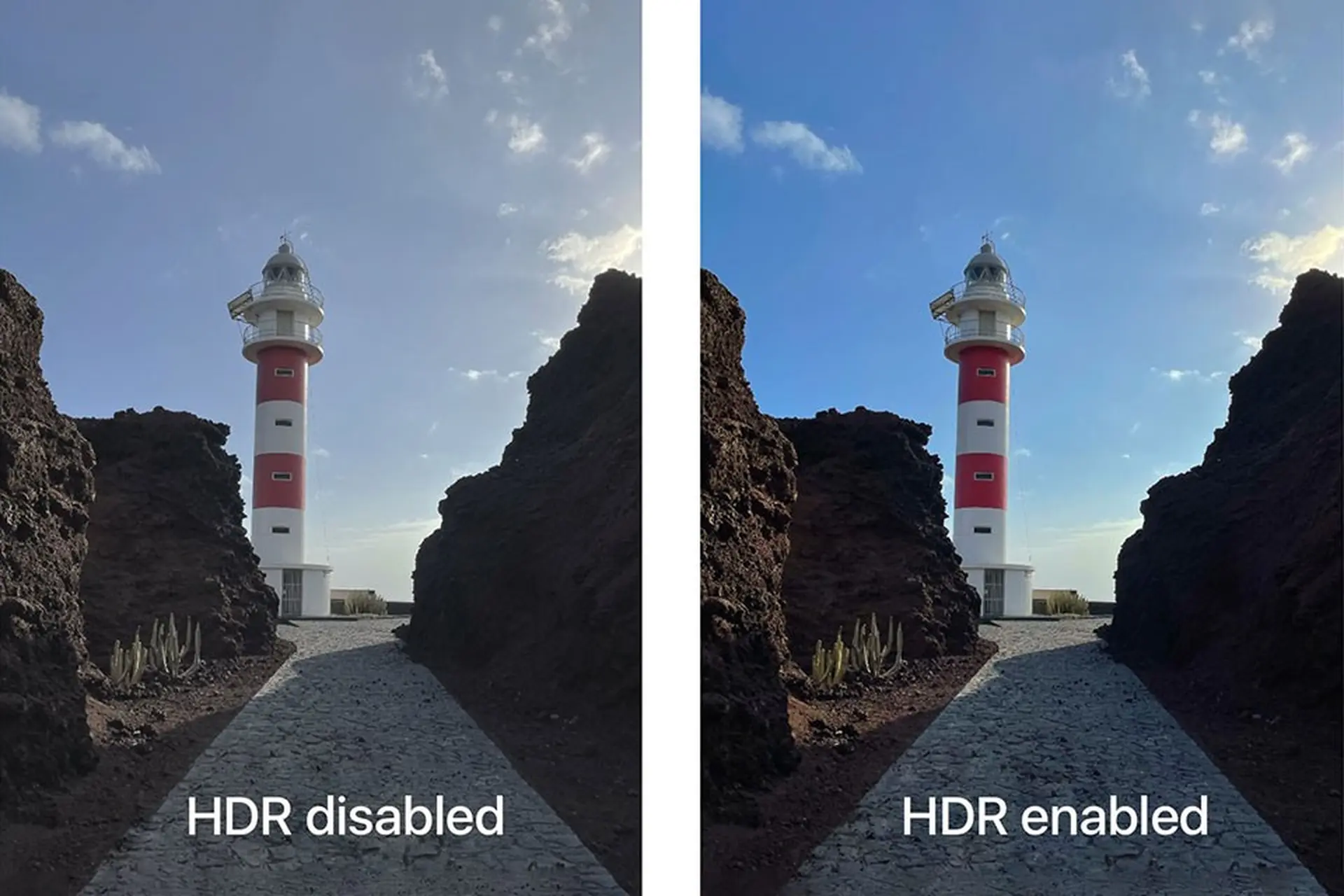
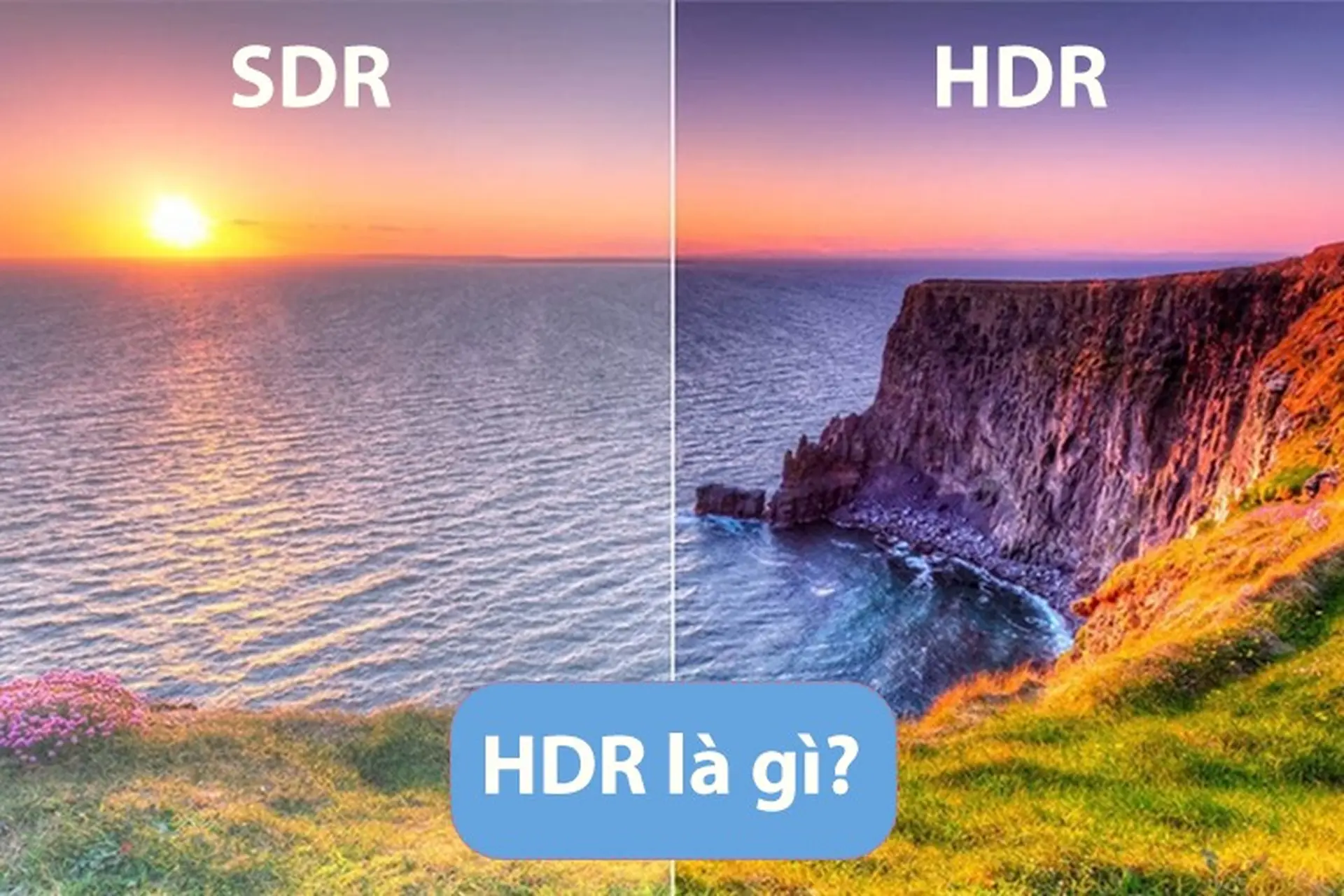
HDR video playback là quá trình phát lại nội dung video được ghi và mã hóa với dải động cao. Khác với SDR (Standard Dynamic Range) chỉ hiển thị khoảng 100 nit độ sáng, HDR có thể đạt tới 1000 nit hoặc hơn, giúp tái tạo hình ảnh gần giống với những gì mắt người nhìn thấy trong thực tế. Để phát HDR đúng cách, bạn cần có sự kết hợp đồng bộ giữa phần cứng, phần mềm và nội dung.
Việc nắm vững cách sử dụng HDR video playback không chỉ giúp bạn xem phim, chơi game hay chỉnh sửa video với chất lượng cao nhất mà còn tránh được các lỗi phổ biến như màu sắc bị rửa trôi, tối quá mức hoặc giật lag. Đây là kỹ năng thiết yếu cho bất kỳ ai đam mê công nghệ hình ảnh.
Yêu cầu phần cứng và phần mềm để sử dụng HDR Video Playback
Màn hình và TV hỗ trợ HDR
Điều kiện tiên quyết để sử dụng HDR video playback là thiết bị hiển thị phải hỗ trợ HDR. Các chuẩn HDR phổ biến hiện nay bao gồm HDR10, Dolby Vision, HLG và HDR10+. Mỗi chuẩn có đặc điểm riêng về độ sâu màu, độ sáng tối đa và metadata động.
Một màn hình HDR chất lượng cần đạt ít nhất 400 nit độ sáng tối đa, tốt nhất là 600 nit trở lên, cùng với độ phủ màu DCI-P3 trên 90%. Các dòng TV OLED hoặc QLED thường đáp ứng tốt yêu cầu này. Đối với laptop, nhiều dòng cao cấp như MacBook Pro, Dell XPS hay Surface Book đã tích hợp màn hình HDR.
Card đồ họa và kết nối
Card đồ họa đóng vai trò xử lý tín hiệu HDR. Với máy tính Windows, bạn cần card đồ họa NVIDIA GeForce GTX 1050 trở lên hoặc AMD Radeon RX 400 series trở lên. Trên macOS, các dòng Apple Silicon M1, M2, M3 đều hỗ trợ HDR tốt.
Cổng kết nối cũng quan trọng không kém. HDMI 2.0a trở lên hoặc DisplayPort 1.4 là yêu cầu tối thiểu để truyền tải tín hiệu HDR. Cáp HDMI chất lượng cao, hỗ trợ băng thông 18Gbps trở lên sẽ đảm bảo tín hiệu ổn định.
Windows 10 và Windows 11 có hỗ trợ HDR tích hợp, nhưng cần kích hoạt thủ công. macOS từ phiên bản Big Sur trở lên tự động nhận diện và chuyển đổi HDR. Các trình phát video phổ biến hỗ trợ HDR bao gồm VLC Media Player, MPC-HC, PotPlayer, và các ứng dụng chuyên dụng như Plex, Kodi.
Thành phần
Yêu cầu tối thiểu
Khuyến nghị
Màn hình
400 nit, HDR10
600 nit+, Dolby Vision
Card đồ họa
GTX 1050 / RX 400
RTX 3060 trở lên
Cổng kết nối
HDMI 2.0a
HDMI 2.1 / DP 1.4
Hệ điều hành
Windows 10 / macOS Big Sur
Windows 11 / macOS Sonoma
Cách sử dụng HDR Video Playback trên Windows 10 và Windows 11
Bước 1: Kích hoạt HDR trong cài đặt hệ thống
Trên Windows 10, vào Settings > System > Display. Tìm mục Windows HD Color Settings và bật tùy chọn Play HDR games and apps. Trên Windows 11, đường dẫn tương tự nhưng giao diện được thiết kế lại trực quan hơn. Sau khi bật, màn hình sẽ tối đi trong vài giây để áp dụng thay đổi.
Lưu ý rằng việc bật HDR toàn cục có thể làm giao diện desktop trông hơi rửa trôi nếu màn hình không đủ sáng. Đây là hiện tượng bình thường do Windows phải chuyển đổi màu sắc SDR sang HDR.
Nguyên nhân thường do màn hình không đủ độ sáng, cáp kết nối kém chất lượng hoặc chưa kích hoạt HDR đúng cách. Kiểm tra lại cài đặt HDR trên thiết bị và đảm bảo nội dung video thực sự là HDR.
Không bắt buộc, nhưng màn hình 4K thường đi kèm công nghệ HDR tốt hơn. Một số màn hình 1080p cũng hỗ trợ HDR nhưng chất lượng hạn chế do mật độ điểm ảnh thấp.
Làm sao để biết video đang phát ở chế độ HDR?
Trên Windows, nhấn Windows + Alt + B để kiểm tra trạng thái HDR. Trên TV, thường có biểu tượng HDR xuất hiện ở góc màn hình. Trên macOS, biểu tượng HDR hiển thị trên thanh menu khi phát nội dung tương thích.
HDR có làm giảm tuổi thọ màn hình không?
Với màn hình LCD, HDR không ảnh hưởng đáng kể đến tuổi thọ. Với OLED, việc hiển thị độ sáng cao liên tục có thể gây burn-in, nhưng các công nghệ hiện đại đã giảm thiểu rủi ro này.
Kết luận
Cách sử dụng HDR video playback không phức tạp như nhiều người nghĩ, nhưng đòi hỏi sự chuẩn bị kỹ lưỡng về phần cứng và phần mềm. Từ việc chọn màn hình phù hợp, cài đặt hệ thống chính xác đến lựa chọn nội dung chất lượng, mỗi bước đều góp phần tạo nên trải nghiệm hình ảnh đỉnh cao. Hãy bắt đầu bằng cách kiểm tra thiết bị hiện tại của bạn, nâng cấp dần dần và tận hưởng thế giới điện ảnh sống động mà HDR mang lại. Với sự phát triển không ngừng của công nghệ, HDR đang dần trở thành tiêu chuẩn mới cho mọi nội dung video, và việc nắm vững cách sử dụng HDR video playback sẽ giúp bạn không bỏ lỡ bất kỳ chi tiết nào trong tác phẩm yêu thích.