Việc quản lý không gian ổ cứng và loại bỏ các phần mềm không cần thiết là một trong những thao tác cơ bản nhưng quan trọng trên Windows 11. Nếu bạn đang tìm kiếm cách uninstall ứng dụng Windows 11 một cách triệt để, bài viết này sẽ cung cấp cho bạn mọi phương pháp từ truyền thống đến nâng cao. Không chỉ dừng lại ở việc gỡ bỏ thông thường, chúng
Tại Sao Cần Biết Cách Uninstall Ứng Dụng Windows 11 Đúng Cách?
Windows 11 được thiết kế với nhiều lớp bảo vệ và cơ chế cài đặt phức tạp hơn so với các phiên bản tiền nhiệm. Việc gỡ bỏ ứng dụng không đúng cách có thể để lại các file rác, registry mục nát, thậm chí gây xung đột hệ thống. Một nghiên cứu từ các chuyên gia bảo trì máy tính cho thấy, hơn 60% lỗi chậm máy trên Windows 11 đến từ việc tích tụ các phần mềm đã gỡ không sạch.
Hiểu rõ cách uninstall ứng dụng Windows 11 không chỉ giúp bạn giải phóng dung lượng ổ cứng, mà còn tối ưu hiệu năng hệ thống, bảo vệ quyền riêng tư và tránh các lỗi phát sinh không đáng có.
Các Phương Pháp Uninstall Ứng Dụng Windows 11 Phổ Biến
1. Gỡ Ứng Dụng Qua Settings (Cài Đặt) – Phương Pháp Cơ Bản Nhất
Đây là cách trực quan và an toàn nhất cho người dùng phổ thông. Microsoft đã tối ưu hóa giao diện Settings trên Windows 11 để việc quản lý ứng dụng trở nên dễ dàng hơn.
Nhấn tổ hợp phím Windows + I để mở Settings.
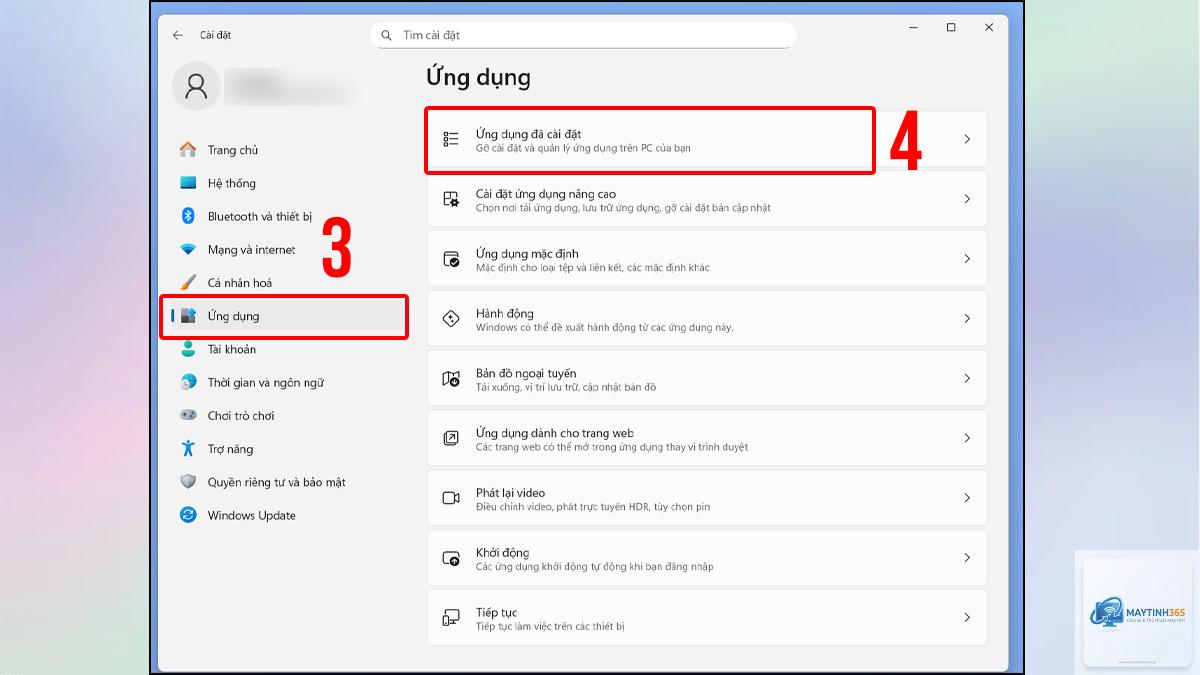
Chọn mục Apps (Ứng dụng) ở thanh menu bên trái.
Nhấp vào Installed apps (Ứng dụng đã cài đặt).
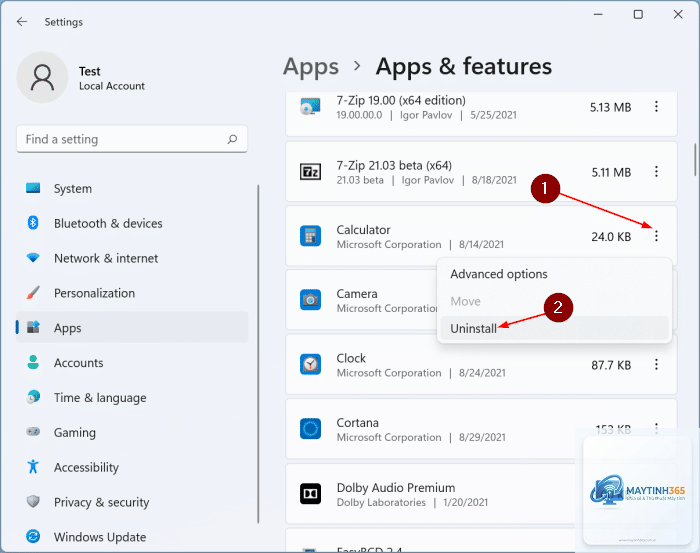
Tìm ứng dụng bạn muốn gỡ trong danh sách.
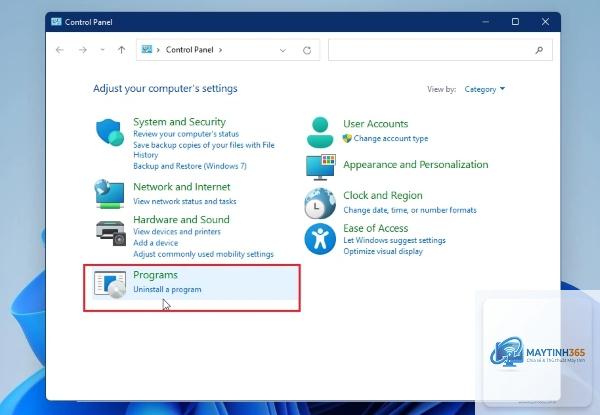
Nếu ứng dụng không hiển thị trong Settings, hãy thử mở Control Panel và tìm trong Programs and Features. Nếu vẫn không thấy, ứng dụng đó có thể là phần mềm di động (portable) hoặc đã bị hỏng.
Windows 11 không hỗ trợ gỡ hàng loạt trực tiếp. Tuy nhiên,
Điều này thường xảy ra với các ứng dụng hệ thống được bảo vệ bởi Windows. Một số ứng dụng như Microsoft Edge, Windows Mail, hoặc Cortana không cho phép gỡ qua giao diện đồ họa. Bạn phải dùng PowerShell với quyền Admin và lệnh Remove-AppxPackage -AllUsers để gỡ chúng.
Gỡ ứng dụng bằng PowerShell có an toàn không?
Có, nếu bạn biết chính xác tên gói và hiểu rõ chức năng của ứng dụng đó. Tuy nhiên, việc gỡ nhầm các ứng dụng lõi (core system apps) có thể gây lỗi nghiêm trọng. Luôn kiểm tra kỹ tên gói trước khi thực thi lệnh. Bạn có thể dùng lệnh Get-AppxPackage | Select Name để xem danh sách trước khi quyết định.
Kết Luận
Nắm vững cách uninstall ứng dụng Windows 11 là kỹ năng thiết yếu giúp bạn kiểm soát máy tính của mình tốt hơn. Từ các thao tác cơ bản qua Settings, Control Panel cho đến các kỹ thuật nâng cao với PowerShell, mỗi phương pháp đều có ưu điểm riêng phù hợp với từng tình huống cụ thể.
Hãy luôn nhớ nguyên tắc: ưu tiên dùng Settings cho ứng dụng thông thường, dùng Control Panel cho phần mềm Win32, và chỉ dùng PowerShell khi thực sự cần thiết cho các ứng dụng hệ thống. Việc thực hành đúng cách không chỉ giúp máy tính của bạn sạch sẽ, nhanh chóng mà còn kéo dài tuổi thọ cho ổ cứng và hệ điều hành.
Nếu bạn gặp bất kỳ ứng dụng nào “cứng đầu” không chịu gỡ, đừng vội dùng phần mềm bên thứ ba ngay. Hãy thử khởi động lại máy ở chế độ Safe Mode và thực hiện lại các bước trên. Trong hầu hết các trường hợp, cách uninstall ứng dụng Windows 11 bằng Safe Mode sẽ giải quyết được vấn đề.