Việc giải phóng dung lượng bộ nhớ bằng cách xóa bỏ những ứng dụng không còn sử dụng là thao tác thường xuyên của người dùng công nghệ. Tuy nhiên, thay vì mất thời gian gỡ từng cái một, bạn hoàn toàn có thể áp dụng cách gỡ nhiều ứng dụng cùng lúc để tối ưu hóa quy trình. Bài viết này sẽ hướng dẫn bạn chi tiết các phương pháp thực hiện trên cả hệ điều hành Android, iOS, Windows và macOS, giúp bạn dọn dẹp thiết bị một cách nhanh chóng và triệt để.
Việc tích tụ quá nhiều ứng dụng không chỉ làm đầy bộ nhớ mà còn ảnh hưởng đến hiệu suất hoạt động của thiết bị. Các ứng dụng chạy ngầm, tự động cập nhật hoặc lưu bộ nhớ đệm (cache) sẽ ngốn tài nguyên hệ thống. Thay vì thao tác thủ công từng ứng dụng, việc gỡ hàng loạt giúp tiết kiệm thời gian đáng kể, đặc biệt khi bạn cần dọn dẹp sau một thời gian dài sử dụng hoặc trước khi bán máy.
Cách gỡ nhiều ứng dụng cùng lúc trên Android
Hệ điều hành Android cung cấp nhiều cách khác nhau để xóa ứng dụng hàng loạt, tùy thuộc vào phiên bản và giao diện tùy biến của từng hãng.
Sử dụng Google Play Store để gỡ ứng dụng hàng loạt
Đây là phương pháp an toàn và được hỗ trợ rộng rãi trên hầu hết các thiết bị Android chính hãng.
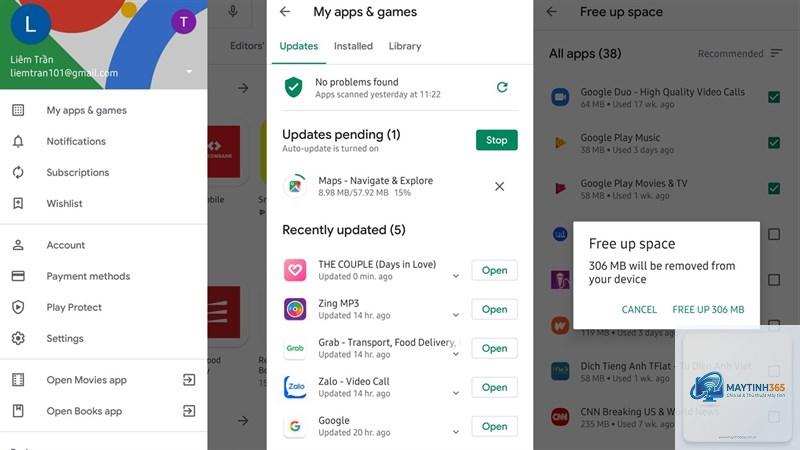
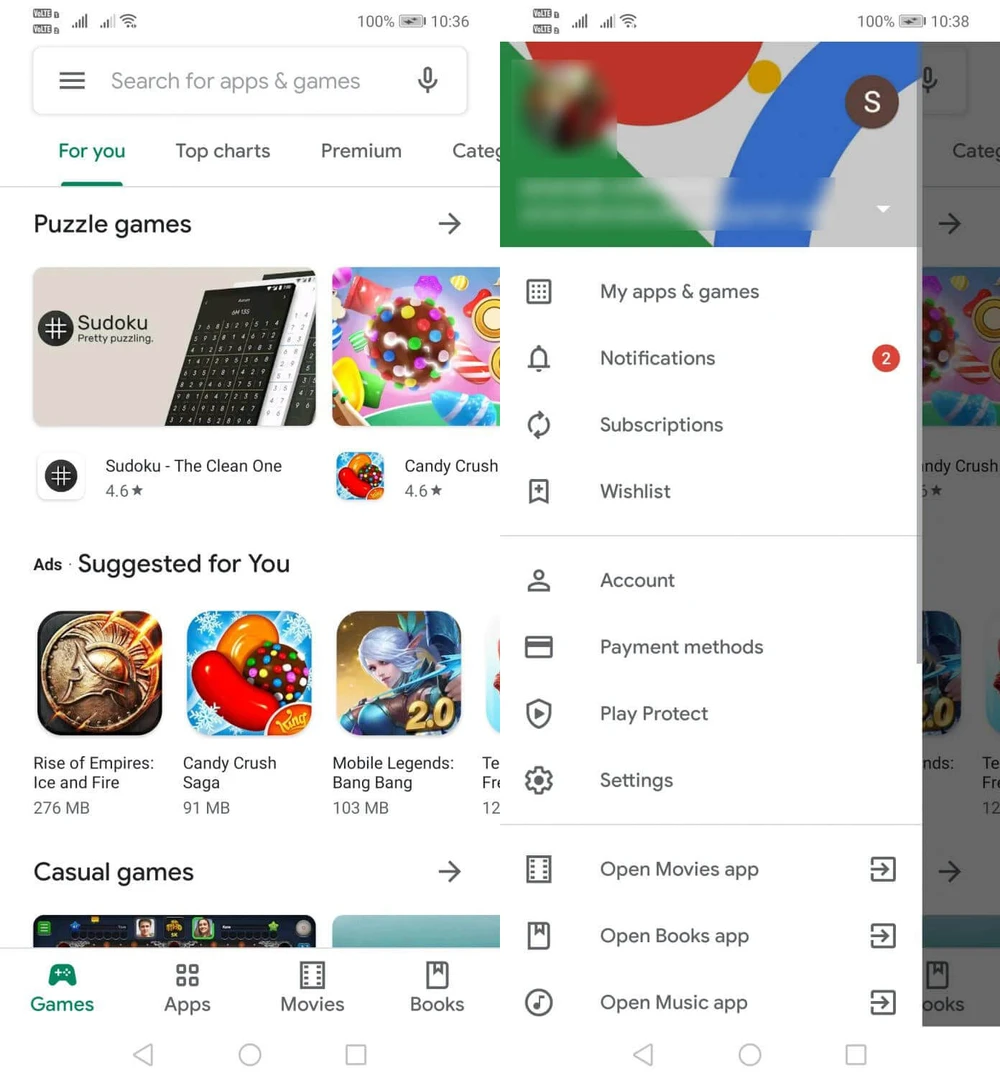
Mở ứng dụng Google Play Store.
Nhấn vào biểu tượng hồ sơ (avatar) ở góc trên bên phải.
Chọn Quản lý ứng dụng và thiết bị.
Chuyển sang tab Quản lý. Bạn sẽ thấy danh sách tất cả ứng dụng đã cài đặt.
Nhấn vào biểu tượng hộp kiểm (checkbox) bên cạnh tên ứng dụng để chọn.
Có, nhưng không thực sự “hàng loạt” như Android.
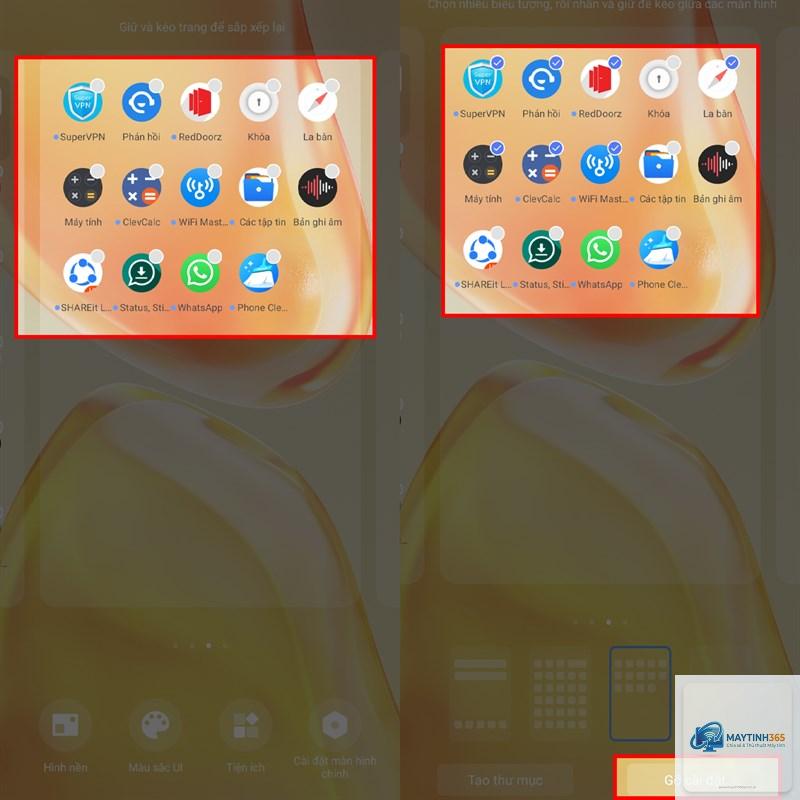
Tính năng này phụ thuộc vào phiên bản Android và giao diện tùy biến của nhà sản xuất. Nếu không có,
Quá trình gỡ bỏ có thể tiêu tốn một ít tài nguyên CPU và RAM trong vài giây đến vài phút tùy số lượng ứng dụng. Sau khi hoàn tất, thiết bị của bạn sẽ nhanh hơn nhờ có thêm dung lượng lưu trữ và giảm tác vụ nền.
Làm thế nào để gỡ ứng dụng bloatware trên Windows 11 hàng loạt?
Sử dụng PowerShell với quyền Administrator là cách hiệu quả nhất.
Nếu bạn xóa nhầm, cách duy nhất là cài đặt lại ứng dụng từ cửa hàng ứng dụng (Google Play, App Store, Microsoft Store) hoặc từ file cài đặt gốc. Dữ liệu của ứng dụng thường không thể khôi phục nếu chưa sao lưu trước đó.
Kết luận
Việc nắm vững cách gỡ nhiều ứng dụng cùng lúc là kỹ năng cơ bản nhưng vô cùng hữu ích, giúp bạn quản lý thiết bị hiệu quả hơn. Tùy vào hệ điều hành và nhu cầu cụ thể, bạn có thể lựa chọn phương pháp phù hợp nhất: từ thao tác trực quan trên Google Play Store, sử dụng dòng lệnh PowerShell trên Windows, cho đến các công cụ chuyên dụng như BCUninstaller hay AppCleaner. Hãy luôn nhớ sao lưu dữ liệu quan trọng và kiểm tra kỹ danh sách trước khi xóa để tránh những rủi ro không đáng có. Áp dụng ngay những hướng dẫn trên để dọn dẹp thiết bị của bạn một cách nhanh chóng và triệt để.