Việc kết nối bluetooth mang lại sự tiện lợi lớn khi sử dụng tai nghe, loa, bàn phím hay chuột không dây. Tuy nhiên, theo thời gian, danh sách thiết bị đã ghép nối trở nên dài và lộn xộn, gây khó khăn khi tìm kiếm hoặc kết nối thiết bị mới. Nắm vững cách xóa thiết bị bluetooth không chỉ giúp dọn dẹp bộ nhớ mà còn giải quyết triệt để các lỗi kết nối thường gặp. Bài viết này cung cấp hướng dẫn từ cơ bản đến nâng cao cho mọi hệ điều hành phổ biến hiện nay.
Tại sao cần thực hiện cách xóa thiết bị bluetooth?
Khi một thiết bị bluetooth được ghép nối, hệ thống lưu lại cấu hình kết nối. Việc xóa thiết bị bluetooth mang lại nhiều lợi ích thiết thực hơn là chỉ đơn thuần làm sạch danh sách.
Mỗi thiết bị đã ghép nối chiếm một phần nhỏ trong bộ nhớ bluetooth. Khi danh sách quá dài, thiết bị của bạn mất nhiều thời gian hơn để quét và kết nối. Xóa các thiết bị không còn sử dụng giúp quá trình ghép nối diễn ra nhanh chóng hơn.
Khắc phục lỗi kết nối và xung đột
Nhiều trường hợp thiết bị bluetooth không kết nối được dù đã bật bluetooth. Nguyên nhân thường đến từ cấu hình cũ bị lỗi hoặc xung đột với thiết bị mới. Thực hiện cách xóa thiết bị bluetooth và ghép nối lại là giải pháp đầu tiên mà các kỹ thuật viên khuyên dùng.
Bảo mật thông tin cá nhân
Khi bán hoặc cho mượn thiết bị, việc xóa toàn bộ thiết bị bluetooth đã ghép nối ngăn chặn người khác truy cập trái phép vào dữ liệu hoặc kết nối với các thiết bị ngoại vi của bạn.
Cách xóa thiết bị bluetooth trên Windows 10 và Windows 11
Hệ điều hành Windows chiếm thị phần lớn trên máy tính để bàn và laptop. Quy trình xóa thiết bị bluetooth trên Windows 10 và Windows 11 có sự tương đồng nhưng cần lưu ý một số điểm khác biệt.
Hướng dẫn chi tiết trên Windows 10
Nhấp vào biểu tượng Start và chọn biểu tượng bánh răng (Settings).
Chọn mục Devices (Thiết bị).
Trong tab Bluetooth & other devices, bạn thấy danh sách tất cả thiết bị bluetooth đã ghép nối.
Nhấp vào tên thiết bị muốn xóa, sau đó chọn Remove device.
Xác nhận hành động bằng cách nhấp Yes trong hộp thoại hiện ra.
Hướng dẫn chi tiết trên Windows 11
Mở Settings bằng tổ hợp phím Windows + I.
Chọn Bluetooth & devices từ menu bên trái.
Nhấp vào mục Devices để mở rộng danh sách.
Tìm thiết bị cần xóa, nhấp vào biểu tượng ba chấm (More options) bên cạnh tên thiết bị.
Chọn Remove device và xác nhận.
Xóa thiết bị bluetooth bằng Device Manager
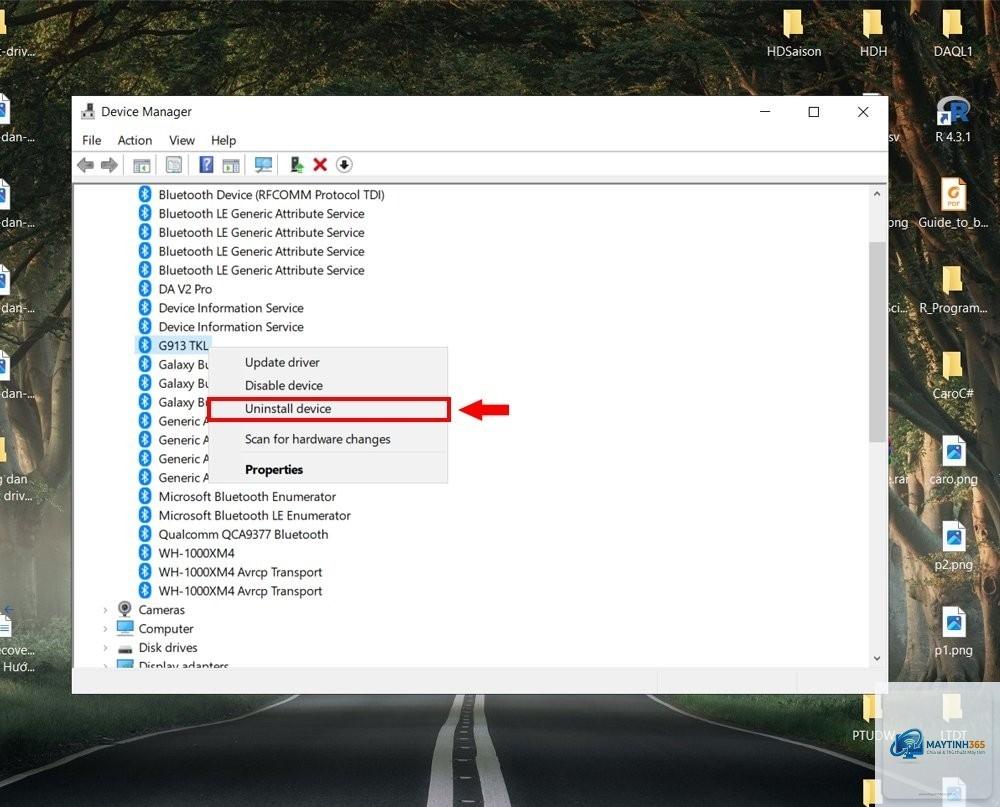
Trong trường hợp thiết bị không hiển thị trong Settings,
Nếu thiết bị không hiển thị trong danh sách bluetooth thông thường, hãy kiểm tra trong phần Hidden devices. Trên Windows, mở Device Manager, chọn View > Show hidden devices. Mở rộng mục Bluetooth, bạn sẽ thấy các thiết bị ẩn và có thể xóa chúng.
Có cách nào xóa tất cả thiết bị bluetooth cùng lúc không?
Trên Windows, không có tùy chọn xóa hàng loạt trực tiếp.
Việc xóa một thiết bị bluetooth chỉ ảnh hưởng đến thiết bị đó. Các thiết bị khác vẫn hoạt động bình thường. Tuy nhiên, nếu bạn xóa file cấu hình bluetooth toàn bộ hệ thống, tất cả thiết bị sẽ bị mất kết nối và cần ghép nối lại.
Tại sao thiết bị bluetooth tự động xuất hiện lại sau khi xóa?
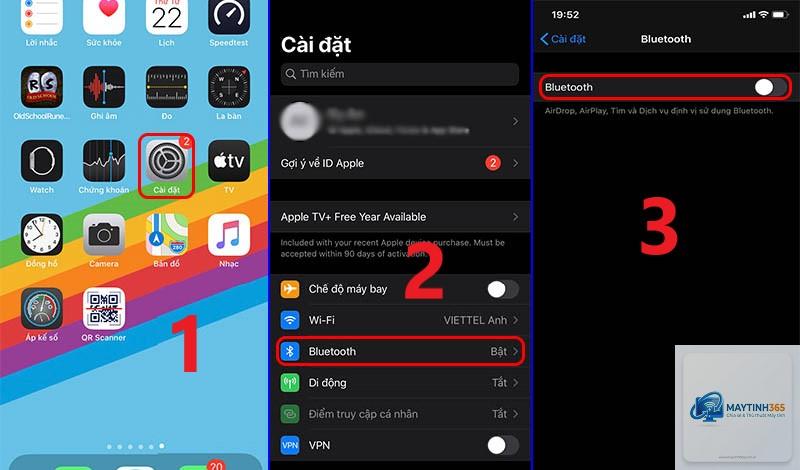
Điều này thường xảy ra khi thiết bị bluetooth của bạn đang bật và trong phạm vi kết nối. Hệ điều hành tự động phát hiện và thêm lại thiết bị. Để ngăn chặn, hãy tắt nguồn thiết bị bluetooth trước khi xóa, hoặc tắt tính năng tự động kết nối trong cài đặt bluetooth.
Cách xóa thiết bị bluetooth trên smart TV?
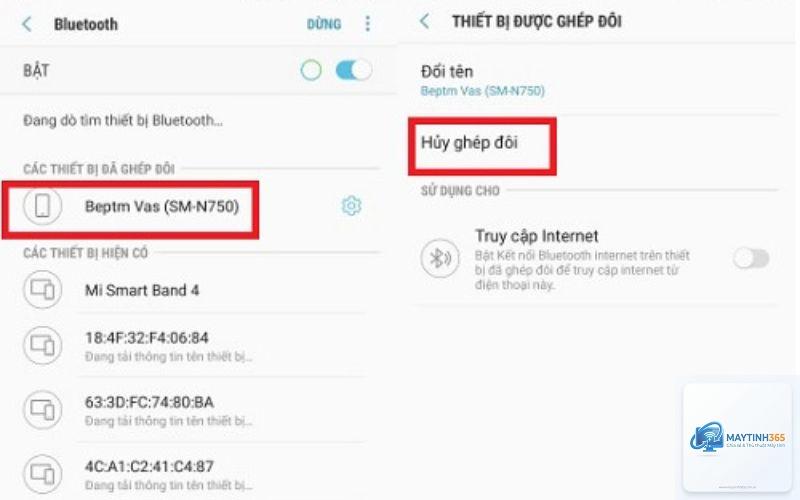
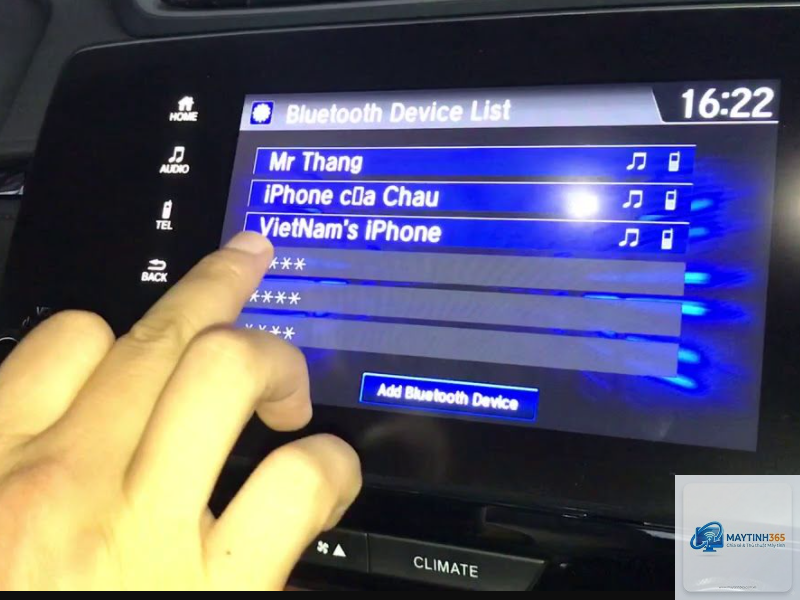
Trên smart TV, vào Settings > Sound > Sound Output > Bluetooth Speaker List. Chọn thiết bị và chọn Forget hoặc Remove. Mỗi hãng TV có giao diện khác nhau, nhưng thường nằm trong mục Bluetooth hoặc Connections.
Kết luận
Nắm vững cách xóa thiết bị bluetooth trên từng nền tảng giúp bạn chủ động quản lý kết nối không dây, khắc phục lỗi nhanh chóng và bảo vệ quyền riêng tư. Mỗi hệ điều hành có phương thức riêng, nhưng nguyên tắc chung là truy cập vào danh sách thiết bị đã ghép nối và chọn tùy chọn xóa hoặc quên thiết bị.
Đối với người dùng phổ thông, thao tác qua giao diện đồ họa là đủ. Người dùng nâng cao có thể tận dụng dòng lệnh để xóa hàng loạt hoặc xóa file cấu hình. Dù chọn phương pháp nào, hãy luôn sao lưu dữ liệu quan trọng và kiểm tra kỹ thiết bị trước khi xóa để tránh mất mát không đáng có.
Việc thường xuyên dọn dẹp danh sách thiết bị bluetooth không chỉ cải thiện hiệu suất kết nối mà còn kéo dài tuổi thọ pin cho thiết bị di động. Hãy áp dụng ngay hướng dẫn chi tiết trong bài viết này để tối ưu hóa trải nghiệm bluetooth của bạn.