Bluetooth là công nghệ kết nối không dây tầm ngắn phổ biến nhất hiện nay, xuất hiện trên hầu hết các thiết bị điện tử từ điện thoại thông minh, máy tính bảng, laptop cho đến tai nghe, loa, bàn phím và chuột. Việc nắm vững cách cấu hình bluetooth settings không chỉ giúp bạn kết nối thiết bị nhanh chóng mà còn tối ưu hóa hiệu suất sử dụng, tiết kiệm pin và bảo mật thông tin cá nhân. Bài viết này sẽ hướng dẫn bạn từng bước chi tiết để làm chủ cài đặt Bluetooth trên các nền tảng phổ biến.
Bluetooth Settings là gì và tại sao cần cấu hình đúng?
Bluetooth settings là tập hợp các tùy chọn cấu hình cho phép người dùng quản lý kết nối không dây Bluetooth trên thiết bị. Các cài đặt này bao gồm bật/tắt Bluetooth, ghép nối thiết bị mới, quản lý danh sách thiết bị đã lưu, điều chỉnh chế độ hiển thị và các tùy chọn nâng cao khác.
Cấu hình đúng cách giúp thiết bị của bạn hoạt động ổn định, tránh xung đột tín hiệu và giảm thiểu rủi ro bảo mật. Theo thống kê, có đến 30% người dùng gặp sự cố kết nối Bluetooth do chưa cấu hình đúng các thông số cơ bản.
Hướng dẫn cách cấu hình bluetooth settings trên Windows 10 và 11
Bước 1: Truy cập vào Bluetooth Settings trên Windows
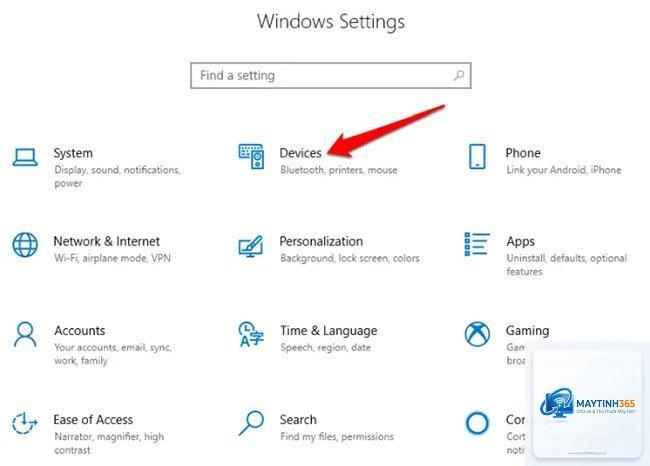
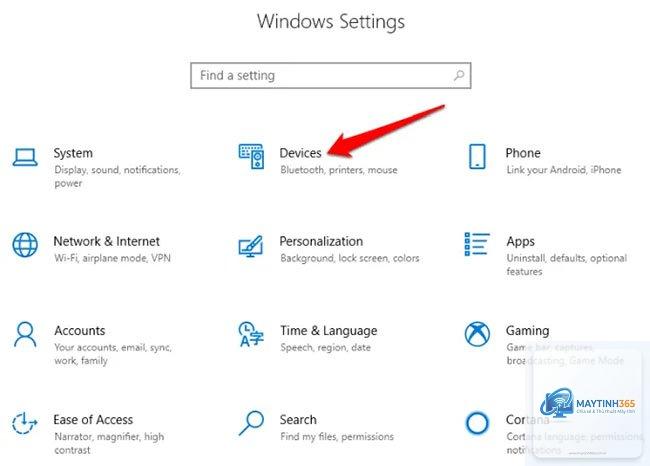
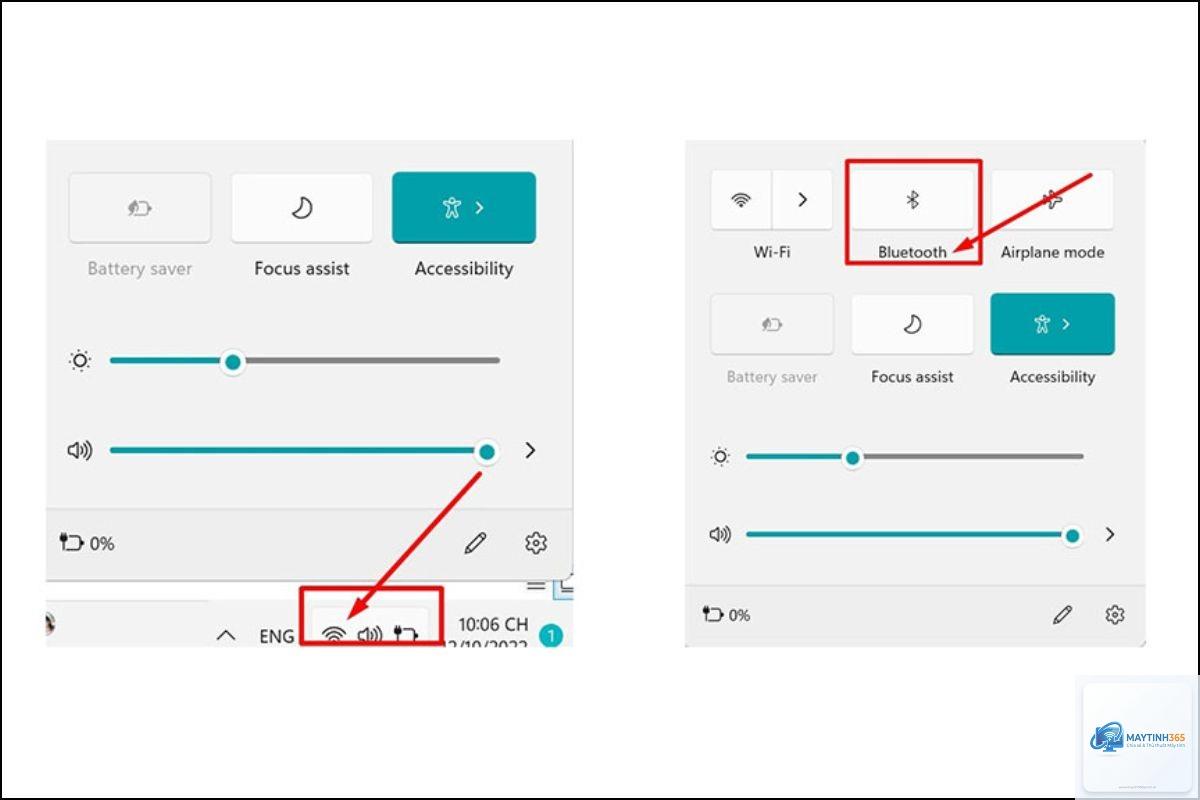
Trên Windows 10, bạn nhấp vào Start Menu, chọn biểu tượng bánh răng (Settings), sau đó chọn Devices và nhấp vào Bluetooth & other devices. Trên Windows 11, vào Settings, chọn Bluetooth & devices từ menu bên trái.
Bước 2: Bật Bluetooth và ghép nối thiết bị mới
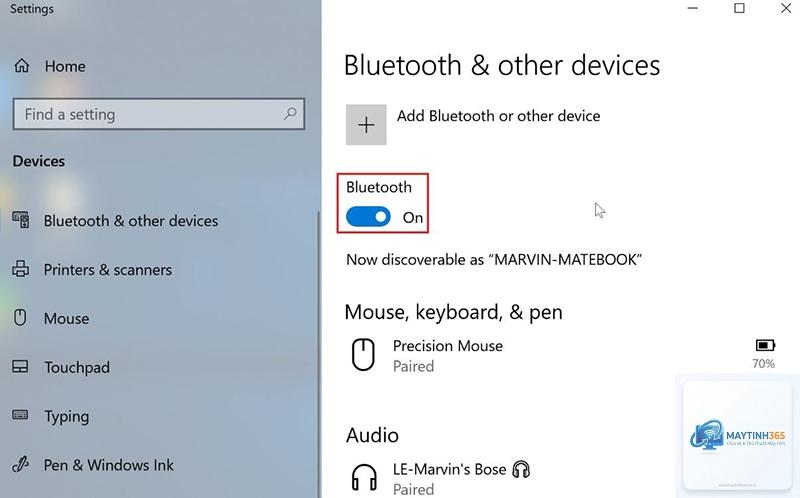
Gạt công tắc Bluetooth sang vị trí On. Nhấp vào Add Bluetooth or other device, chọn Bluetooth, sau đó chọn thiết bị bạn muốn ghép nối từ danh sách. Quá trình ghép nối thường mất từ 5 đến 15 giây tùy vào thiết bị.
Bước 3: Quản lý thiết bị đã kết nối
Trong mục Bluetooth & other devices, bạn sẽ thấy danh sách các thiết bị đã ghép nối. Nhấp vào tên thiết bị để xem thông tin chi tiết, ngắt kết nối hoặc xóa thiết bị khỏi danh sách. Đây là bước quan trọng trong cách cấu hình bluetooth settings để tránh kết nối tự động không mong muốn.
Các tùy chọn nâng cao trên Windows
Vào Control Panel, chọn Hardware and Sound, sau đó chọn Devices and Printers. Nhấp chuột phải vào thiết bị Bluetooth và chọn Properties. Tại đây,
Kiểm tra trong Device Manager xem driver Bluetooth có bị vô hiệu hóa không. Nhấp chuột phải vào Start, chọn Device Manager, tìm mục Bluetooth, nhấp chuột phải và chọn Enable. Nếu không có, có thể máy tính của bạn không hỗ trợ Bluetooth hoặc cần cài driver.
Tại sao thiết bị Bluetooth của tôi không hiển thị khi tìm kiếm?
Đảm bảo thiết bị đang ở chế độ ghép nối (pairing mode). Kiểm tra pin thiết bị, khoảng cách không quá 10 mét và không có vật cản kim loại. Khởi động lại cả hai thiết bị và thử lại.
Có thể kết nối nhiều thiết bị Bluetooth cùng lúc không?
Có, tùy thuộc vào thiết bị chính. Điện thoại Android hỗ trợ kết nối đồng thời nhiều thiết bị, nhưng chỉ có thể phát âm thanh đến một thiết bị tại một thời điểm trừ khi có tính năng Dual Audio. Windows hỗ trợ kết nối đa thiết bị nhưng hiệu suất có thể giảm.
Làm sao để tăng phạm vi kết nối Bluetooth?
Phạm vi Bluetooth phụ thuộc vào phiên bản và công suất phát. Bluetooth 5.0 có phạm vi lên đến 240 mét trong không gian mở. Để tăng phạm vi, hãy đảm bảo không có vật cản, sử dụng thiết bị hỗ trợ Bluetooth 5.0 trở lên và tránh nhiễu từ các thiết bị Wi-Fi.
Cấu hình Bluetooth có ảnh hưởng đến thời lượng pin không?
Có, rất nhiều. Bật Bluetooth liên tục tiêu tốn khoảng 1-3% pin mỗi giờ trên điện thoại. Tuy nhiên, Bluetooth Low Energy (BLE) chỉ tiêu thụ một phần nhỏ năng lượng. Tắt Bluetooth khi không sử dụng và tối ưu cài đặt hiển thị giúp tiết kiệm pin đáng kể.
Cách cấu hình bluetooth settings không phải là một thao tác phức tạp nhưng đòi hỏi sự hiểu biết cơ bản về từng nền tảng. Từ Windows, Android đến iOS, mỗi hệ điều hành đều có những tùy chọn riêng biệt giúp bạn tối ưu kết nối không dây. Việc nắm vững các bước cấu hình, tránh sai lầm phổ biến và áp dụng các mẹo bảo mật sẽ giúp bạn tận dụng tối đa công nghệ Bluetooth trong công việc và cuộc sống hàng ngày. Hãy dành vài phút để kiểm tra lại cài đặt Bluetooth trên thiết bị của bạn ngay hôm nay để trải nghiệm kết nối mượt mà và an toàn hơn.