Việc làm quen với một layout bàn phím mới hoặc chuyển đổi giữa các bố cục khác nhau là nhu cầu phổ biến của người dùng máy tính và điện thoại. Cho dù bạn muốn gõ tiếng Việt với dấu, sử dụng bàn phím tiếng Anh quốc tế, hay chuyển sang layout Dvorak để tăng tốc độ gõ, bài viết này sẽ hướng dẫn bạn cách thay đổi layout bàn phím một cách triệt để và dễ hiểu nhất.
Layout bàn phím (bố cục bàn phím) là cách sắp xếp các ký tự, chữ cái và ký hiệu trên các phím. Mỗi quốc gia và ngôn ngữ có một layout tiêu chuẩn riêng. Phổ biến nhất là QWERTY, nhưng còn có AZERTY (Pháp), QWERTZ (Đức), hay các layout chuyên biệt như Dvorak và Colemak.
Người dùng thường cần thay đổi layout bàn phím trong các trường hợp sau:
Chuyển đổi giữa tiếng Việt và tiếng Anh khi soạn thảo văn bản
Sử dụng nhiều ngôn ngữ khác nhau trong công việc
Mua bàn phím vật lý từ nước ngoài với layout khác
Muốn tối ưu tốc độ gõ với layout chuyên biệt như Dvorak
Cách thay đổi layout bàn phím trên Windows 10 và Windows 11
Thêm ngôn ngữ và layout mới
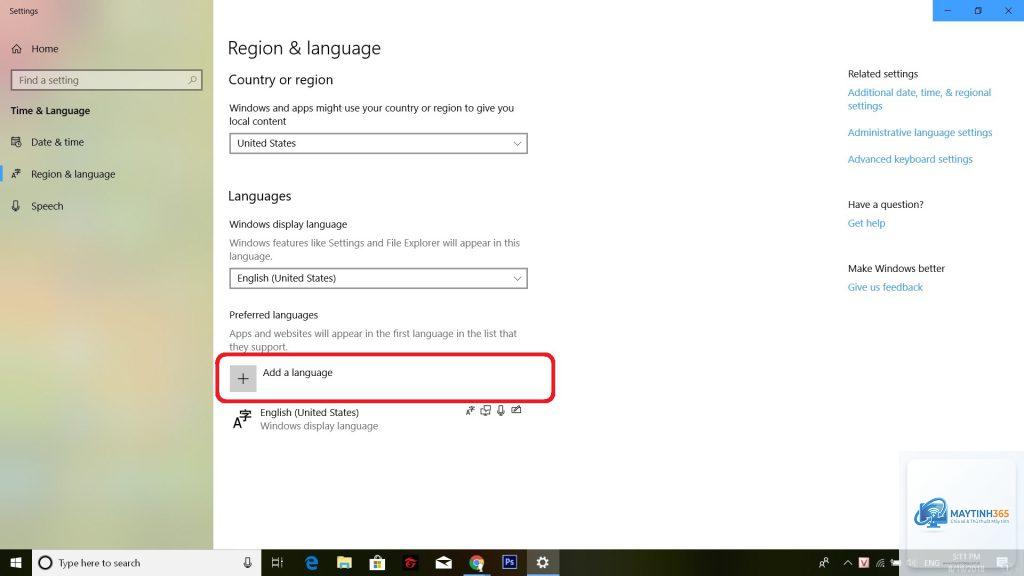
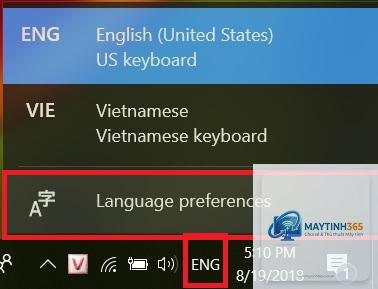
Windows hỗ trợ hàng trăm layout bàn phím khác nhau. Để thêm một layout mới, bạn vào Settings > Time & Language > Language & Region. Tại mục Preferred languages, nhấn Add a language và chọn ngôn ngữ mong muốn. Sau khi cài đặt,
Nguyên nhân thường gặp là do layout bàn phím không khớp với bàn phím vật lý. Hãy kiểm tra lại layout đã chọn trong Settings và đảm bảo nó tương ứng với bàn phím bạn đang sử dụng. Nếu dùng bàn phím ngoài, hãy thử rút ra cắm lại hoặc khởi động lại máy.
Có thể thay đổi layout bàn phím cho từng ứng dụng riêng biệt không?
Có. Trên macOS,
Layout Telex là phổ biến nhất và được khuyên dùng cho người mới bắt đầu vì cách gõ trực quan. VNI cũng là lựa chọn tốt nếu
Trên Windows, vào Settings > Time & Language > Language & Region, chọn ngôn ngữ chứa layout muốn xóa, nhấn Options, sau đó xóa layout không cần thiết. Trên macOS, vào System Settings > Keyboard > Input Sources, chọn layout và nhấn dấu -.
Kết luận
Việc nắm vững cách thay đổi layout bàn phím là kỹ năng cơ bản nhưng vô cùng quan trọng đối với bất kỳ người dùng máy tính hay điện thoại nào. Từ Windows, macOS, iOS đến Android, mỗi nền tảng đều cung cấp nhiều tùy chọn linh hoạt để bạn tùy chỉnh theo nhu cầu.
Hãy bắt đầu bằng việc thêm layout tiếng Việt phù hợp, thiết lập phím tắt chuyển đổi nhanh, và dần dần khám phá các layout chuyên biệt nếu bạn muốn tối ưu tốc độ gõ. Đừng quên kiểm tra kỹ layout trước khi sử dụng và cập nhật driver thường xuyên để tránh các lỗi không mong muốn.
Với hướng dẫn chi tiết trong bài viết này, bạn hoàn toàn có thể tự tin thay đổi layout bàn phím trên mọi thiết bị và tận hưởng trải nghiệm gõ phím mượt mà, chính xác.