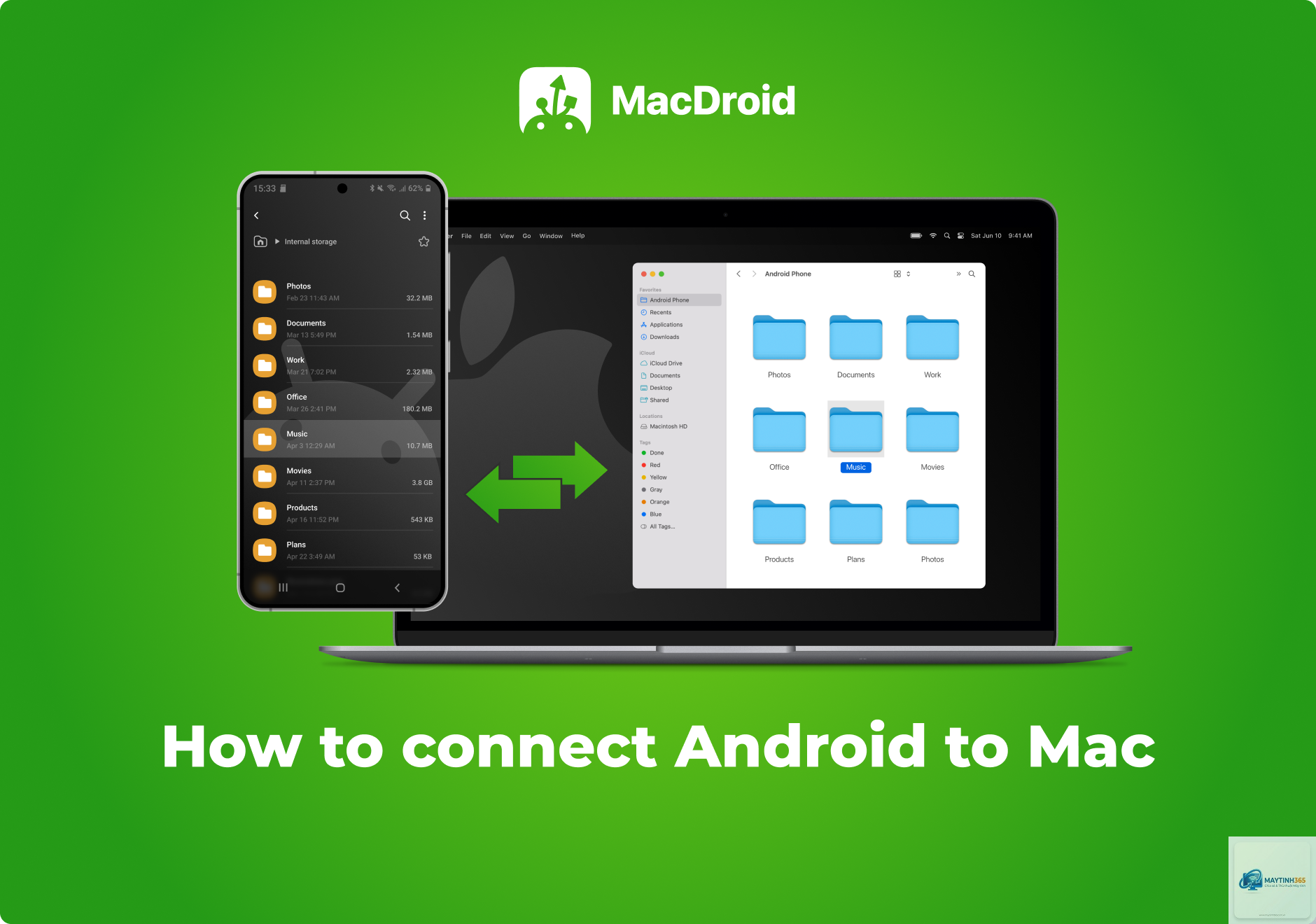
Kết nối điện thoại Android với máy tính để sao chép dữ liệu là nhu cầu hàng ngày của hàng triệu người dùng. Android File Transfer là công cụ chính thống từ Google, giúp bạn di chuyển ảnh, video, tài liệu và nhiều loại file khác một cách đơn giản. Tuy nhiên, không phải ai cũng tận dụng được hết sức mạnh của ứng dụng này. Bài viết sẽ phân tích chi tiết cách hoạt động, hướng dẫn cài đặt, khắc phục lỗi thường gặp và so sánh với các giải pháp thay thế, giúp bạn làm chủ việc truyền file giữa thiết bị Android và máy tính.
Android File Transfer là gì và tại sao cần sử dụng?
Android File Transfer là ứng dụng dành riêng cho macOS, được phát triển bởi Google, cho phép người dùng kết nối điện thoại hoặc máy tính bảng Android với máy Mac để duyệt và truyền tệp tin qua cáp USB. Trên Windows, quá trình này được hỗ trợ sẵn mà không cần phần mềm bổ sung, nhưng trên macOS, đây là giải pháp bắt buộc để khắc phục sự khác biệt trong hệ thống file.
Không giống như các dịch vụ đám mây như Google Drive hay Dropbox, Android File Transfer hoạt động hoàn toàn ngoại tuyến, truyền dữ liệu trực tiếp qua kết nối vật lý. Điều này đặc biệt hữu ích khi bạn cần chuyển các tệp dung lượng lớn như video 4K, bản sao lưu dữ liệu hoặc làm việc ở nơi có kết nối Internet kém.
Nguyên lý hoạt động cơ bản của Android File Transfer
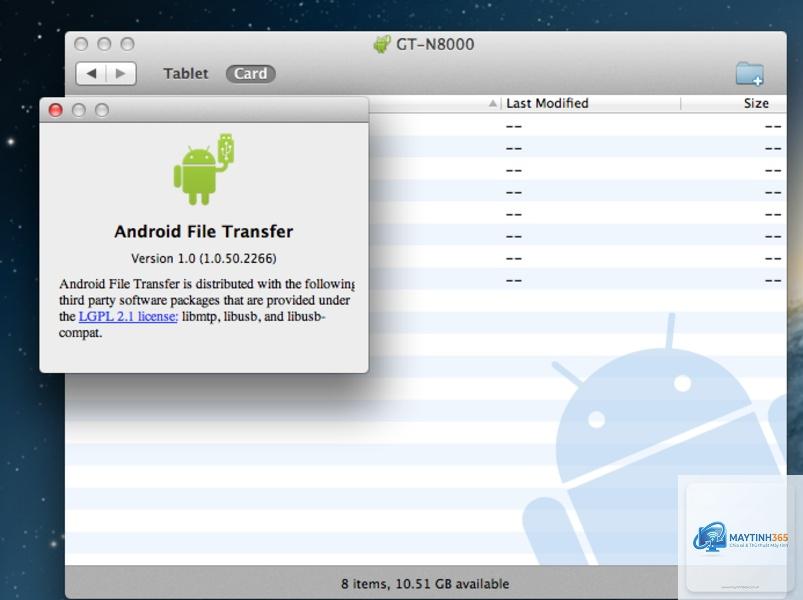
Khi kết nối thiết bị Android với máy Mac qua cáp USB, điện thoại sẽ chuyển sang chế độ truyền file (MTP – Media Transfer Protocol). Android File Transfer đóng vai trò cầu nối, nhận diện thiết bị và hiển thị cấu trúc thư mục nội bộ của Android dưới dạng giao diện duyệt file quen thuộc. Người dùng có thể kéo thả, sao chép hoặc xóa tệp trực tiếp giống như thao tác với ổ cứng ngoài.
Ứng dụng hỗ trợ hầu hết các thiết bị Android chạy phiên bản 3.0 trở lên, bao gồm điện thoại Samsung, Xiaomi, OPPO, Google Pixel, OnePlus và nhiều hãng khác. Tuy nhiên, một số dòng máy có giao diện tùy chỉnh sâu có thể yêu cầu bật chế độ nhà phát triển hoặc cài đặt thêm driver.
Hướng dẫn cài đặt và sử dụng Android File Transfer từ A-Z
Việc thiết lập Android File Transfer khá đơn giản, nhưng vẫn có những điểm cần lưu ý để tránh mất thời gian.
Bước 1: Tải về và cài đặt ứng dụng
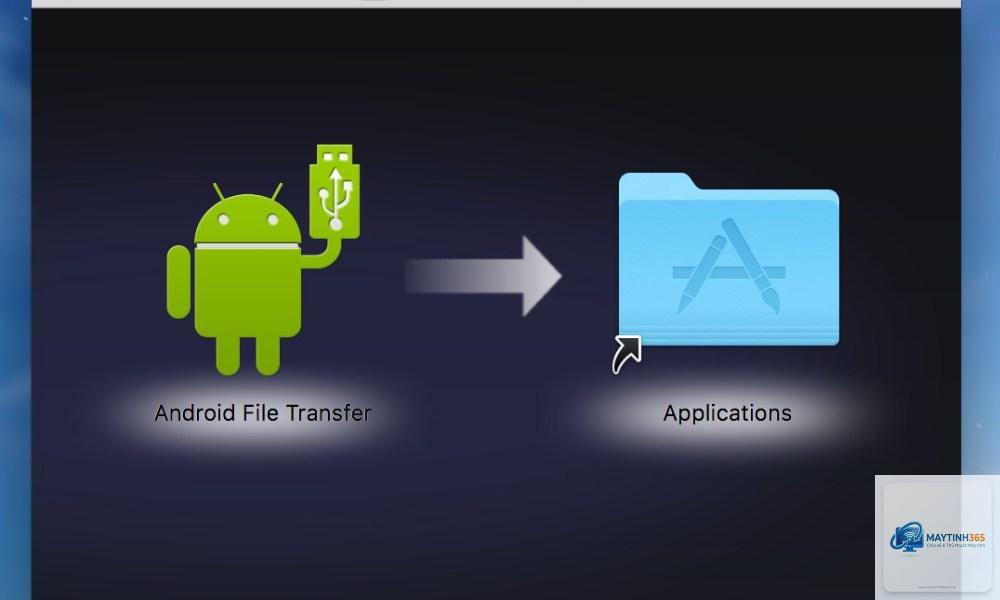
Truy cập trang web chính thức của Android File Transfer tại android.com/filetransfer. Tệp tin tải về có định dạng.dmg. Mở tệp và kéo biểu tượng ứng dụng vào thư mục Applications. Lần đầu chạy, macOS có thể yêu cầu xác nhận bảo mật – hãy vào System Preferences > Security & Privacy và nhấn “Open Anyway” nếu cần.
Trên điện thoại, vuốt xuống thanh thông báo, bạn sẽ thấy thông báo “Đang sạc qua USB” hoặc “Kết nối USB”. Nhấn vào đó.
Chọn tùy chọn “Truyền tệp” (File Transfer hoặc MTP). Nếu không thấy tùy chọn này, hãy vào Cài đặt > Kết nối > USB và thay đổi chế độ.
Bước 3: Kết nối và truyền dữ liệu
Khi điện thoại được đặt ở chế độ truyền tệp, ứng dụng Android File Transfer trên máy Mac sẽ tự động mở. Một cửa sổ hiện ra với danh sách thư mục như DCIM (ảnh và video), Download, Music, v.v.
Ứng dụng hoàn toàn miễn phí, không chứa quảng cáo hoặc mua hàng trong ứng dụng. Tuy nhiên, nó không có mã nguồn mở và được Google phân phối độc quyền.
Tại sao tôi không thể kéo thả tệp vào thư mục hệ thống?
Android bảo vệ các thư mục nhạy cảm như data, system, obb. Bạn chỉ có thể ghi vào các thư mục như DCIM, Download, Movies, hoặc thẻ nhớ ngoài.
Có thể chuyển file từ Android sang Mac qua Bluetooth không?
Bluetooth hỗ trợ nhưng tốc độ rất chậm (thường dưới 1 MB/s) và không ổn định với tệp lớn. Android File Transfer qua USB vẫn là lựa chọn tối ưu nhất.
Android File Transfer hỗ trợ thiết bị Samsung như thế nào?
Hầu hết các dòng Samsung Galaxy đều hoạt động tốt. Tuy nhiên, nếu gặp lỗi, hãy bật chế độ Nhà phát triển và chọn “Chọn cấu hình USB” > MTP. Một số máy Samsung còn có thêm tùy chọn “Smart Switch” nhưng không ảnh hưởng đến MTP.
Làm thế nào để giải phóng dung lượng khi Android File Transfer báo lỗi đầy bộ nhớ?
Kiểm tra dung lượng trống trên điện thoại bằng cách vào Cài đặt > Bộ nhớ. Xóa các tệp tạm thời, ứng dụng không dùng hoặc di chuyển ảnh cũ lên máy tính. Android File Transfer cũng có thể xóa tệp trực tiếp bằng cách chọn file và nhấn Delete.
Có cách nào tự động đồng bộ ảnh từ Android sang Mac qua Android File Transfer không?
Ứng dụng không hỗ trợ đồng bộ tự động. Bạn phải thực hiện thủ công mỗi lần kết nối. Nếu muốn đồng bộ tự động, hãy dùng Google Photos (tải ảnh lên đám mây) hoặc phần mềm bên thứ ba như PhotoSync.
Kết luận
Android File Transfer là công cụ không thể thiếu cho người dùng Android và macOS, cung cấp giải pháp truyền file ổn định, an toàn và không tốn phí. Mặc dù vẫn tồn tại một số hạn chế về khả năng tương thích và không hỗ trợ không dây, nhưng với hướng dẫn chi tiết và các mẹo khắc phục lỗi đã trình bày, bạn hoàn toàn có thể làm chủ ứng dụng này. Đối với nhu cầu chuyển dữ liệu thường xuyên, hãy luôn duy trì cáp USB chất lượng tốt và cập nhật phần mềm mới nhất. Nếu gặp sự cố nghiêm trọng, đừng ngần ngại thử các giải pháp thay thế như AirDroid hay FTP Server để duy trì luồng công việc.