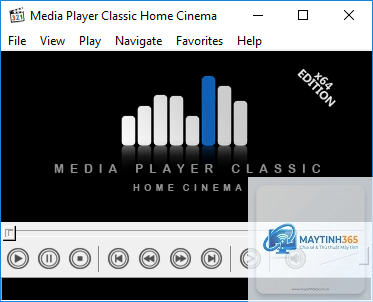
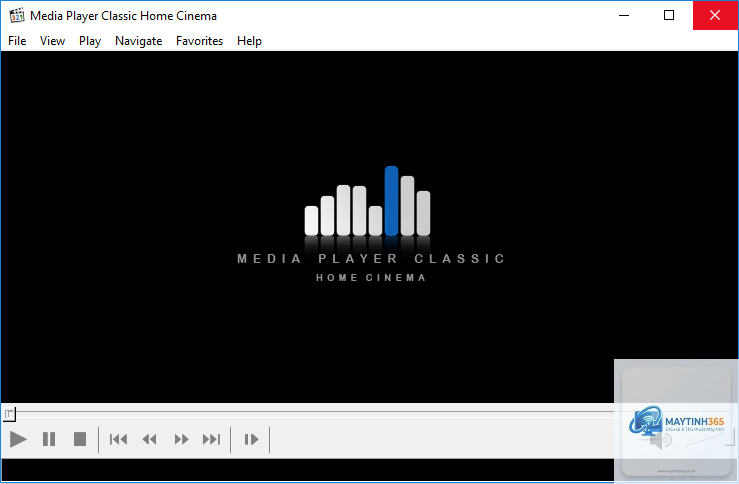
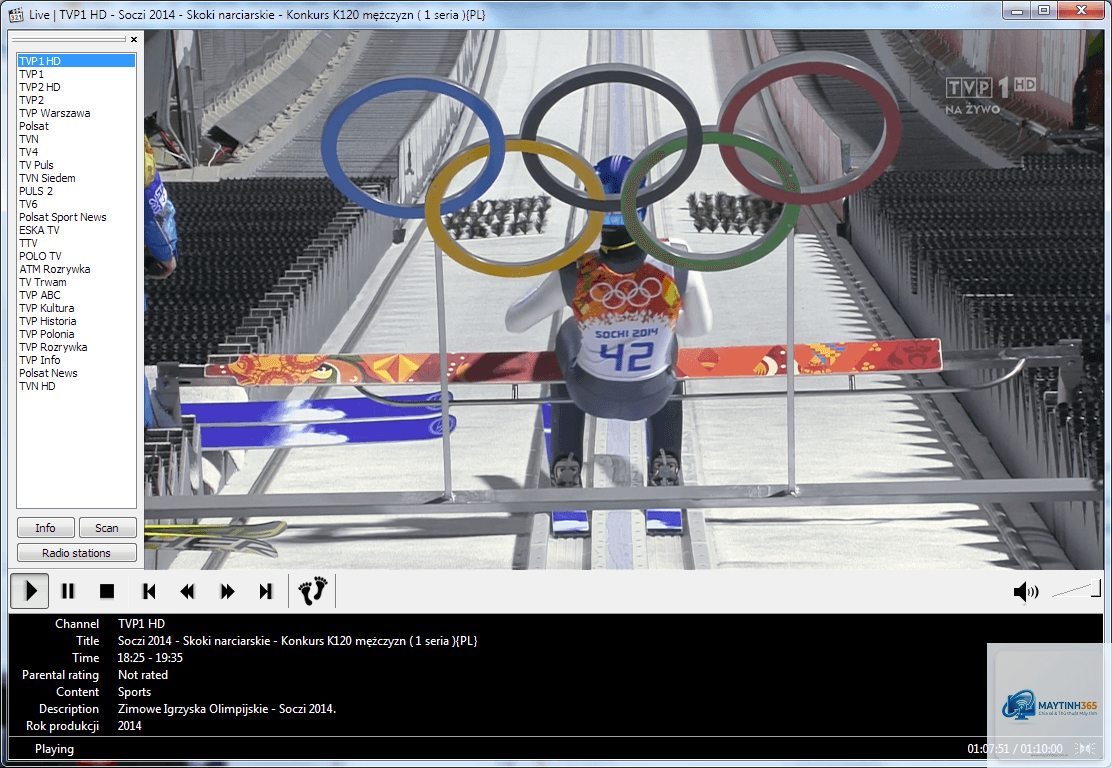
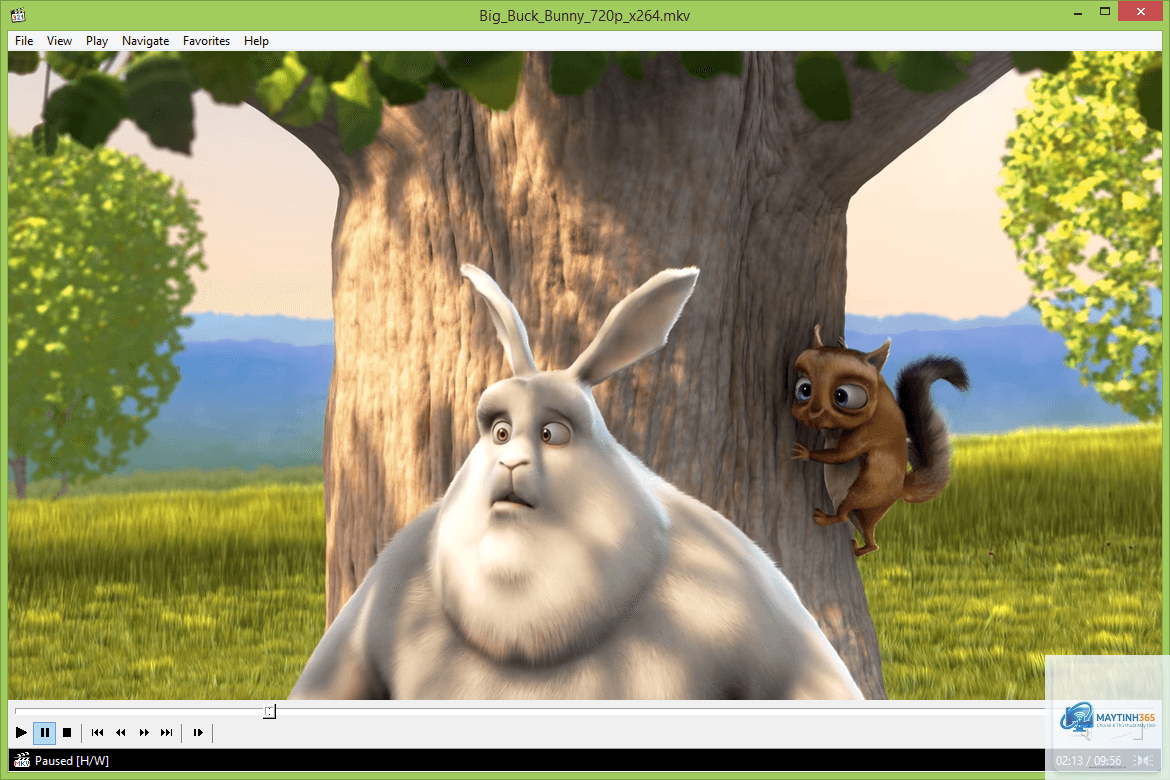
MPC-HC (Media Player Classic – Home Cinema) là một trong những trình phát đa phương tiện mã nguồn mở phổ biến nhất dành cho hệ điều hành Windows. Được phát triển dựa trên nền tảng của Media Player Classic gốc, MPC-HC ra đời nhằm mang đến trải nghiệm xem phim và nghe nhạc mượt mà, nhẹ nhàng nhưng vẫn đầy đủ tính năng. Với dung lượng siêu nhẹ, tương thích Windows 10 và Windows 11, phần mềm này hỗ trợ hầu hết các định dạng video và audio hiện nay nhờ vào bộ codec tích hợp sẵn. Dù không còn được cập nhật thường xuyên kể từ năm 2017, MPC-HC vẫn giữ vững vị thế nhờ độ ổn định và khả năng tùy biến cao.
MPC-HC là trình phát media mã nguồn mở dành riêng cho Windows, được xây dựng trên mã nguồn của Media Player Classic và thêm vào đó hàng loạt cải tiến như hỗ trợ codec hiện đại, renderer video chất lượng cao (EVR, madVR), và khả năng xử lý phụ đề mạnh mẽ. Phiên bản đầu tiên ra mắt năm 2006 và nhanh chóng trở thành lựa chọn yêu thích của giới công nghệ nhờ thiết kế giao diện giống Windows Media Player 9 nhưng mạnh mẽ hơn gấp nhiều lần.
Bản chất của MPC-HC là một trình phát tập trung vào hiệu suất: sử dụng rất ít tài nguyên hệ thống, không cài thêm codec rời rạc, và có thể phát mượt các file video nặng như 4K, 8K trên cả máy cấu hình thấp. Điều này trái ngược hoàn toàn với các trình phát “nặng ký” như VLC hay PotPlayer khi cài đặt mặc định.
Những tính năng nổi bật của MPC-HC
MPC-HC gây ấn tượng với danh sách tính năng dày đặc nhưng vẫn giữ được sự đơn giản trong thao tác. .. nhờ bộ codec LAV Filters tích hợp.
Renderer video đa dạng: EVR (Enhanced Video Renderer), EVR Custom, madVR (nếu cài thêm), giúp tối ưu chất lượng hình ảnh và giảm tải GPU.
Xử lý phụ đề thông minh: Hỗ trợ phụ đề định dạng SRT, ASS, SSA, SUB, VobSub, Blu-ray PGS. Có thể tùy chỉnh font, màu sắc, vị trí và hiệu ứng.
Chụp ảnh màn hình: Chụp ảnh tĩnh từ video chỉ với một phím tắt, lưu ảnh dưới định dạng PNG hoặc BMP.
Điều khiển tốc độ phát: Tăng/giảm tốc độ từ 0.1x đến 8x mà không bị vỡ tiếng.
Tính năng chụp ảnh và quay video: Cho phép ghi lại một đoạn phim ngắn mà không cần phần mềm thứ ba.
Hỗ trợ DVD, Blu-ray và streaming: Phát đĩa DVD, Blu-ray (với cấu hình thích hợp), hoặc xem video từ URL trực tiếp.
Giao diện đa ngôn ngữ bao gồm tiếng Việt: Dễ dàng chuyển đổi qua lại giữa các ngôn ngữ.
Kích thước siêu nhẹ: File cài đặt chỉ khoảng 10-15 MB, chiếm rất ít RAM khi chạy.
Để giúp bạn có cái nhìn khách quan, bảng so sánh dưới đây đối chiếu MPC-HC với VLC Media Player và PotPlayer – hai đối thủ nặng ký trong cùng phân khúc.
Tiêu chí
MPC-HC
VLC Media Player
PotPlayer
Kích thước cài đặt
~10 MB
~40 MB
~30 MB
Hỗ trợ codec gốc
Có (LAV Filters)
Có (tự động)
Có (tự động)
Hiệu suất trên máy cấu hình thấp
Xuất sắc
Tốt
Rất tốt
Hỗ tr�ng madVR
Có
Không chính thức
Có (giới hạn)
Quản lý phụ đề
Rất tốt, nhiều tùy chỉnh
Tốt, cơ bản
Xuất sắc, nhiều hiệu ứng
Streaming (giao thức mạng)
Hạn chế
Rất mạnh (RTSP, HTTP,…)
Mạnh
Hỗ trợ danh sách phát
Có (cơ bản)
Có (nâng cao)
Có (rất nâng cao)
Cập nhật phiên bản
Ngừng từ 2017
Liên tục
Thường xuyên
Mã nguồn mở
Có (GPL)
Có (GPL)
Không (đóng)
Qua bảng trên, có thể thấy MPC-HC là lựa chọn hàng đầu nếu bạn ưu tiên sự nhẹ nhàng, ổn định và khả năng tinh chỉnh hình ảnh qua madVR. Tuy nhiên, nếu cần tính năng streaming mạnh mẽ hoặc cập nhật thường xuyên, VLC hoặc PotPlayer sẽ phù hợp hơn.
Hướng dẫn tải và cài đặt MPC-HC chi tiết
Việc tải và cài đặt MPC-HC rất đơn giản. Bạn cần thực hiện các bước sau:
Truy cập trang chủ dự án MPC-HC (mpc-hc.org) hoặc kho lưu trữ Github (github.com/clsid2/mpc-hc).
Chọn phiên bản mới nhất (hiện tại là 1.7.13) và tải file cài đặt (mpc-hc-x.x.x.x86.exe hoặc x64 tùy hệ điều hành).
Nếu dùng Windows 10/11 64-bit, nên tải bản x64 để tận dụng tối đa hiệu năng.
Chạy file cài đặt, chọn ngôn ngữ (có sẵn tiếng Việt), nhấn “Next” liên tục theo mặc định.
Trong quá trình cài đặt, bạn có thể chọn các thành phần bổ sung như shortcut, liên kết định dạng file. Nên giữ nguyên để tiện sử dụng.
Sau khi cài xong, mở MPC-HC và kiểm tra phát thử một file video bất kỳ.
Lưu ý: Phiên bản chính thức cuối cùng là 1.7.13 (phát hành năm 2017). Tuy nhiên, có bản fork không chính thức từ cộng đồng (như clsid2/mpc-hc) vẫn được cập nhật driver codec nhỏ. Bạn nên tải từ nguồn uy tín để tránh malware.
Cấu hình MPC-HC để đạt chất lượng hình ảnh tốt nhất
Sau khi cài đặt, bạn nên tinh chỉnh một số thiết lập để tận dụng tối đa sức mạnh của MPC-HC. Chọn DirectShow Video là EVR Custom Presenter hoặc madVR (nếu bạn đã cài madVR). EVR Custom phù hợp với đa số máy, còn madVR cho chất lượng hình ảnh cao nhất (hỗ trợ HDR, scaling thông minh).
Kích hoạt LAV Filters
MPC-HC đã tích hợp sẵn LAV Filters. Để kiểm tra, vào View → Options → Internal Filters. Đảm bảo các mục như “LAV Splitter Source”, “LAV Video Decoder”, “LAV Audio Decoder” được bật. Nếu muốn dùng codec ngoài, có thể tắt chúng đi.
Tùy chỉnh phụ đề
Vào View → Options → Subtitles. Tại đây bạn có thể chọn font chữ (Arial, Tahoma,…), kích thước, màu sắc, và bật tính năng “Default style” để phụ đề luôn hiển thị đẹp. Nếu xem phim có phụ đề ASS, hãy bật “Override placement” để tăng trải nghiệm.
Cấu hình âm thanh
Vào View → Options → Audio. Chọn “Bitstreaming” nếu bạn dùng loa ngoài hoặc receiver hỗ trợ Dolby TrueHD/DTS-HD. Hoặc để “Mixer” nếu dùng loa laptop thông thường.
Lợi ích và hạn chế của MPC-HC
Lợi ích
Nhẹ và nhanh: Khởi động gần như tức thì, không hao tốn tài nguyên so với các trình phát đồ họa nặng.
Chất lượng hình ảnh tối ưu: Với madVR, hình ảnh sắc nét hơn, màu sắc chính xác, giảm nhiễu.
Tương thích cao: Chạy tốt trên Windows 7, 8, 10, 11, kể cả máy cấu hình thấp.
Mã nguồn mở: Cho phép tùy biến, fork và sửa lỗi từ cộng đồng.
Không quảng cáo, không bloatware: Không có popup, thanh công cụ, hay đề nghị nâng cấp.
Hạn chế
Ngừng phát triển chính thức: Phiên bản cuối cùng 1.7.13 từ 2017, không có bản cập nhật mới.
Hỗ trợ streaming hạn chế: Không mạnh mẽ như VLC trong việc mở luồng RTSP hay HTTP.
Giao diện có vẻ cổ điển: Thiết kế giống Windows XP, có thể không bắt mắt với số người dùng.
Một số codec mới có thể không tương thích: Ví dụ AV1 cần cài codec riêng hoặc dùng LAV Filters mới.
Sai lầm thường gặp khi sử dụng MPC-HC và cách tránh
Nhiều người dùng mới thường mắc phải những lỗi cơ bản khiến MPC-HC hoạt động kém hiệu quả. Hãy tải LAV Filters mới nhất từ github.com/Nevcairiel/LAVFilters và cài đặt để hỗ trợ codec mới như HEVC 10-bit, AV1.
Sử dụng sai Renderer Video: Nhiều người để mặc định “System Default” khiến hình ảnh bị giật, không mượt. Chuyển sang EVR Custom hoặc madVR để cải thiện.
Bỏ qua cấu hình phụ đề: Phụ đề hiển thị quá nhỏ hoặc mờ do font mặc định. Cần chỉnh sửa trong mục Subtitles Options.
Không tận dụng phím tắt: MPC-HC có rất nhiều phím tắt hữu ích (D: tắt sub, F: fullscreen, số 1-9: jump chapter, T: topmost). Hãy xem danh sách phím tắt trong menu Help.
Chạy nhiều instance cùng lúc: Gây tốn RAM và có thể xung đột. Chỉ mở một cửa sổ duy nhất khi xem phim.
Lưu ý quan trọng khi sử dụng MPC-HC trên Windows 10/11
Windows Defender hoặc Antivirus có thể cảnh báo vì MPC-HC không được ký số – đây là hiện tượng bình thường với phần mềm mã nguồn mở. Bạn có thể thêm vào danh sách loại trừ nếu tin tưởng nguồn tải.
Nếu phát hiện video bị lỗi màu sắc, hãy thử chuyển đổi giữa EVR và madVR để xem cái nào phù hợp.
Để xem HDR trên màn hình SDR, cần bật tính năng tone-mapping trong madVR hoặc sử dụng bộ lọc “DXVA2 copy-back” trong LAV Video Decoder.
Không nên cài đặt thêm codec pack như K-Lite Mega Codec Pack vì có thể xung đột. MPC-HC tự xử lý tốt hầu hết các định dạng.
Câu hỏi thường gặp (FAQ) về MPC-HC
MPC-HC có an toàn không?
Có. MPC-HC là phần mềm mã nguồn mở được hàng nghìn người kiểm duyệt. Tuy nhiên, bạn chỉ nên tải từ trang chủ hoặc Github chính thức để tránh phiên bản giả mạo chứa mã độc.
MPC-HC có phát được file 4K không?
Được. Với GPU hỗ trợ DXVA2 hoặc CUDA, MPC-HC phát mượt các file 4K H.264/H.265. Nếu dùng madVR, có thể cần card đồ họa mạnh hơn để xử lý scaling.
Tại sao MPC-HC không mở được file MP4?
Nguyên nhân thường do thiếu codec H.264 hoặc AAC. Hãy cài lại LAV Filters hoặc bật “Internal Filters” trong MPC-HC và đảm bảo các decoder được chọn.
Có thể chạy MPC-HC trên macOS hoặc Linux không?
Không. MPC-HC chỉ hỗ trợ Windows. Trên macOS, bạn có thể dùng IINA (fork của mpv), trên Linux dùng mpv hoặc VLC.
MPC-HC bị freeze (đơ) khi phát video nặng, phải làm sao?
Thử tắt madVR và chuyển sang EVR Custom. Kiểm tra nhiệt độ CPU/GPU, đóng bớt ứng dụng nền. Nếu vẫn lỗi, có thể file video bị hỏng hoặc thiếu codec.
Cách chụp ảnh màn hình trong MPC-HC?
Nhấn phím I (hoặc File → Save Image). Ảnh sẽ được lưu trong thư mục mặc định (có thể đổi trong Options → Misc → Screenshot path).
Kết luận
MPC-HC là một trình phát đa phương tiện xuất sắc dành cho Windows, đặc biệt phù hợp với những ai yêu cầu sự nhẹ nhàng, ổn định và chất lượng hình ảnh cao. Dù đã ngừng phát triển chính thức, nhưng với sự hỗ trợ từ cộng đồng và khả năng tinh chỉnh gần như vô hạn, MPC-HC vẫn là lựa chọn hàng đầu cho việc xem phim trên máy tính. Nếu bạn đang tìm kiếm một trình phát không quảng cáo, không rườm rà, và có thể xử lý mọi định dạng video phổ biến, hãy thử ngay MPC-HC. Việc kết hợp với madVR và LAV Filters sẽ mang đến trải nghiệm điện ảnh đích thực ngay trên chiếc máy tính quen thuộc của bạn.