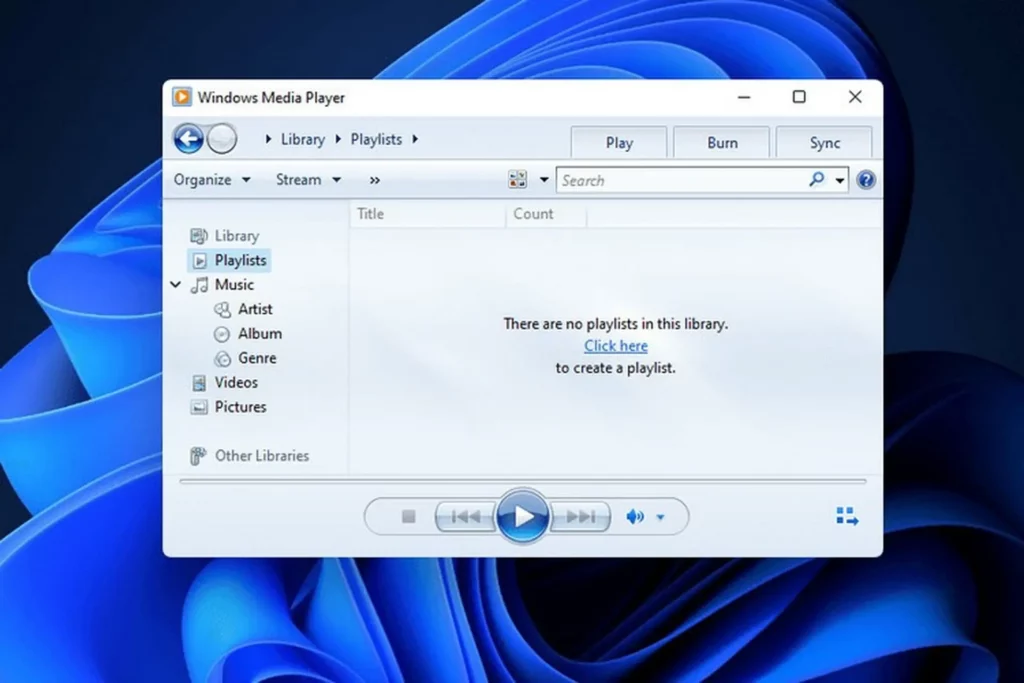
Media Player là một ứng dụng phát đa phương tiện phổ biến trên Windows, nhưng không phải lúc nào nó cũng đáp ứng được nhu cầu của người dùng. Nhiều người gặp lỗi phát nhạc, video bị giật, hoặc đơn giản là muốn thay thế bằng một trình phát khác nhẹ hơn. Việc tìm hiểu cách gỡ media player đúng cách giúp bạn giải phóng dung lượng ổ cứng, tránh xung đột phần mềm và tối ưu hiệu năng hệ thống. Bài viết này sẽ hướng dẫn bạn từng bước gỡ bỏ hoàn toàn Media Player trên mọi phiên bản Windows, kèm theo các mẹo xử lý lỗi thường gặp.
Media Player là ứng dụng phát nhạc và video mặc định của Microsoft, xuất hiện lần đầu trên Windows 95 và được tích hợp sâu vào các phiên bản Windows sau này. Dù đã trải qua nhiều bản cập nhật, ứng dụng này vẫn tồn tại một số hạn chế như không hỗ trợ nhiều định dạng file hiện đại, gây hao tốn tài nguyên hệ thống, hoặc đôi khi bị lỗi không phát được file.
Người dùng thường tìm cách gỡ media player vì các lý do sau:
Muốn chuyển sang các trình phát nhẹ hơn như VLC Media Player, PotPlayer hoặc MPC-HC.
Media Player bị lỗi, không phát được file âm thanh hoặc video.
Ứng dụng chiếm quá nhiều bộ nhớ RAM và CPU khi chạy nền.
Xung đột với các phần mềm chỉnh sửa video hoặc âm thanh chuyên nghiệp.
Muốn dọn dẹp hệ thống, loại bỏ các ứng dụng không cần thiết.
Phân loại các phiên bản Media Player trên Windows
Trước khi thực hiện cách gỡ media player, bạn cần xác định đúng phiên bản đang sử dụng. Mỗi phiên bản có phương thức gỡ bỏ khác nhau.
Phiên bản Windows
Tên Media Player mặc định
Phương thức gỡ bỏ
Windows 7
Windows Media Player 12
Bật/tắt tính năng Windows
Windows 8/8.1
Windows Media Player 12
Bật/tắt tính năng Windows
Windows 10 (phiên bản cũ)
Windows Media Player
Bật/tắt tính năng Windows
Windows 10 (phiên bản mới)
Media Player (Groove Music)
PowerShell hoặc Settings
Windows 11
Media Player (Windows Media Player Legacy)
PowerShell hoặc Settings
Hướng dẫn chi tiết cách gỡ media player trên Windows
Cách gỡ media player trên Windows 7 và Windows 8/8.1
Trên Windows 7 và 8, Media Player là một thành phần hệ thống không thể gỡ bỏ qua Control Panel thông thường. Bạn phải sử dụng tính năng Bật hoặc tắt tính năng Windows.
Bước 1: Mở Control Panel bằng cách nhấn tổ hợp phím Windows + R, gõ control và nhấn Enter.
Bước 2: Chọn mục Programs and Features (Chương trình và Tính năng).
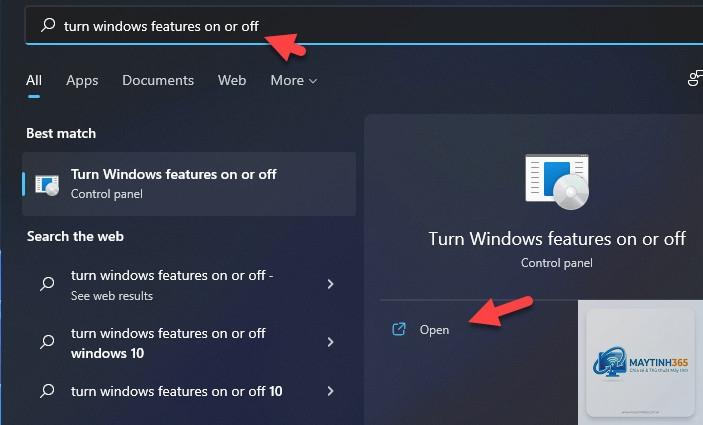
Bước 3: Ở cột bên trái, nhấp vào Turn Windows features on or off (Bật hoặc tắt tính năng Windows).
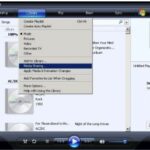
Bước 4: Trong danh sách hiện ra, tìm đến Media Features (Tính năng đa phương tiện). Nhấp vào dấu + để mở rộng.
Bước 5: Bỏ chọn ô Windows Media Player. Một hộp thoại cảnh báo hiện ra, nhấp Yes để xác nhận.
Bước 6: Nhấp OK và khởi động lại máy tính để hoàn tất quá trình gỡ bỏ.
Cách gỡ media player trên Windows 10
Windows 10 có hai phiên bản Media Player: Windows Media Player (phiên bản cũ) và Media Player (Groove Music) trên các bản cập nhật mới. Tùy vào phiên bản bạn đang dùng mà áp dụng cách khác nhau.
Đối với Windows Media Player (phiên bản cũ):
Các bước tương tự như trên Windows 7. Vào Control Panel > Programs and Features > Turn Windows features on or off > Media Features > bỏ chọn Windows Media Player.
Đối với Media Player (Groove Music) trên Windows 10 phiên bản 1809 trở lên:
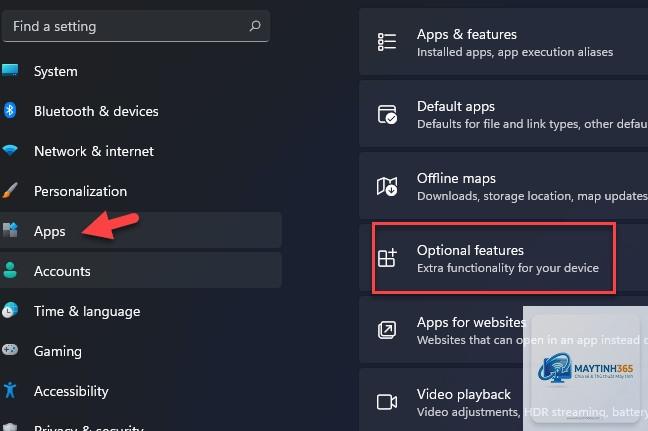
Bước 1: Mở Settings (Cài đặt) bằng cách nhấn Windows + I.
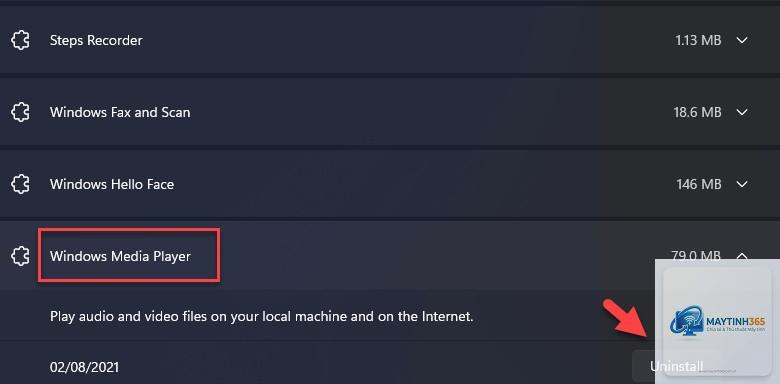
Bước 2: Chọn Apps (Ứng dụng) > Apps & features (Ứng dụng và tính năng).
Bước 3: Tìm kiếm Media Player trong danh sách ứng dụng.
Bước 4: Nhấp vào Media Player, chọn Advanced options (Tùy chọn nâng cao).
Bước 5: Kéo xuống dưới và nhấp nút Reset (Đặt lại) hoặc Uninstall (Gỡ cài đặt).
Nếu không tìm thấy Media Player trong danh sách Apps & features,
Không. Media Player là một tính năng tùy chọn, không liên quan đến các bản cập nhật bảo mật hay hệ thống. Windows Update vẫn hoạt động bình thường sau khi gỡ.
Không. Việc gỡ Media Player chỉ xóa ứng dụng, không ảnh hưởng đến các file nhạc, video trên ổ cứng. Tuy nhiên, danh sách phát và thư viện Media Player sẽ bị xóa.
Có cách nào gỡ Media Player mà không cần khởi động lại máy không?
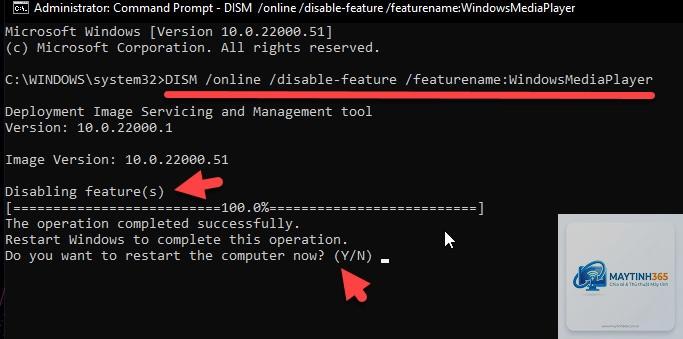
Khi gỡ qua Settings hoặc PowerShell,
Không. Media Player là ứng dụng hợp pháp của Microsoft. Tuy nhiên, có một số phần mềm giả mạo tên Media Player để lừa đảo. Nếu bạn thấy Media Player tiêu tốn nhiều tài nguyên bất thường, hãy quét virus trước khi gỡ.
Kết luận
Việc nắm rõ cách gỡ media player đúng cách giúp bạn chủ động quản lý hệ thống, loại bỏ ứng dụng không cần thiết và tối ưu hiệu năng máy tính. Tùy vào phiên bản Windows bạn đang sử dụng, có thể áp dụng phương pháp qua Control Panel, Settings hoặc PowerShell. Quan trọng nhất là luôn sao lưu dữ liệu và tạo điểm khôi phục trước khi thực hiện để tránh rủi ro. Sau khi gỡ bỏ, hãy cài đặt một trình phát đa phương tiện thay thế như VLC hoặc PotPlayer để tiếp tục trải nghiệm giải trí không gián đoạn. Nếu gặp bất kỳ lỗi nào trong quá trình gỡ, bạn có thể dễ dàng khôi phục lại Media Player thông qua tính năng Bật hoặc tắt tính năng Windows.