Giới thiệu tổng quan về cách đổi trình phát video mặc định
Việc thay đổi trình phát video mặc định trên điện thoại, máy tính hay smart TV là thao tác cần thiết khi bạn muốn tối ưu trải nghiệm xem phim, xem video hàng ngày. Trình phát video mặc định thường đi kèm với hệ điều hành hoặc trình duyệt web, nhưng không phải lúc nào cũng đáp ứng đầy đủ nhu cầu về định dạng file, tốc độ phát hay tính năng phụ đề. Cách đổi trình phát video mặc định giúp bạn chủ động lựa chọn ứng dụng phù hợp nhất, từ VLC Media Player, MX Player, PotPlayer đến các trình phát chuyên dụng khác.
Trên thực tế, mỗi thiết bị đều có quy trình thay đổi trình phát video mặc định riêng biệt. Người dùng thường gặp khó khăn khi không biết cách thiết lập lại liên kết file video với ứng dụng mong muốn. Bài viết này sẽ hướng dẫn chi tiết từng bước thực hiện trên Windows, macOS, Android, iOS và các trình duyệt web phổ biến.
Bản chất của việc đổi trình phát video mặc định
Trình phát video mặc định là ứng dụng được hệ điều hành tự động gọi khi bạn nhấp đúp vào file video. Hệ thống dựa vào phần mở rộng của file như.mp4,.avi,.mkv,.mov để quyết định ứng dụng nào sẽ mở file đó. Khi bạn thực hiện cách đổi trình phát video mặc định, bạn đang thay đổi ánh xạ giữa loại file và ứng dụng xử lý.
Quá trình này liên quan đến registry trên Windows, file association trên macOS, và intent system trên Android. Hiểu được cơ chế này giúp bạn tránh các lỗi không mong muốn như không mở được file sau khi thay đổi hoặc mất liên kết với ứng dụng cũ.
Phân loại các thiết bị và hệ điều hành khi đổi trình phát video mặc định
Thay đổi trên hệ điều hành Windows
Windows là nền tảng phổ biến nhất với nhiều tùy chọn trình phát video. Cách đổi trình phát video mặc định trên Windows 10 và Windows 11 có sự khác biệt nhỏ nhưng nhìn chung đều thực hiện qua ứng dụng Settings.
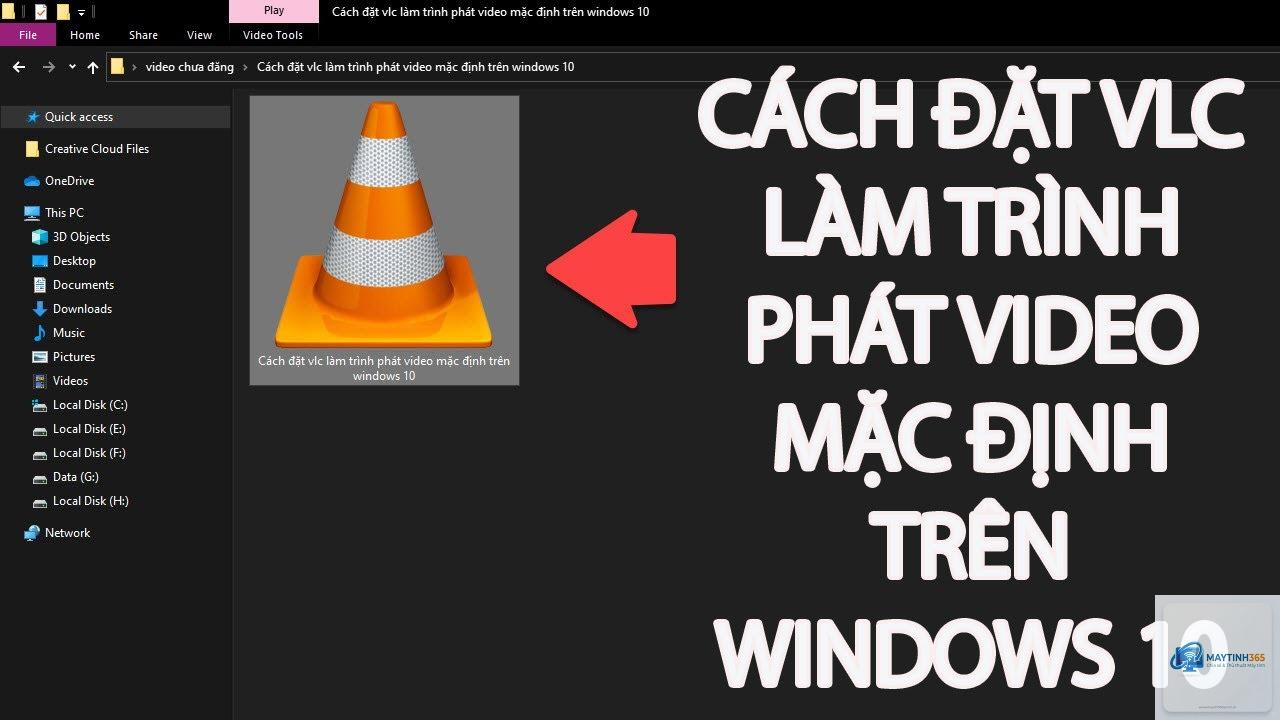
Trên Windows 10, bạn vào Start > Settings > Apps > Default apps. Tại mục Video player, nhấp vào ứng dụng hiện tại và chọn trình phát mong muốn từ danh sách. Nếu ứng dụng không xuất hiện, bạn cần cài đặt trước từ Microsoft Store hoặc file cài đặt riêng.
Trên Windows 11, quy trình tương tự nhưng giao diện được thiết kế lại. Vào Settings > Apps > Default apps, sau đó tìm kiếm ứng dụng bạn muốn đặt làm mặc định. Nhấp vào ứng dụng và chọn Set default để liên kết tất cả định dạng video với ứng dụng đó.
Thay đổi trên hệ điều hành macOS
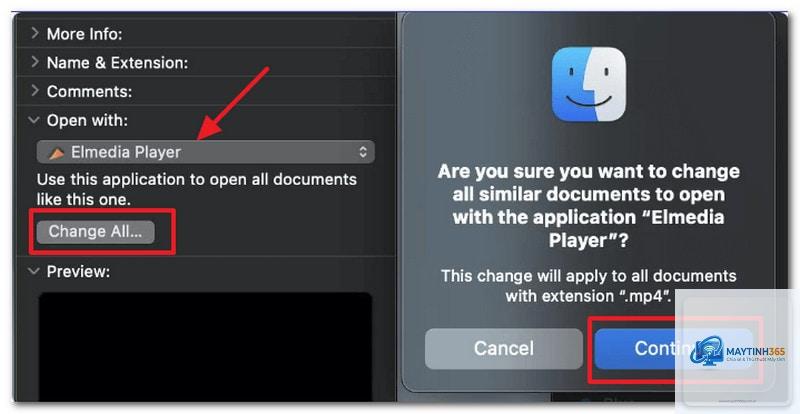
macOS sử dụng Finder để quản lý liên kết file. Cách đổi trình phát video mặc định trên Mac đơn giản hơn Windows. Bạn nhấp chuột phải vào file video bất kỳ, chọn Get Info. Trong phần Open with, chọn ứng dụng mong muốn từ dropdown menu, sau đó nhấp Change All để áp dụng cho tất cả file cùng loại.
Một số người dùng thích sử dụng IINA hoặc VLC thay vì QuickTime Player mặc định. Việc thay đổi này giúp phát được nhiều định dạng hơn như MKV, FLV mà QuickTime không hỗ trợ.
Thay đổi trên hệ điều hành Android
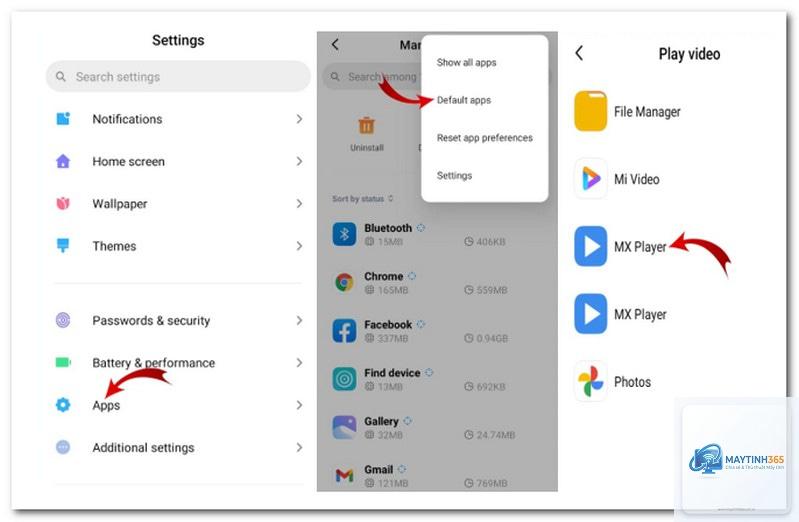
Android cho phép người dùng linh hoạt thay đổi trình phát video mặc định thông qua cài đặt ứng dụng. Vào Settings > Apps > Default apps. Tại đây, bạn thấy danh sách các loại mặc định, bao gồm Browser app, Phone app, và Music player. Tuy nhiên, video player thường không hiển thị riêng mà nằm trong phần Opening links.
Cách nhanh hơn là vào Settings > Apps, chọn ứng dụng trình phát hiện tại, nhấp Clear defaults. Lần sau khi mở file video, hệ thống sẽ hỏi bạn chọn ứng dụng nào và có tùy chọn Always để đặt làm mặc định.
Thay đổi trên hệ điều hành iOS
iOS có cơ chế khác biệt so với Android. Trên iPhone và iPad, bạn không thể thay đổi trình phát video mặc định cho tất cả file cùng lúc. Thay vào đó, bạn cần sử dụng tính năng Share Sheet. Khi mở file video từ ứng dụng Files hoặc Safari, nhấp vào biểu tượng Share, chọn ứng dụng trình phát mong muốn. Nếu ứng dụng hỗ trợ,
Vào Settings > Apps > Default apps, tìm VLC media player, nhấp Set default. Hoặc nhấp chuột phải vào file video, chọn Open with > VLC media player, sau đó chọn Always use this app.
Có thể đổi trình phát video mặc định trên iPhone không?
Có thể, nhưng giới hạn hơn so với Android. Bạn cần sử dụng ứng dụng hỗ trợ tính năng này như VLC, Infuse. Vào Settings của ứng dụng, tìm tùy chọn Set as default player. Ngoài ra,
Nguyên nhân thường do ứng dụng mới không hỗ trợ định dạng file đó, hoặc file bị lỗi. Hãy thử mở file bằng ứng dụng cũ để kiểm tra. Nếu vẫn không mở được, file có thể bị hỏng. Nếu chỉ ứng dụng mới không mở được, hãy cài đặt lại ứng dụng hoặc chọn trình phát khác.
Cách đổi trình phát video mặc định trên trình duyệt web?
Trên Chrome, vào Settings > Privacy and security > Site Settings > Additional content settings > Protected content. Tại đây
Trên smart TV chạy Android TV, bạn có thể thay đổi tương tự như trên Android. Vào Settings > Apps > Default apps, chọn trình phát mong muốn. Trên các smart TV khác như LG WebOS, Samsung Tizen, việc thay đổi thường không được hỗ trợ hoặc rất hạn chế.
Kết luận
Cách đổi trình phát video mặc định là thao tác đơn giản nhưng mang lại nhiều lợi ích thiết thực cho người dùng. Tùy vào thiết bị và nhu cầu sử dụng, bạn có thể lựa chọn trình phát phù hợp như VLC, PotPlayer, MX Player hay IINA. Việc nắm vững quy trình thay đổi trên từng nền tảng giúp bạn tiết kiệm thời gian và tối ưu trải nghiệm xem video hàng ngày.
Hãy luôn kiểm tra tính tương thích của ứng dụng mới trước khi thiết lập làm mặc định, và đừng quên sao lưu cài đặt cũ nếu cần khôi phục. Với hướng dẫn chi tiết trong bài viết này, bạn hoàn toàn có thể tự tin thực hiện cách đổi trình phát video mặc định trên mọi thiết bị một cách nhanh chóng và hiệu quả.