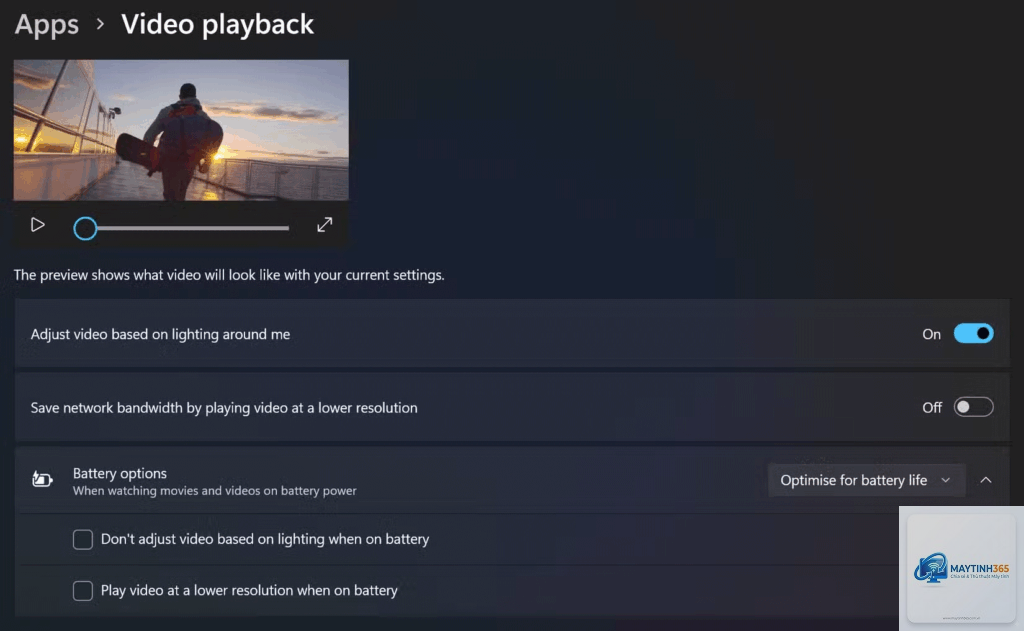
Windows 11 mang đến nhiều cải tiến về khả năng phát video, từ ứng dụng Media Player mới đến các tính năng quản lý phát lại nâng cao. Việc nắm vững cách quản lý video playback Windows 11 không chỉ giúp bạn xem phim mượt mà hơn mà còn tối ưu hiệu suất hệ thống, tiết kiệm pin và tận dụng tối đa phần cứng đồ họa. Bài viết này sẽ hướng dẫn chi tiết từ thiết lập cơ bản đến các mẹo chuyên sâu dành cho người dùng Windows 11.
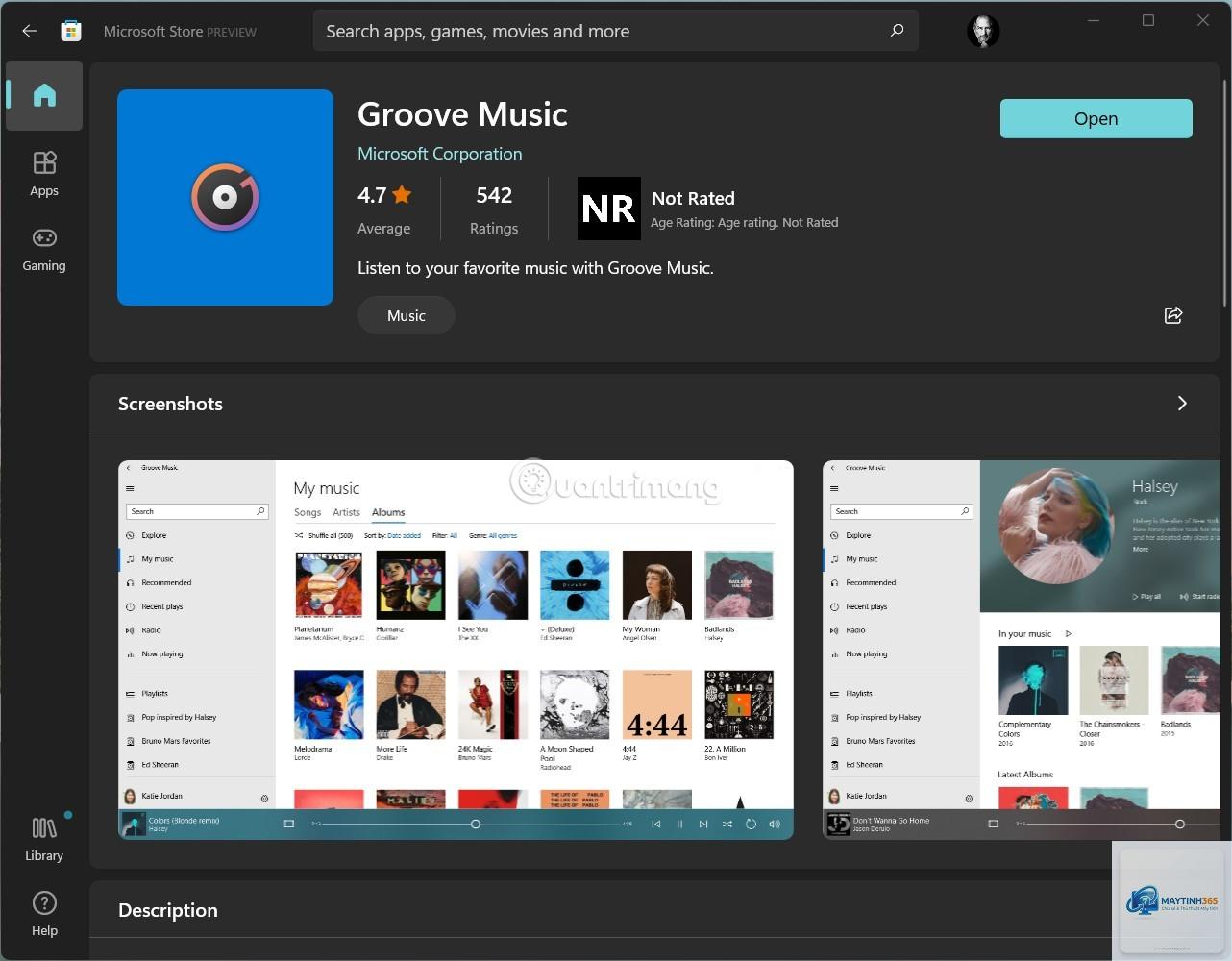
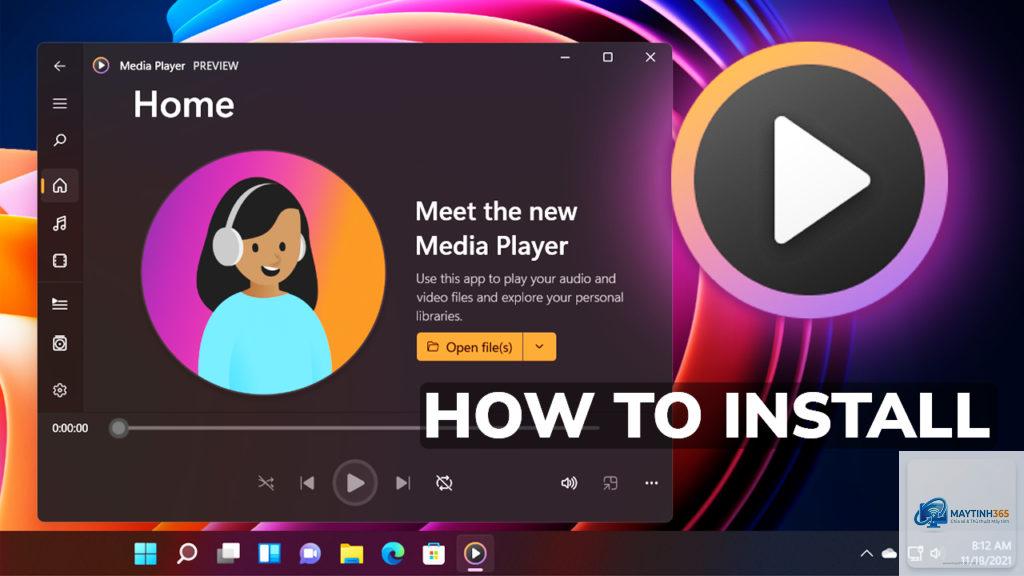
Windows 11 sử dụng nền tảng Media Foundation làm lõi xử lý đa phương tiện, hỗ trợ các codec phổ biến như H.264, H.265/HEVC, VP9 và AV1. Hệ điều hành tích hợp sẵn ứng dụng Media Player thay thế cho Groove Music và Windows Media Player cũ. Ngoài ra, người dùng có thể cài đặt thêm các codec bổ sung hoặc sử dụng trình phát đa năng như VLC Media Player, MPC-HC hay PotPlayer.
Khả năng quản lý video playback Windows 11 bao gồm điều chỉnh tốc độ phát, chế độ hình ảnh trong hình ảnh (Picture-in-Picture), đồng bộ phụ đề, tối ưu hóa cho màn hình HDR và quản lý tài nguyên hệ thống khi phát video độ phân giải cao.
Thiết lập cơ bản cho video playback trên Windows 11
Cài đặt codec và bộ giải mã cần thiết
Windows 11 hỗ trợ sẵn nhiều định dạng video nhưng vẫn thiếu một số codec quan trọng như HEVC (H.265) và AV1. Để phát video 4K/8K mượt mà, bạn cần cài đặt các gói codec từ Microsoft Store hoặc bên thứ ba.
HEVC Video Extensions: Có bản miễn phí từ nhà sản xuất thiết bị hoặc mua từ Microsoft Store với giá khoảng 0.99 USD.
AV1 Video Extension: Miễn phí từ Microsoft Store, hỗ trợ codec AV1 tiết kiệm băng thông.
VP9 Video Extensions: Miễn phí, cần thiết cho video YouTube và WebM.
Sau khi cài đặt, hệ thống tự động nhận diện và sử dụng codec phù hợp khi phát video qua ứng dụng Media Player, Movies & TV hoặc trình duyệt Edge.
Tối ưu hóa ứng dụng Media Player mặc định
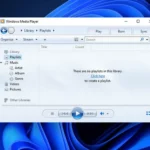
Media Player trên Windows 11 có giao diện đơn giản nhưng ẩn nhiều tùy chỉnh hữu ích. Để mở ứng dụng, nhấn Start và gõ “Media Player”.
Trong cửa sổ Media Player,
Trong Media Player, nhấn nút Picture-in-Picture ở góc dưới bên phải. Trên trình duyệt Edge, nhấp chuột phải vào video và chọn “Picture in picture”. Phím tắt Ctrl+Shift+P cũng hoạt động trên hầu hết trình duyệt Chromium.
Tại sao video 4K trên Windows 11 bị giật dù cấu hình mạnh?
Nguyên nhân thường do thiếu codec HEVC hoặc chưa bật tăng tốc phần cứng GPU. Cài đặt HEVC Video Extensions từ Microsoft Store và bật Hardware-accelerated GPU scheduling trong Settings.
Cách thay đổi tốc độ phát video trong Media Player Windows 11?
Nhấp chuột phải vào video đang phát, chọn “Speed” và chọn tốc độ từ 0.5x đến 2x. Bạn cũng có thể dùng phím tắt Ctrl+Shift+> (tăng tốc) và Ctrl+Shift+< (giảm tốc).
Làm sao để đồng bộ phụ đề với video trên Windows 11?
Trong Media Player, kéo thả file.srt hoặc.vtt vào cửa sổ video. Nếu phụ đề bị lệch, nhấp chuột phải vào video, chọn “Subtitles” > “Subtitle settings” và điều chỉnh độ trễ bằng thanh trượt.
Có cần cài thêm codec cho Windows 11 không?
Windows 11 hỗ trợ sẵn H.264 và VP9, nhưng cần cài thêm HEVC và AV1 để phát video 4K/8K từ các nguồn như Netflix, YouTube hay file local. Cài từ Microsoft Store là an toàn nhất.
Kết luận
Quản lý video playback Windows 11 không chỉ dừng lại ở việc mở file và xem. Từ cài đặt codec, tối ưu tăng tốc phần cứng, sử dụng phím tắt đến xử lý lỗi thường gặp, mỗi khía cạnh đều góp phần nâng cao trải nghiệm người dùng. Với hướng dẫn chi tiết trong bài viết này, bạn đã có đủ kiến thức để tận dụng tối đa khả năng phát video trên Windows 11, dù là xem phim giải trí hay làm việc chuyên nghiệp với video độ phân giải cao.
Hãy áp dụng ngay các thiết lập phù hợp với nhu cầu của bạn và thường xuyên kiểm tra cập nhật để đảm bảo hệ thống luôn hoạt động ở trạng thái tốt nhất. Việc đầu tư thời gian vào quản lý video playback sẽ mang lại hiệu quả rõ rệt trong dài hạn.