Việc tinh chỉnh cài đặt phát lại video là kỹ năng cơ bản nhưng vô cùng quan trọng để tối ưu trải nghiệm xem phim, học online hay làm việc với nội dung đa phương tiện. Nhiều người dùng gặp khó khăn khi muốn điều chỉnh tốc độ phát, chất lượng hình ảnh hoặc bật phụ đề vì không biết cách mở video playback settings đúng cách. Bài viết này sẽ hướng dẫn chi tiết cách truy cập bảng cài đặt phát lại video trên các nền tảng phổ biến như YouTube, Facebook, Netflix, trình duyệt web và ứng dụng desktop, giúp bạn làm chủ mọi thao tác điều khiển video một cách nhanh chóng và hiệu quả.
Video playback settings là gì và tại sao cần biết cách mở?
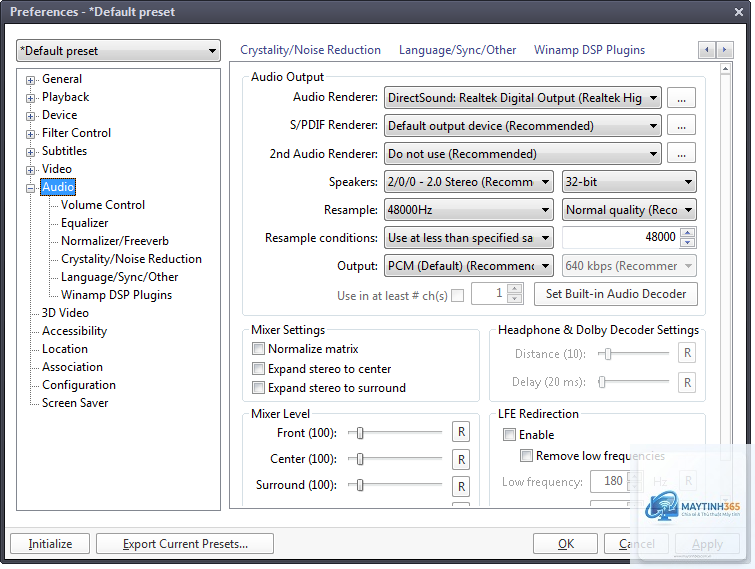
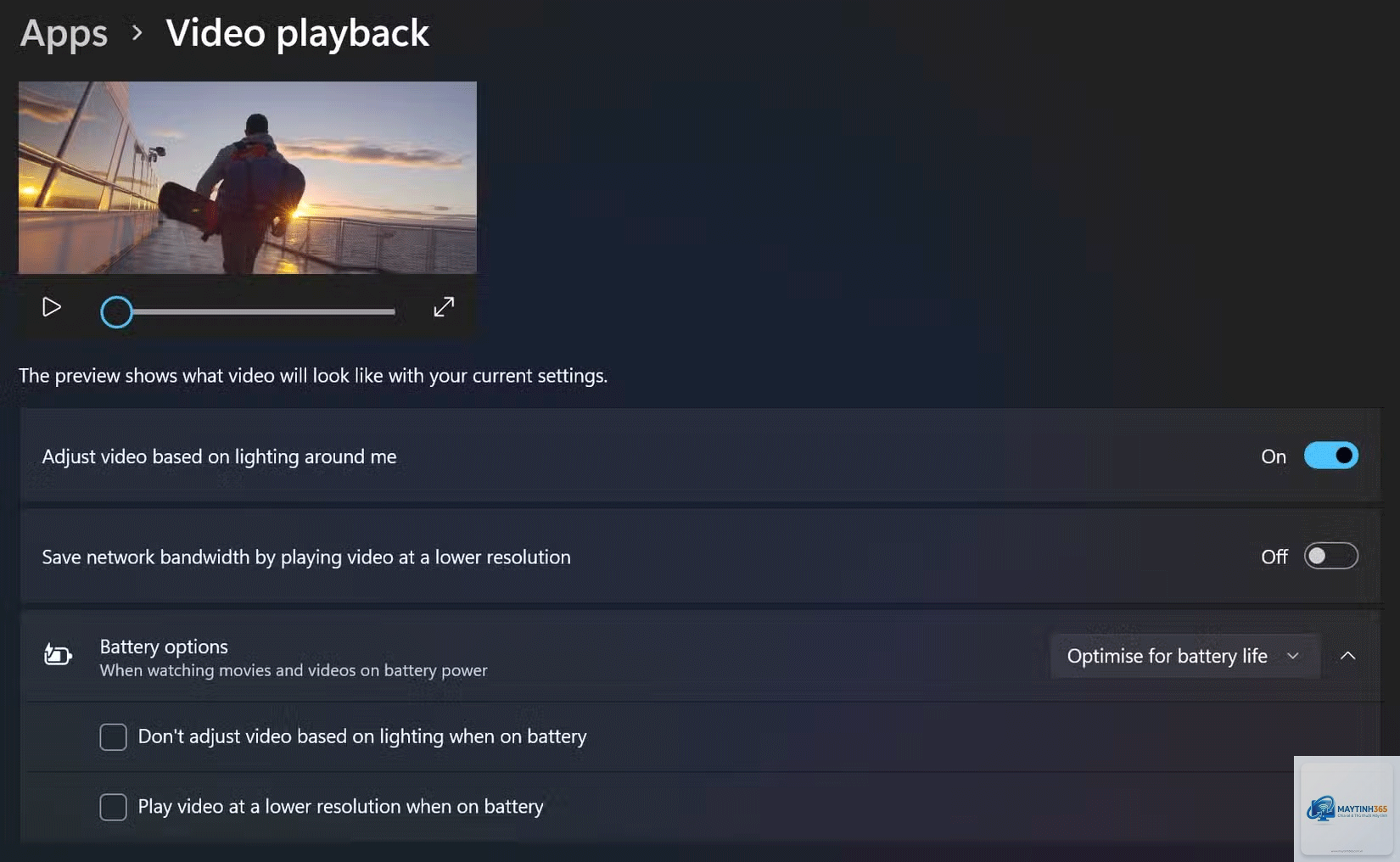
Video playback settings, hay còn gọi là cài đặt phát lại video, là bảng điều khiển cho phép người dùng tùy chỉnh các thông số liên quan đến quá trình phát video. Các tùy chọn phổ biến bao gồm tốc độ phát, chất lượng hình ảnh, phụ đề, chế độ lặp lại, điều chỉnh âm lượng và nhiều tính năng nâng cao khác.
Việc nắm rõ cách mở video playback settings mang lại nhiều lợi ích thiết thực.
Nếu biểu tượng bánh răng không xuất hiện, hãy thử di chuyển chuột ra khỏi video rồi di chuyển lại vào. Đôi khi thanh điều khiển bị ẩn do lỗi giao diện. Bạn cũng có thể nhấp chuột phải vào video và chọn “Stats for nerds” để kiểm tra thông tin kỹ thuật, nhưng để thay đổi cài đặt, hãy tải lại trang hoặc cập nhật trình duyệt.
Cách mở video playback settings trên Facebook có khác với YouTube không?
Có, Facebook sử dụng biểu tượng ba chấm ngang thay vì bánh răng. Ngoài ra, Facebook không có nhiều tùy chọn chất lượng như YouTube, thường chỉ giới hạn ở SD, HD và Auto. Tốc độ phát trên Facebook cũng chỉ hỗ trợ tối đa 2x.
Tại sao tôi không thể thay đổi chất lượng video trên Netflix?
Netflix giới hạn chất lượng video dựa trên gói cước đăng ký. Gói cơ bản chỉ hỗ trợ SD (480p), gói tiêu chuẩn hỗ trợ HD (1080p), và gói cao cấp hỗ trợ 4K HDR. Nếu bạn muốn thay đổi chất lượng, hãy kiểm tra gói cước trong phần “Tài khoản” của Netflix.
Có phím tắt nào để mở nhanh video playback settings trên trình duyệt không?
Không có phím tắt trực tiếp để mở bảng cài đặt, nhưng
Trong VLC Media Player, nhấp vào biểu tượng vòng tròn mũi tên (Loop) ở thanh điều khiển dưới cùng. Bạn cũng có thể vào menu “Playback” và chọn “Loop” hoặc nhấn tổ hợp phím Ctrl+L.
Biết cách mở video playback settings là kỹ năng thiết yếu trong thời đại nội dung số. Từ YouTube, Facebook, Netflix đến các trình phát video chuyên dụng, mỗi nền tảng đều có cách truy cập và tùy chỉnh riêng. Việc nắm vững các thao tác này giúp bạn kiểm soát hoàn toàn trải nghiệm xem, từ chất lượng hình ảnh, tốc độ phát, phụ đề cho đến các tính năng nâng cao như Picture-in-Picture hay chế độ lặp lại.
Hãy dành thời gian khám phá bảng cài đặt phát lại video trên các nền tảng bạn thường xuyên sử dụng. Thực hành vài lần sẽ giúp bạn thành thạo, từ đó tối ưu hóa thời gian xem và nâng cao hiệu quả học tập, giải trí. Đừng ngần ngại thử nghiệm các tùy chọn khác nhau để tìm ra cấu hình phù hợp nhất với nhu cầu và điều kiện kết nối internet của bạn.