Việc thay đổi địa chỉ IP trên Windows 11 là một thao tác kỹ thuật phổ biến mà nhiều người dùng cần thực hiện để giải quyết các vấn đề về mạng, tăng cường bảo mật hoặc truy cập vào các tài nguyên bị giới hạn. Bài viết này sẽ cung cấp cho bạn cách đổi địa chỉ IP Windows 11 một cách chi tiết, bao gồm nhiều phương pháp khác nhau từ sử dụng giao diện đồ họa đến dòng lệnh Command Prompt, cùng với những phân tích chuyên sâu về từng cách thực hiện.
Địa chỉ IP là gì và tại sao cần thay đổi trên Windows 11?
Địa chỉ IP (Internet Protocol) là một dãy số duy nhất được gán cho mỗi thiết bị kết nối vào mạng máy tính. Nó hoạt động như một “địa chỉ nhà” kỹ thuật số, cho phép các thiết bị khác trên mạng nhận diện và giao tiếp với nhau. Trên Windows 11, mỗi card mạng đều có hai loại địa chỉ IP: IP động (do DHCP cấp phát tự động) và IP tĩnh (do người dùng thiết lập thủ công).
Việc tìm hiểu cách đổi địa chỉ IP Windows 11 trở nên cần thiết trong nhiều tình huống thực tế. Khi bạn gặp lỗi xung đột địa chỉ IP, kết nối mạng chậm hoặc bị gián đoạn, thay đổi IP có thể khắc phục ngay lập tức. Ngoài ra, nhiều người dùng thay đổi IP để vượt qua các giới hạn địa lý trên một số dịch vụ trực tuyến, hoặc để thiết lập máy chủ riêng với địa chỉ cố định.
Các phương pháp đổi địa chỉ IP trên Windows 11
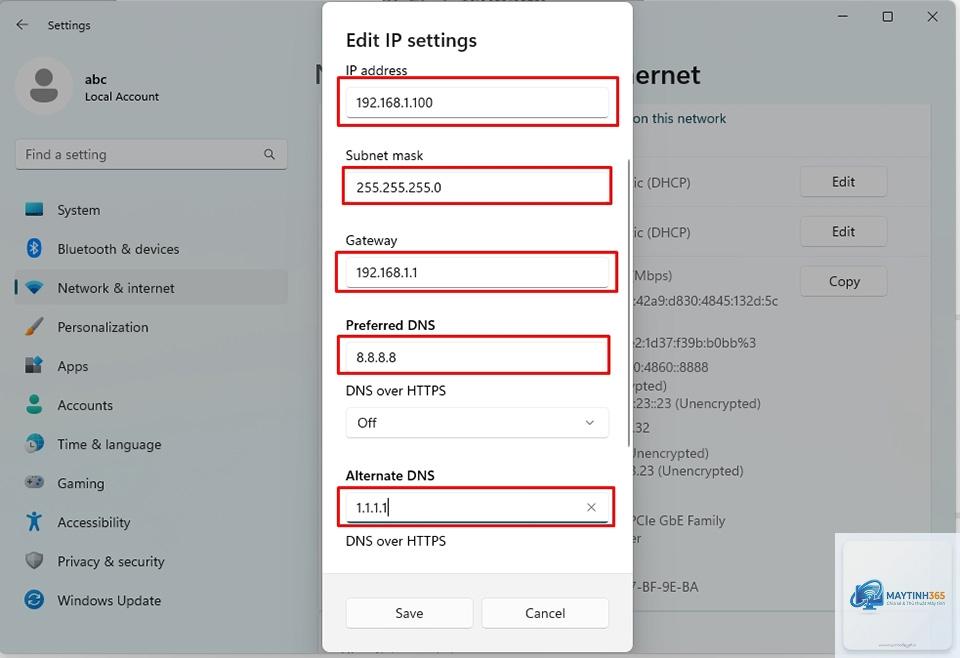
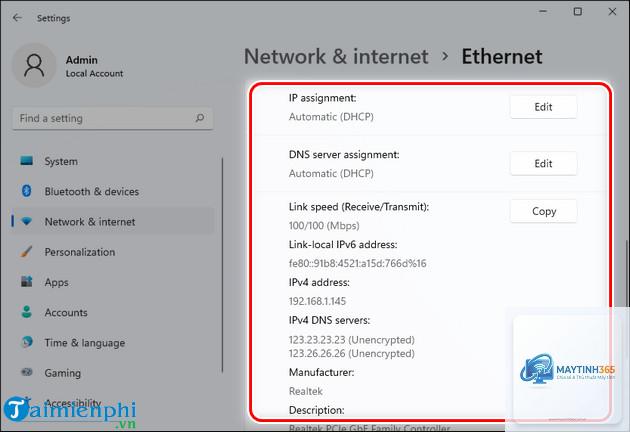
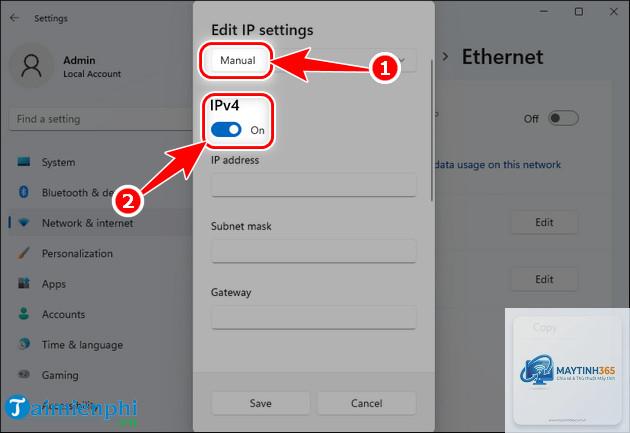
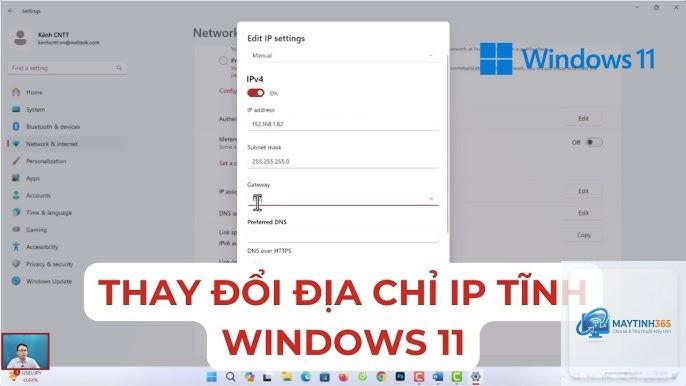
Phương pháp 1: Đổi địa chỉ IP Windows 11 qua Settings
Đây là cách trực quan và dễ thực hiện nhất, phù hợp với người dùng phổ thông. Microsoft đã thiết kế giao diện Settings trên Windows 11 khá thân thiện, giúp
Việc thay đổi địa chỉ IP hoàn toàn không ảnh hưởng đến dữ liệu trên máy tính. Nó chỉ thay đổi cách máy tính kết nối với mạng. Các file, ứng dụng và cài đặt cá nhân vẫn được giữ nguyên.
Tại sao sau khi đổi IP, máy tính không truy cập được internet?
Có nhiều nguyên nhân dẫn đến tình trạng này. Phổ biến nhất là nhập sai gateway hoặc DNS. Hãy kiểm tra lại các thông số đã nhập. Nếu vẫn không được, hãy khôi phục lại cấu hình DHCP bằng cách chọn “Obtain an IP address automatically” trong phần cài đặt.
Có thể đổi địa chỉ IP Windows 11 mà không cần khởi động lại không?
Có, hầu hết các thay đổi về IP đều có hiệu lực ngay lập tức mà không cần khởi động lại máy tính. Tuy nhiên, trong một số trường hợp,
Việc thay đổi IP thường xuyên không gây hại cho phần cứng máy tính. Tuy nhiên, nếu bạn thay đổi IP quá nhiều lần trong thời gian ngắn, một số router hoặc hệ thống mạng có thể tạm thời chặn kết nối vì coi đó là hành vi bất thường.
Kết luận
Cách đổi địa chỉ IP Windows 11 không phải là thao tác phức tạp như nhiều người vẫn nghĩ. Với bốn phương pháp được trình bày chi tiết trong bài viết, bạn có thể lựa chọn cách phù hợp nhất với trình độ và nhu cầu của mình. Từ giao diện Settings trực quan cho người mới bắt đầu, đến Command Prompt và PowerShell cho người dùng chuyên nghiệp, mỗi phương pháp đều có ưu điểm riêng.
Điều quan trọng là bạn cần hiểu rõ cấu trúc mạng của mình, ghi nhớ các thông số cần thiết và luôn có phương án dự phòng nếu thay đổi không thành công. Việc nắm vững kỹ năng này sẽ giúp bạn chủ động hơn trong việc quản lý kết nối mạng, khắc phục sự cố nhanh chóng và tối ưu hóa trải nghiệm sử dụng internet trên Windows 11.